
Ghost Browser: Gắn proxy cho từng Identity
Ghost Browser là trình duyệt dựa trên nhân Chromium, cho phép chia các tab theo "Identity": mỗi Identity có kho cookie riêng, đăng nhập tài khoản riêng, và có thể gắn proxy riêng. Nhờ vậy anh em mở nhiều tài khoản Gmail, Facebook, Shopee, Amazon trong cùng một cửa sổ, mỗi tài khoản đi ra Internet bằng một IP khác nhau. Ghost Browser được nhiều agency, người làm social media và bán hàng đa kênh dùng. Bài này ProxyVN hướng dẫn thêm proxy vào Ghost Browser, gán proxy theo Identity và Workspace, nói rõ giới hạn của nó về vân tay trình duyệt, và so sánh với SessionBox cùng các trình duyệt antidetect. Xem thêm dịch vụ tại ProxyVN.
Tổng quan về Ghost Browser
Ghost Browser ra đời để giải bài toán "một người, nhiều tài khoản" mà không phải mở nhiều trình duyệt. Thông tin chính thức và tải về có trên trang chủ Ghost Browser.
Nhân Chromium
Vì dựa trên Chromium, Ghost Browser có giao diện gần giống Chrome, cài được tiện ích từ Chrome Web Store, đồng bộ dấu trang. Người quen Chrome dùng ngay không cần học nhiều.
Các khái niệm chính
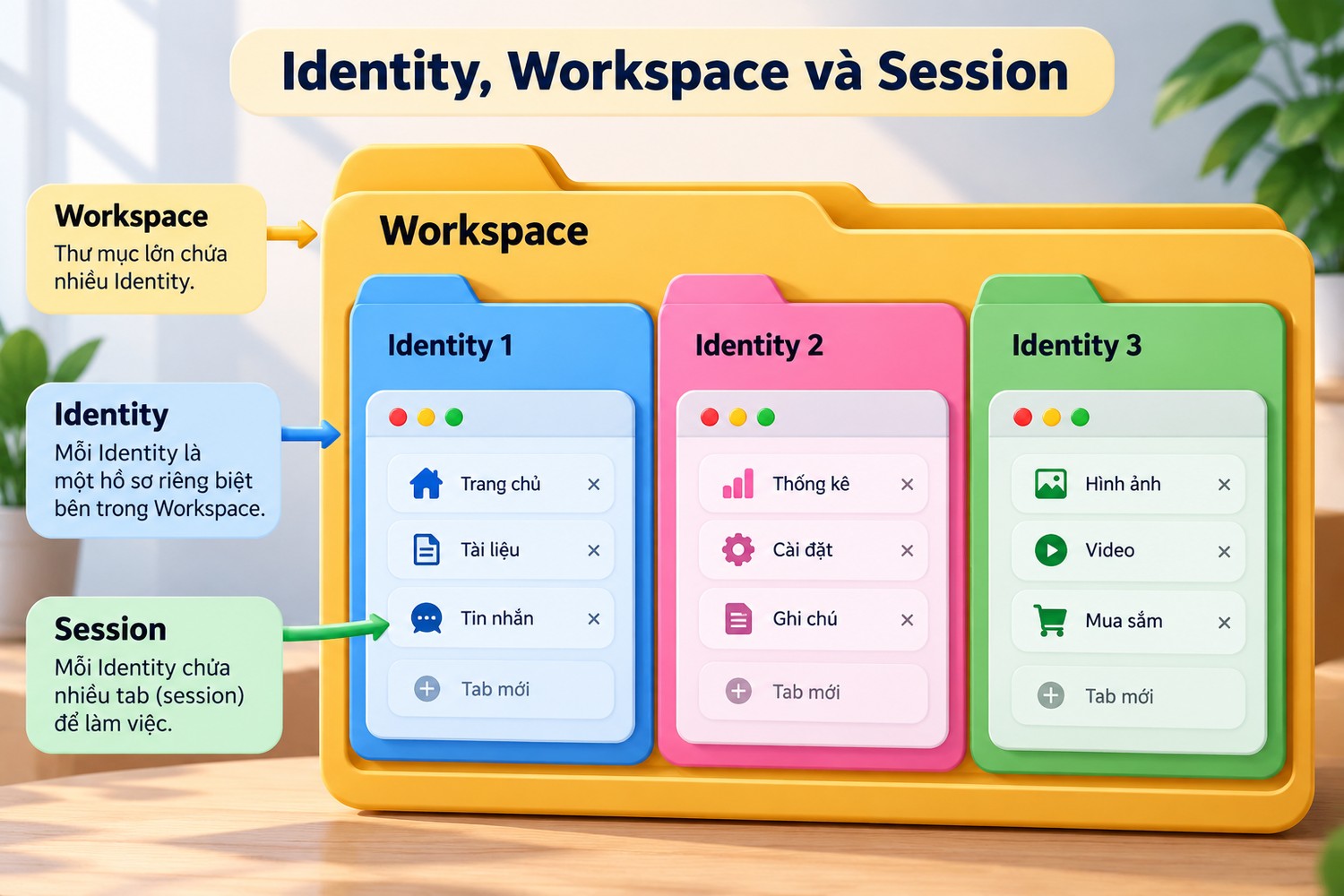
Identity, Workspace và Session
- Identity: một danh tính, tương ứng một kho cookie và một tài khoản cho mỗi website. Tab thuộc Identity nào được tô màu của Identity đó.
- Session: nhóm tab của một Identity đang mở.
- Workspace: không gian làm việc, gom các Identity và tab theo dự án hoặc khách hàng. Đóng Workspace, mở lại sau, mọi tab và Identity còn nguyên.
- Proxy: địa chỉ proxy được gán cho từng Identity hoặc cho cả Workspace.
Ai dùng Ghost Browser
- Agency quản lý mạng xã hội cho nhiều khách hàng.
- Người bán hàng trên nhiều sàn, nhiều gian hàng.
- Người làm SEO cần xem kết quả tìm kiếm ở nhiều vùng.
- Nhân viên chăm sóc khách hàng trực nhiều kênh.
- Nhà nghiên cứu thị trường xem giá, quảng cáo theo quốc gia.
Gói sử dụng
Ghost Browser có bản miễn phí với số Identity giới hạn và các gói trả phí mở thêm Identity, Workspace, tính năng proxy và làm việc nhóm. Tính năng gắn proxy riêng thường nằm ở gói trả phí. Bảng giá cập nhật có trên trang pricing của Ghost Browser.
Cơ chế tách Identity của Ghost Browser
Cookie và bộ nhớ riêng
Mỗi Identity có cookie, localStorage, IndexedDB, bộ nhớ phiên riêng. Website nhìn mỗi Identity như một trình duyệt khác về mặt trạng thái đăng nhập. Cơ chế cookie được mô tả trong tài liệu Cookies của MDN.
Proxy riêng
Mỗi Identity có thể đi qua một proxy. Yêu cầu từ tab của Identity xanh đi qua proxy A, tab của Identity đỏ đi qua proxy B. Đây là điểm khác lớn so với tiện ích tách phiên phải dựa vào giao diện proxy chung của Chrome.
Những gì vẫn giống nhau
Ghost Browser không phải trình duyệt antidetect. Các thông tin sau thường giống nhau giữa các Identity: User-Agent, hệ điều hành, độ phân giải, phông chữ, vân tay Canvas, WebGL. Website có hệ thống chống gian lận mạnh vẫn có thể nhận ra nhiều tài khoản cùng máy.
Thêm proxy vào Ghost Browser
Phần này mô tả các bước chung. Tên mục có thể khác đôi chút theo phiên bản.
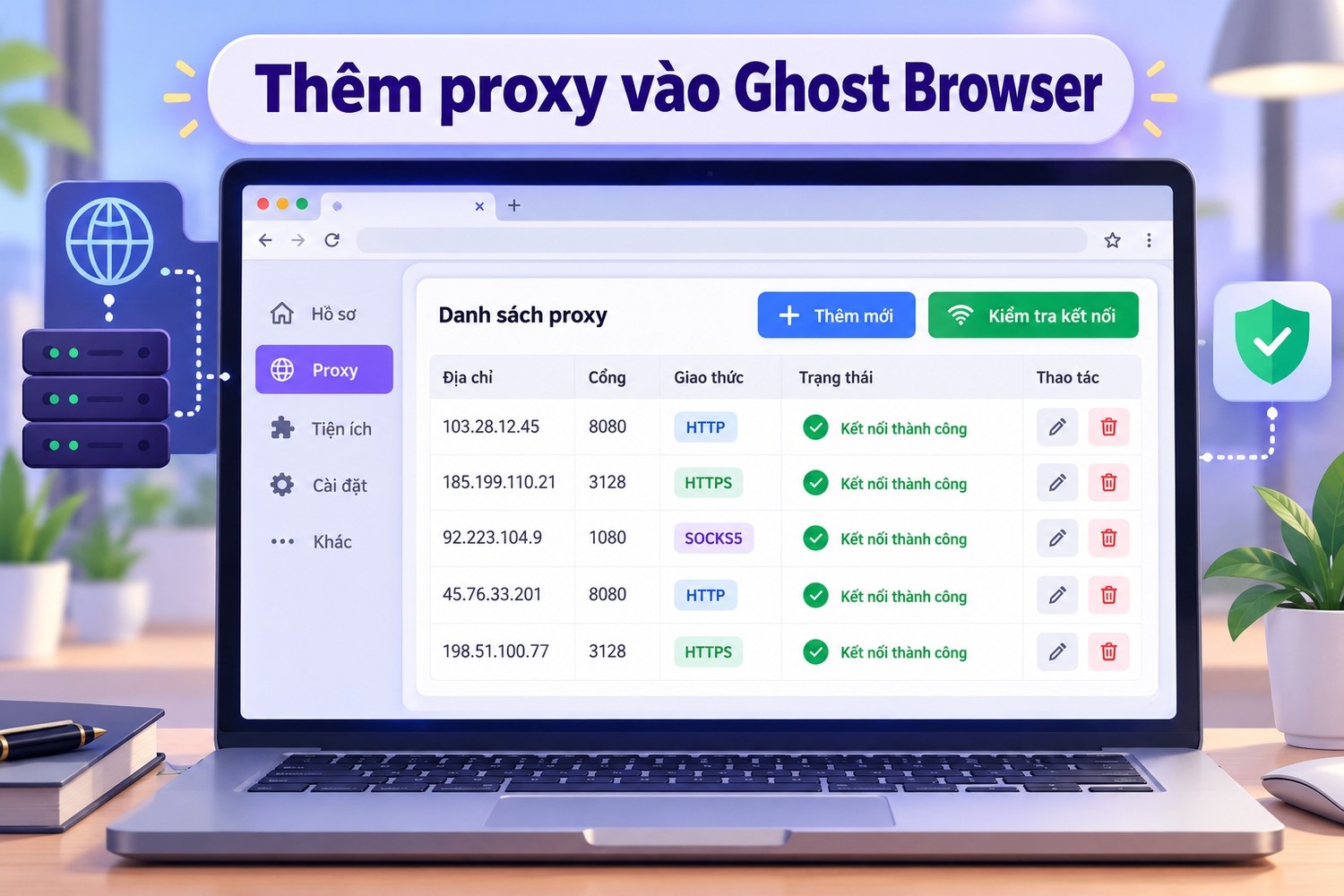
Thêm proxy vào Ghost Browser
Chuẩn bị proxy
Mỗi proxy cần: giao thức (HTTP, HTTPS hoặc SOCKS5), địa chỉ IP hoặc tên máy chủ, cổng, tài khoản và mật khẩu nếu dùng xác thực tài khoản. Nhà cung cấp thường gửi theo dạng ip:port:user:pass hoặc user:pass@ip:port. Cách đọc và chuyển đổi có trong bài định dạng proxy.
Mở trình quản lý proxy
Bấm biểu tượng Ghost Browser hoặc menu, chọn mục quản lý proxy. Ở đây có danh sách proxy đã thêm và nút thêm mới.
Thêm từng proxy
Bấm thêm proxy, chọn giao thức, nhập địa chỉ, cổng, tài khoản, mật khẩu. Đặt tên dễ nhớ, ví dụ theo nhà mạng và tỉnh. Bấm kiểm tra nếu có nút kiểm tra kết nối. Lưu.
Nhập hàng loạt
Với nhiều proxy, dùng tính năng nhập danh sách nếu phiên bản có hỗ trợ: dán mỗi dòng một proxy theo đúng định dạng Ghost Browser yêu cầu. Kiểm tra lại vài proxy sau khi nhập để chắc định dạng đúng.
Xác thực bằng IP
Nếu proxy xác thực bằng IP whitelist thay vì tài khoản, thêm IP mạng nhà hoặc văn phòng vào trang quản lý của nhà cung cấp, rồi trong Ghost Browser để trống ô tài khoản mật khẩu. Ưu nhược điểm của hai cách có trong bài xác thực proxy bằng IP whitelist hay user password.
Gán proxy cho Identity và Workspace trong Ghost Browser
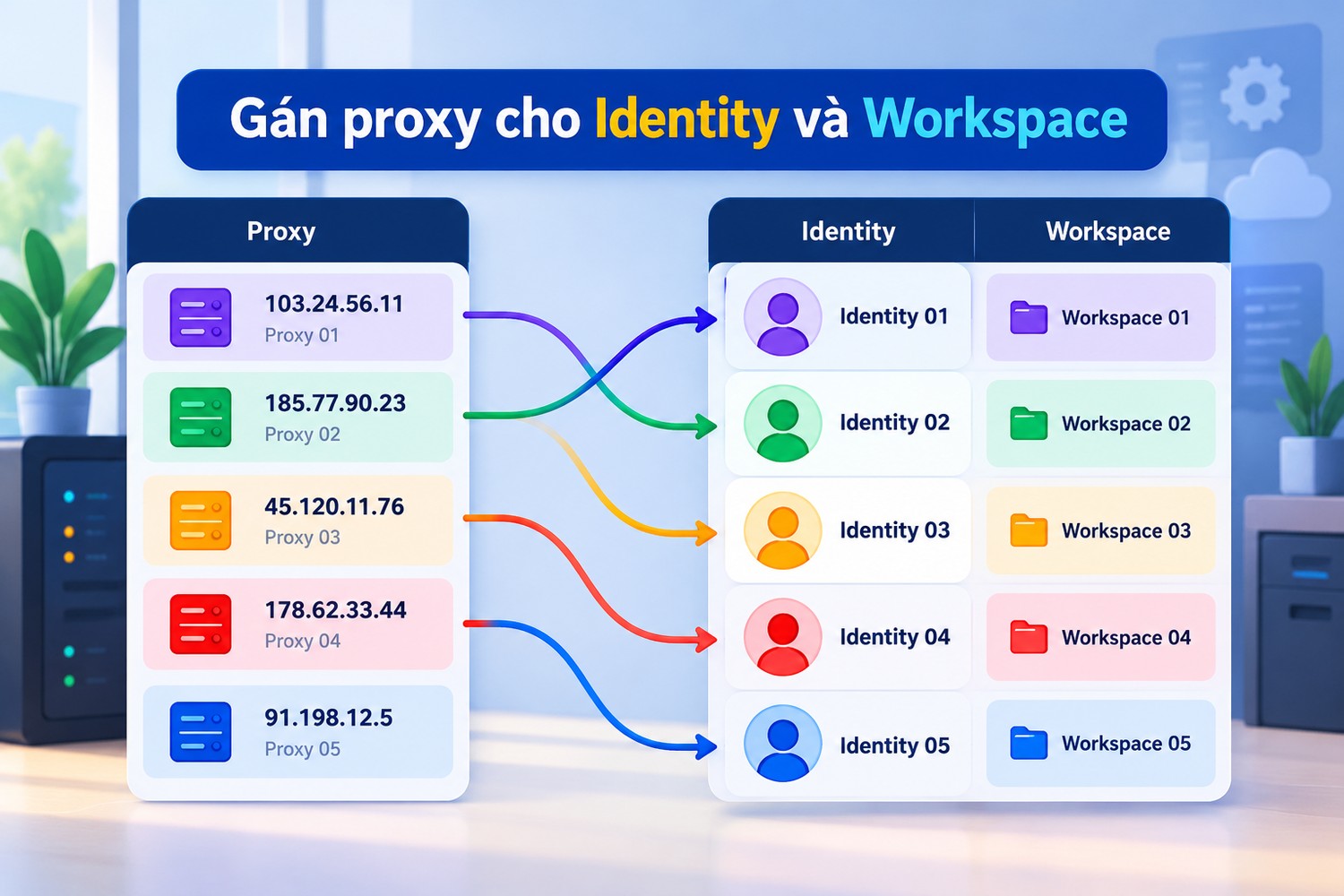
Gán proxy cho Identity và Workspace
Gán cho Identity
Mở Identity, chọn proxy trong danh sách. Từ đó mọi tab của Identity đi qua proxy này. Mỗi tài khoản quan trọng nên một Identity, một proxy cố định.
Gán cho Workspace
Một số phiên bản cho gán proxy mặc định cho cả Workspace. Identity nào không có proxy riêng sẽ dùng proxy của Workspace. Tiện khi cả dự án cần IP ở một quốc gia, ví dụ dự án khách hàng ở Mỹ dùng proxy Mỹ.
Tab không thuộc Identity
Tab thường, không thuộc Identity nào, dùng cấu hình mạng của máy hoặc proxy chung của trình duyệt. Đừng mở trang đăng nhập tài khoản quan trọng trong tab thường.
Kiểm tra sau khi gán
Trong mỗi Identity, mở trang kiểm tra IP. IP hiện ra phải là IP proxy đã gán. Mở thêm trang kiểm tra WebRTC để chắc IP thật không bị lộ. Cách tắt WebRTC có trong bài cách tắt WebRTC.
Đổi proxy cho Identity
Đổi proxy cho Identity đang đăng nhập tài khoản sẽ làm tài khoản thấy IP mới. Nền tảng có thể yêu cầu xác minh. Chỉ đổi khi proxy cũ hết hạn hoặc lỗi, và nên đổi sang IP cùng vùng, cùng nhà mạng.
Ghost Browser với từng loại tài khoản
Google và Gmail
Google cho phép nhiều tài khoản, ít nghiêm khắc chuyện cùng máy. Ghost Browser đủ dùng. Có thể không cần proxy nếu các tài khoản đều của mình ở Việt Nam.
Facebook và Meta Business
Facebook cho phép quản lý nhiều trang qua một tài khoản cá nhân. Với nhiều tài khoản cá nhân, Facebook dùng vân tay và IP để liên kết. Tài khoản quảng cáo có giá trị nên dùng antidetect thay vì Ghost Browser.
Sàn thương mại điện tử
Shopee, Lazada, Amazon, eBay có quy định riêng về nhiều gian hàng. Amazon và eBay rất nghiêm khắc với liên kết tài khoản. Với Amazon, eBay nên dùng antidetect kèm proxy riêng. Với sàn cho phép nhiều gian hàng, Ghost Browser kèm proxy riêng mỗi gian là cách làm phổ biến.
Mạng xã hội khác
Instagram, TikTok, X, LinkedIn mỗi nền tảng mức độ khác nhau. Tài khoản cá nhân dùng thường thì Ghost Browser đủ. Tài khoản số lượng lớn, tài khoản kinh doanh có giá trị cao nên cân nhắc antidetect.
Giới hạn của Ghost Browser
Không đổi vân tay sâu
Đây là giới hạn lớn nhất. Mọi Identity chia sẻ vân tay của cùng một trình duyệt trên cùng một máy. Nền tảng dùng vân tay Canvas, WebGL, danh sách phông chữ, đặc điểm phần cứng có thể biết các tài khoản đang ở chung máy.
Múi giờ và ngôn ngữ của máy
Múi giờ, ngôn ngữ trình duyệt theo máy. Gắn proxy Mỹ cho một Identity, trang web vẫn thấy múi giờ Việt Nam. Dấu hiệu lệch này có thể gây nghi ngờ. Cách xử lý có trong bài đồng bộ múi giờ với IP proxy.
Phụ thuộc một nhà phát triển
Ghost Browser là sản phẩm của một công ty. Tốc độ cập nhật nhân Chromium có thể chậm hơn Chrome chính thức vài phiên bản. Phiên bản Chromium cũ là một dấu hiệu nhỏ mà website có thể nhận ra.
Tự động hoá hạn chế
Ghost Browser hướng tới thao tác tay. Nếu cần chạy kịch bản tự động trên nhiều tài khoản, trình duyệt antidetect có API điều khiển phù hợp hơn.
So sánh Ghost Browser với SessionBox và antidetect
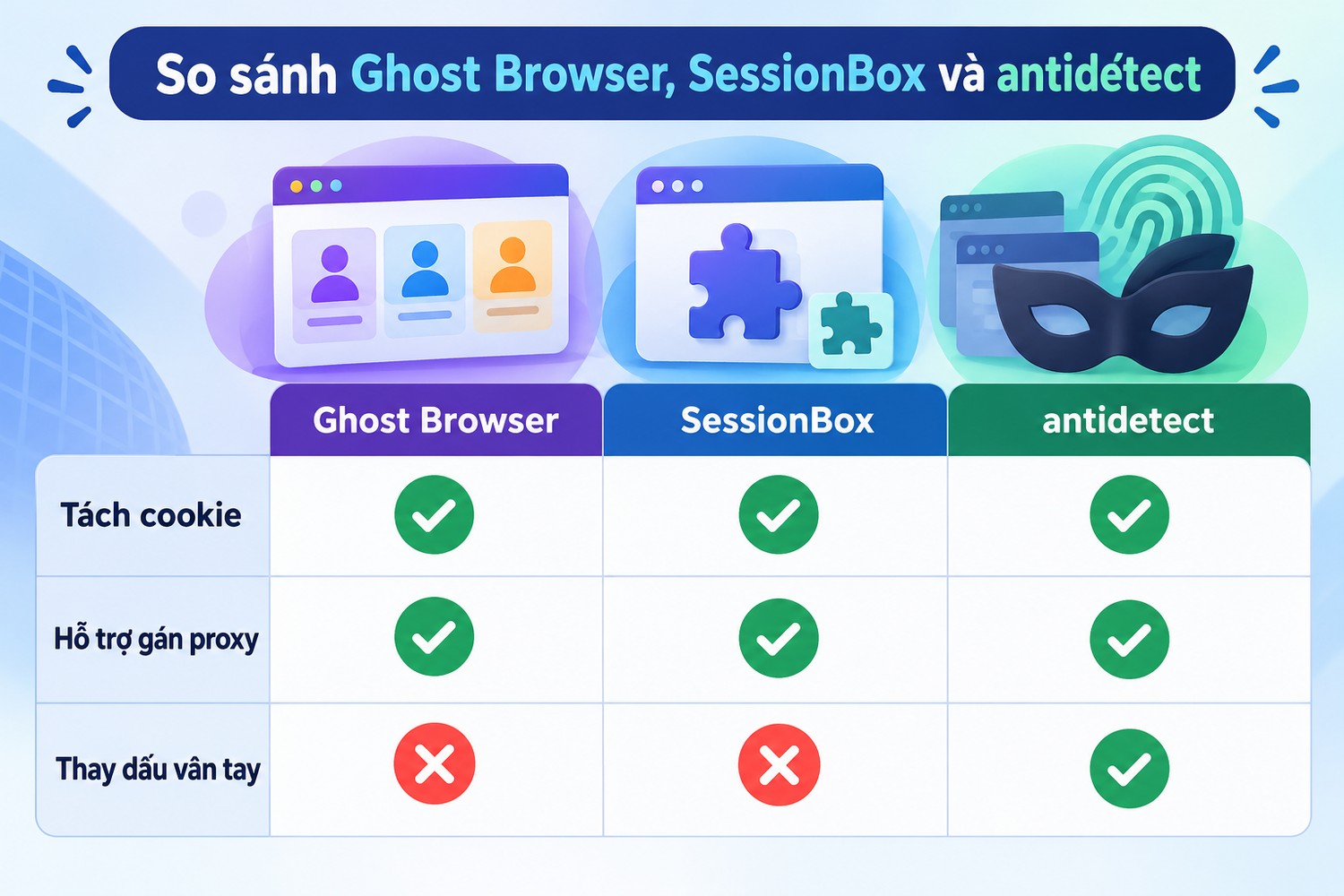
So sánh Ghost Browser, SessionBox và antidetect
Tiêu chí |
Ghost Browser |
SessionBox |
Trình duyệt antidetect |
|---|---|---|---|
Dạng sản phẩm |
Trình duyệt riêng nhân Chromium |
Tiện ích và ứng dụng |
Trình duyệt riêng |
Tách cookie |
Có, theo Identity |
Có, theo phiên |
Có, theo hồ sơ |
Proxy riêng |
Có, theo Identity, Workspace |
Có, tuỳ gói |
Có, theo hồ sơ |
Đổi vân tay |
Không |
Không |
Có |
Đổi múi giờ theo IP |
Không |
Không |
Có |
Tổ chức theo dự án |
Workspace |
Nhóm phiên |
Thư mục, nhãn |
Làm việc nhóm |
Có ở gói cao |
Có ở gói cao |
Có |
API tự động hoá |
Hạn chế |
Hạn chế |
Có |
SessionBox có bài riêng: SessionBox. Các trình duyệt antidetect phổ biến và cách chọn có trong bài mua proxy antidetect browser, ví dụ cấu hình GoLogin có trong bài proxy GoLogin.
Chọn công cụ nào
- Vài tài khoản hợp lệ, nền tảng dễ tính, muốn dùng Chrome quen thuộc: SessionBox.
- Hàng chục tài khoản, cần tổ chức theo khách hàng, mỗi tài khoản một IP: Ghost Browser.
- Tài khoản quảng cáo, sàn nghiêm khắc, số lượng lớn, cần tự động: antidetect.
- Không muốn cài gì thêm: nhiều profile Chrome, mỗi profile một proxy theo bài mỗi profile Chrome một proxy.
Chọn proxy cho Ghost Browser
Proxy tĩnh cho Identity giữ tài khoản
Mỗi Identity đăng nhập một tài khoản lâu dài nên cần IP cố định. Dùng proxy tĩnh, không dùng proxy xoay cho Identity đăng nhập. Proxy xoay chỉ dùng cho Identity xem trang không đăng nhập, ví dụ xem kết quả tìm kiếm theo vùng.
Proxy riêng mỗi tài khoản
Không gắn một proxy cho nhiều Identity đăng nhập tài khoản cùng nền tảng, vì như vậy các tài khoản lại chung IP. Mỗi tài khoản quan trọng một proxy riêng.
Đúng vùng, đúng nhà mạng
Khách hàng Việt Nam, tài khoản Việt Nam thì dùng IP Việt Nam theo nhà mạng. Tài khoản phục vụ thị trường Mỹ thì dùng IP Mỹ. Anh em cần IP Việt Nam theo Viettel, VNPT, FPT hoặc datacenter Mỹ cho từng Identity, có thể mua proxy tại ProxyVN.
HTTP hay SOCKS5
Ghost Browser hỗ trợ cả hai. SOCKS5 chuyển được nhiều loại lưu lượng hơn, HTTP đơn giản và tương thích rộng. Proxy của ProxyVN dùng được cả hai giao thức trên cùng IP. Khác biệt giữa hai giao thức có trong bài proxy HTTP và SOCKS5.
Quy trình làm việc mẫu với Ghost Browser cho agency
Bước 1: tạo Workspace theo khách hàng
Mỗi khách hàng một Workspace, đặt tên theo khách. Mở Workspace là có đủ tài khoản của khách đó.
Bước 2: tạo Identity theo tài khoản
Trong Workspace, mỗi tài khoản một Identity: fanpage, tài khoản quảng cáo, gian hàng, email. Đặt màu thống nhất, ví dụ xanh cho Facebook, cam cho Shopee.
Bước 3: gán proxy
Mỗi Identity một proxy tĩnh, ghi lại trong bảng quản lý: khách hàng, tài khoản, proxy, ngày hết hạn.
Bước 4: đăng nhập và xác minh
Đăng nhập từng tài khoản, làm xác minh nếu được yêu cầu. Bật xác thực hai lớp.
Bước 5: chia sẻ cho nhân viên
Dùng tính năng làm việc nhóm nếu gói có hỗ trợ, phân Workspace cho đúng người phụ trách. Khi nhân viên nghỉ, thu hồi quyền ngay.
Bước 6: rà soát hằng tháng
Kiểm tra proxy sắp hết hạn, gia hạn đúng IP. Kiểm tra tài khoản nào bị cảnh báo, xem lại môi trường của tài khoản đó.
Cài đặt Ghost Browser và tạo Identity đầu tiên
Trước khi gắn proxy, cần cài trình duyệt đúng nguồn và làm quen với cách tạo Identity. Phần này đi qua các bước cho người mới.
Tải đúng bản chính thức
Ghost Browser có bản cho Windows và macOS, tải từ trang chủ của nhà phát triển. Tránh tải từ trang chia sẻ phần mềm, diễn đàn hay đường link rút gọn: trình duyệt là nơi chứa cookie đăng nhập của mọi tài khoản, một bản bị chèn mã độc có thể lấy hết các phiên đăng nhập đó. Sau khi tải, kiểm tra chữ ký số của tệp cài đặt trên Windows (chuột phải, Properties, Digital Signatures) trước khi chạy.
Đăng ký tài khoản Ghost Browser
Lần đầu mở, Ghost Browser yêu cầu đăng ký hoặc đăng nhập tài khoản của họ. Tài khoản này dùng để quản lý gói, đồng bộ Workspace và chia sẻ cho thành viên nhóm. Nên đăng ký bằng email công việc thay vì email cá nhân, để khi chuyển giao cho người khác không phải đổi lại toàn bộ.
Tạo Identity đầu tiên
Mở tab mới, chọn tạo Identity mới, đặt tên và chọn màu. Tab vừa mở sẽ mang màu của Identity đó. Vào website cần đăng nhập, đăng nhập tài khoản thứ nhất. Tạo Identity thứ hai, mở cùng website, đăng nhập tài khoản thứ hai. Hai tab cùng tên miền nhưng giữ hai phiên đăng nhập khác nhau.
Đặt tên theo quy ước
Khi số Identity lên vài chục, tên tuỳ hứng sẽ gây nhầm lẫn. Một quy ước đơn giản: mã khách hàng, nền tảng, số thứ tự. Ví dụ "KH01-FB-02" là tài khoản Facebook thứ hai của khách hàng 01. Màu theo khách hàng, tên theo tài khoản, nhìn tab là biết mình đang ở đâu.
Ghost Browser trên điện thoại và các bản trùng tên
Gợi ý tìm kiếm "ghost browser apk" hay "ghost browser for android" khá phổ biến, nên cần nói rõ phần này.
Không có bản Android chính thức
Ghost Browser của ghostbrowser.com là phần mềm cho máy tính. Trên kho ứng dụng điện thoại có nhiều ứng dụng mang tên gần giống, thường là trình duyệt ẩn danh hoặc trình duyệt riêng tư của nhà phát triển khác, không có Identity, Workspace hay quản lý proxy theo kiểu bản máy tính. Tệp APK chia sẻ trên mạng với tên Ghost Browser càng nên tránh, vì không rõ ai đóng gói.
Muốn quản lý nhiều tài khoản trên điện thoại
Với Android, các cách thường dùng là tạo nhiều người dùng trong máy, dùng ứng dụng nhân bản có sẵn của một số hãng điện thoại, hoặc dùng điện thoại riêng cho từng nhóm tài khoản. Proxy trên điện thoại cài theo mạng Wi-Fi hoặc qua ứng dụng proxy, cách làm có trong bài cài proxy cho Android. Với khối lượng lớn, đội vận hành thường dùng máy tính với trình duyệt nhiều phiên thay vì điện thoại.
Tiện ích và đồng bộ dữ liệu trong Ghost Browser
Tiện ích Chrome chạy theo Identity
Vì là Chromium, Ghost Browser cài được phần lớn tiện ích từ Chrome Web Store. Điểm cần lưu ý là tiện ích được cài cho trình duyệt, không tự tách theo Identity. Một tiện ích ghi nhớ dữ liệu (ví dụ trình quản lý mật khẩu, tiện ích ghi chú) có thể thấy dữ liệu của nhiều Identity. Với tài khoản của nhiều khách hàng khác nhau, hạn chế cài tiện ích có quyền đọc mọi trang.
Không dùng chung với tiện ích proxy khác
Ghost Browser đã có trình quản lý proxy riêng cho từng Identity. Cài thêm tiện ích proxy như FoxyProxy sẽ đè lên thiết lập proxy, làm Identity đi sai IP mà không báo lỗi gì. Nếu từng dùng tiện ích proxy, tắt hoặc gỡ nó trước khi gán proxy trong Ghost Browser.
Đồng bộ Workspace qua tài khoản
Workspace và Identity có thể đồng bộ qua tài khoản Ghost Browser để mở trên máy khác hoặc chia cho thành viên nhóm. Đồng bộ đồng nghĩa dữ liệu phiên, trong đó có cookie đăng nhập, được lưu trên máy chủ của nhà phát triển. Với tài khoản giá trị cao, cân nhắc mức độ tin cậy và chính sách bảo mật của dịch vụ trước khi bật.
Dấu trang và mật khẩu
Không nên lưu mật khẩu của tài khoản khách hàng trong trình duyệt. Dùng trình quản lý mật khẩu có chia sẻ theo nhóm, cấp quyền theo khách hàng. Khi nhân viên nghỉ, thu hồi quyền ở trình quản lý mật khẩu và đổi mật khẩu các tài khoản họ từng phụ trách.
Theo dõi chất lượng proxy cho từng Identity
Gán proxy xong không phải là hết việc. Proxy hết hạn, đổi IP hay chậm đi đều ảnh hưởng tài khoản đang chạy.
Lập bảng theo dõi
Một bảng tính đơn giản gồm: tên Identity, tài khoản, proxy đang gán (địa chỉ, cổng, nhà mạng, tỉnh), ngày mua, ngày hết hạn, ghi chú về lần xác minh gần nhất. Khi có tài khoản bị yêu cầu xác minh, xem lại bảng để biết IP có vừa đổi không.
Gia hạn đúng IP
Khi proxy sắp hết hạn, gia hạn để giữ nguyên IP thay vì mua IP mới. Tài khoản đã quen với một IP, đổi đột ngột sang IP khác dễ bị hỏi lại mật khẩu, mã xác minh. Nếu buộc phải đổi IP, chọn IP cùng tỉnh, cùng nhà mạng với IP cũ để thay đổi ít bất thường nhất.
Kiểm tra định kỳ
Mỗi tuần mở trang kiểm tra IP trong từng Identity, so với bảng theo dõi. Kiểm tra thêm tốc độ và độ trễ: proxy chậm làm trang tải lâu, thao tác hay bị lỗi giữa chừng. Proxy có IP lọt vào danh sách đen cũng nên thay sớm. Các công cụ đo có trong bài công cụ kiểm tra proxy.
Khi một proxy chết
Identity dùng proxy chết sẽ không tải được trang. Không chuyển tạm Identity đó sang không dùng proxy, vì tài khoản sẽ lộ IP thật của văn phòng. Tạm ngưng dùng tài khoản đó cho tới khi có proxy thay thế cùng vùng.
Nếu cùng lúc nhiều proxy chết, kiểm tra lại mạng của văn phòng trước: tường lửa công ty, phần mềm diệt virus hay chính sách mạng mới có thể chặn kết nối tới máy chủ proxy. Thử kết nối cùng proxy từ một máy khác, ở mạng khác. Nếu máy khác chạy được, lỗi nằm ở mạng nội bộ, không phải ở nhà cung cấp proxy. Ghi lại thời điểm và hiện tượng để gửi bộ phận hỗ trợ khi cần, họ sẽ xử lý nhanh hơn nhiều so với một câu báo lỗi chung chung.
Lỗi thường gặp khi dùng proxy với Ghost Browser
Hiện tượng |
Nguyên nhân hay gặp |
Cách xử lý |
|---|---|---|
Identity vẫn hiện IP thật |
Chưa gán proxy, WebRTC lộ IP |
Gán proxy, tắt WebRTC |
Báo lỗi 407 |
Sai tài khoản, mật khẩu |
Nhập lại, kiểm tra ký tự đặc biệt |
Không vào được trang nào |
Proxy chết, sai giao thức |
Kiểm tra proxy, đổi HTTP sang SOCKS5 hoặc ngược lại |
Trang tải chậm |
Proxy chậm, ở xa |
Chọn proxy gần, kiểm tra tốc độ |
Tài khoản bị yêu cầu xác minh liên tục |
Đổi IP thường xuyên, dùng proxy xoay |
Dùng proxy tĩnh, giữ IP lâu dài |
Nhiều tài khoản bị khoá cùng lúc |
Liên kết qua vân tay |
Chuyển tài khoản quan trọng sang antidetect |
Lỗi xác thực proxy chi tiết có trong bài sửa lỗi 407 Proxy Authentication Required.
Câu hỏi thường gặp về Ghost Browser
Ghost Browser có miễn phí không
Có bản miễn phí với số Identity giới hạn. Proxy riêng và làm việc nhóm thường ở gói trả phí.
Ghost Browser có phải trình duyệt antidetect không
Không. Ghost Browser tách cookie và gắn proxy theo Identity, không thay đổi vân tay trình duyệt.
Dùng Ghost Browser có cài được tiện ích Chrome không
Có, vì dựa trên Chromium. Tiện ích có thể cài cho từng Identity hoặc chung, tuỳ cấu hình.
Một Identity dùng được nhiều proxy không
Mỗi Identity dùng một proxy tại một thời điểm. Muốn đổi thì gán proxy khác.
Ghost Browser chạy trên macOS không
Có bản cho Windows và macOS. Kiểm tra trang tải về để biết hệ điều hành được hỗ trợ ở phiên bản hiện tại.
Có nên dùng proxy miễn phí với Ghost Browser không
Không nên. Proxy miễn phí chậm, hay chết, IP bị nhiều người dùng, có thể ghi lại dữ liệu đăng nhập. Tài khoản đăng nhập qua proxy miễn phí dễ bị khoá hoặc bị đánh cắp.
Tổng kết
Ghost Browser là trình duyệt Chromium chia tab theo Identity, mỗi Identity kho cookie riêng và proxy riêng, tổ chức theo Workspace cho từng khách hàng hay dự án. Nó tiện hơn tiện ích tách phiên khi số tài khoản nhiều và cần mỗi tài khoản một IP, nhưng không đổi vân tay trình duyệt, nên với tài khoản quảng cáo hay sàn nghiêm khắc vẫn cần antidetect. Gắn mỗi Identity một proxy tĩnh, đúng vùng, kiểm tra IP và WebRTC sau khi gán. Cần proxy Việt Nam tĩnh theo nhà mạng cho từng Identity, anh em liên hệ Proxy.vn - Nhà cung cấp dịch vụ proxy chất lượng hàng đầu Việt Nam để được tư vấn.


