
ERR_NETWORK_ACCESS_DENIED: Sửa lỗi tường lửa chặn Chrome
ERR_NETWORK_ACCESS_DENIED là lỗi Chrome báo khi hệ điều hành từ chối cho trình duyệt dùng mạng. Trang lỗi ghi quyền truy cập Internet của bạn bị chặn, gợi ý kiểm tra tường lửa và phần mềm diệt virus. Khác với mất mạng, các ứng dụng khác trên máy vẫn vào mạng bình thường, chỉ riêng Chrome bị chặn. Thủ phạm thường là tường lửa Windows, phần mềm diệt virus bên thứ ba, quyền mạng của ứng dụng trên macOS, phần mềm quản lý của công ty, hoặc phần mềm ép proxy có quy tắc chặn. Bài này ProxyVN hướng dẫn xác định đúng lớp đang chặn và gỡ chặn cho từng trường hợp, kèm lưu ý khi dùng proxy. Xem thêm dịch vụ tại ProxyVN.
Tổng quan về lỗi ERR_NETWORK_ACCESS_DENIED
Mã lỗi này nghĩa là gì
ERR_NETWORK_ACCESS_DENIED có mã -138 trong Chromium, mô tả là quyền truy cập mạng bị từ chối. Chrome gọi hệ điều hành để mở kết nối, hệ điều hành trả về lỗi không có quyền. Lỗi không đến từ website, cũng không đến từ nhà mạng, mà đến từ một phần mềm trên chính máy mình.
Khác với các lỗi mất mạng
Lỗi |
Ý nghĩa |
Ứng dụng khác có vào mạng được không |
|---|---|---|
ERR_INTERNET_DISCONNECTED |
Máy không có kết nối mạng |
Không |
ERR_NAME_NOT_RESOLVED |
Không phân giải được tên miền |
Tuỳ |
ERR_CONNECTION_TIMED_OUT |
Máy chủ không phản hồi |
Có |
ERR_NETWORK_ACCESS_DENIED |
Phần mềm trên máy chặn Chrome |
Có |
ERR_PROXY_CONNECTION_FAILED |
Không kết nối được proxy |
Có |
Khi mạng mất hẳn, lỗi sẽ là ERR_INTERNET_DISCONNECTED, cách xử lý có trong bài lỗi ERR_INTERNET_DISCONNECTED.
Dấu hiệu nhận biết
- Ứng dụng khác như Zalo, Edge, Firefox vẫn vào mạng.
- Chrome báo lỗi ngay, không chờ.
- Lỗi xuất hiện sau khi cài phần mềm bảo mật mới, cập nhật Windows, cài Chrome bản mới vào thư mục khác, hoặc máy được công ty quản lý.
- Đôi khi chỉ một hồ sơ Chrome hoặc chỉ Chrome bản thử nghiệm bị chặn.
Các lớp có thể chặn Chrome

Phần mềm nào đang chặn trình duyệt
Trên máy tính, giữa Chrome và mạng có nhiều lớp phần mềm. Lớp nào cũng có thể chặn:
Lớp |
Ví dụ |
Mức độ hay gặp |
|---|---|---|
Tường lửa hệ điều hành |
Windows Defender Firewall, tường lửa macOS |
Cao |
Phần mềm diệt virus có tường lửa riêng |
Bộ bảo mật trả phí, phần mềm diệt virus bản Internet Security |
Cao |
Phần mềm kiểm soát của phụ huynh, công ty |
Phần mềm giám sát, chính sách nhóm |
Trung bình |
Phần mềm ép proxy, VPN |
Proxifier, ứng dụng VPN có tính năng chặn rò rỉ |
Trung bình |
Quyền ứng dụng trên macOS |
Quyền mạng cục bộ, phần mềm lọc nội dung |
Thấp |
Kiến thức nền về tường lửa và proxy có trong bài proxy firewall là gì.
Kiểm tra tường lửa Windows
Xem quy tắc cho Chrome
Tường lửa Windows có quy tắc theo từng chương trình. Nếu có một quy tắc chặn chrome.exe, Chrome sẽ bị từ chối mọi kết nối ra ngoài. Cách xem:
- Mở Start, gõ Windows Defender Firewall with Advanced Security, mở lên.
- Chọn Outbound Rules (quy tắc đi ra).
- Sắp xếp theo cột Name hoặc tìm chữ Chrome.
- Quy tắc có biểu tượng vòng tròn đỏ là quy tắc chặn.
Làm tương tự với Inbound Rules, dù lỗi này chủ yếu do quy tắc đi ra.
Gỡ quy tắc chặn
Chuột phải vào quy tắc chặn chrome.exe, chọn Disable Rule để tắt tạm hoặc Delete để xoá. Thử mở lại trang trên Chrome. Nếu vào được, đã đúng nguyên nhân.
Cho phép Chrome qua tường lửa
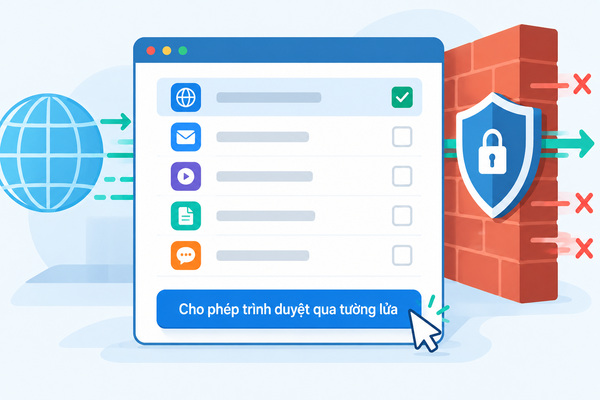
Cho phép trình duyệt qua tường lửa
Cách đơn giản hơn cho người không quen giao diện nâng cao:
- Mở Control Panel, chọn Windows Defender Firewall.
- Chọn Allow an app or feature through Windows Defender Firewall.
- Bấm Change settings, tìm Google Chrome, tích cả Private và Public.
- Nếu không thấy Chrome, bấm Allow another app, trỏ tới chrome.exe.
Chrome thường nằm ở C:\Program Files\Google\Chrome\Application\chrome.exe. Bản cài cho một người dùng nằm trong thư mục AppData của người dùng đó. Nếu có hai bản Chrome ở hai thư mục, quy tắc cho bản này không áp dụng cho bản kia. Tài liệu chính thức về tường lửa Windows có tại trang Windows Firewall của Microsoft.
Đặt lại tường lửa về mặc định
Nếu có quá nhiều quy tắc lạ, trong cửa sổ Windows Defender Firewall chọn Restore defaults. Lưu ý thao tác này xoá mọi quy tắc tự thêm, các phần mềm khác như phần mềm chơi game, phần mềm điều khiển từ xa sẽ hỏi lại quyền khi chạy.
Thử tắt tường lửa tạm thời
Chỉ để chẩn đoán: tắt tường lửa trong vài phút, thử Chrome. Vào được thì nguyên nhân ở tường lửa, bật lại ngay rồi sửa quy tắc. Không để máy tắt tường lửa lâu, nhất là khi dùng Wi-Fi công cộng.
Kiểm tra phần mềm diệt virus bên thứ ba
Tường lửa riêng của phần mềm diệt virus
Nhiều bộ bảo mật cài tường lửa riêng thay cho tường lửa Windows. Khi Chrome cập nhật, tệp chrome.exe đổi, phần mềm diệt virus có thể coi là chương trình mới chưa được tin cậy và chặn mạng. Mở giao diện phần mềm diệt virus, tìm mục Firewall hoặc Application Control, xem trạng thái của Chrome.
Tính năng chặn theo danh tiếng
Một số phần mềm chặn chương trình chưa có chữ ký hoặc ít người dùng. Chrome bản Canary, bản Dev, các trình duyệt nhân Chromium ít phổ biến dễ bị chặn kiểu này.
Quét HTTPS và kiểm tra web
Tính năng quét kết nối HTTPS của phần mềm diệt virus đứng giữa Chrome và mạng. Khi tính năng này lỗi, Chrome có thể báo nhiều mã lỗi khác nhau, trong đó có ERR_NETWORK_ACCESS_DENIED. Tạm tắt tính năng Web Shield hoặc HTTPS scanning để thử.
Cách thử nhanh
Tắt phần mềm diệt virus 10 phút (hầu hết phần mềm có tuỳ chọn này khi chuột phải vào biểu tượng dưới khay hệ thống), thử Chrome. Vào được thì thêm Chrome vào danh sách tin cậy rồi bật lại bảo vệ.
Kiểm tra trên macOS
Tường lửa macOS
Tường lửa có sẵn của macOS chủ yếu chặn kết nối đi vào, ít khi chặn Chrome đi ra. Tuy vậy nếu bật chế độ chặn mọi kết nối đến, một số tính năng của Chrome như truyền màn hình có thể lỗi. Hướng dẫn có ở trang tường lửa macOS của Apple.
Phần mềm lọc nội dung và tường lửa bên thứ ba
macOS cho phép phần mềm cài bộ lọc mạng ở mức hệ thống. Vào System Settings, Network, xem mục VPN & Filters. Bộ lọc của phần mềm bảo mật, phần mềm kiểm soát phụ huynh, phần mềm tường lửa đi ra có thể chặn Chrome. Tắt bộ lọc để thử.
Quyền mạng cục bộ
Từ macOS Sequoia, ứng dụng cần quyền Local Network để truy cập thiết bị trong mạng nội bộ như bộ định tuyến, máy in, máy chủ ở 192.168.x.x. Nếu Chrome chỉ lỗi khi vào địa chỉ nội bộ, vào System Settings, Privacy & Security, Local Network, bật cho Google Chrome.
Chính sách công ty và phần mềm quản lý
Máy do công ty cấp
Máy công ty có thể bị đặt chính sách chặn trình duyệt không được duyệt, chỉ cho Edge hoặc chỉ cho một bản Chrome cụ thể. Phần mềm quản lý thiết bị thêm quy tắc tường lửa mà người dùng không thấy hoặc không sửa được.
Cách kiểm tra
- Vào chrome://management, nếu thấy dòng trình duyệt do tổ chức quản lý thì có chính sách.
- Trên Windows, mở Windows Defender Firewall with Advanced Security, quy tắc do chính sách nhóm đặt có cột Group ghi rõ và không sửa được.
Nên làm gì
Liên hệ bộ phận IT. Tự gỡ chính sách trên máy công ty có thể vi phạm quy định nội bộ. Nếu công việc cần Chrome kèm proxy riêng, đề nghị IT cấp quyền chính thức.
Phần mềm ép proxy và VPN có quy tắc chặn

Quy tắc chặn trong phần mềm ép proxy
Proxifier đặt hành động Block
Proxifier và các phần mềm ép proxy tương tự cho đặt quy tắc theo ứng dụng, mỗi quy tắc có hành động Direct, Proxy hoặc Block. Nếu có quy tắc chrome.exe với hành động Block, hoặc quy tắc mặc định là Block mà Chrome không khớp quy tắc nào khác, Chrome bị từ chối kết nối. Tuỳ cách phần mềm chặn, Chrome có thể báo ERR_NETWORK_ACCESS_DENIED hoặc lỗi kết nối khác.
Cách sửa: mở Proxification Rules, tìm quy tắc liên quan tới chrome.exe, đổi hành động sang Proxy với máy chủ proxy mong muốn hoặc Direct. Kiểm tra cả quy tắc Default ở cuối danh sách. Cách đặt quy tắc chi tiết có trong bài Proxifier, tài liệu gốc ở trang tài liệu Proxifier.
VPN có tính năng chặn rò rỉ
Nhiều ứng dụng VPN có tính năng kill switch: khi VPN mất kết nối, chặn toàn bộ mạng để không lộ IP thật. Nếu VPN treo hoặc tắt không sạch, kill switch vẫn bật, mọi ứng dụng hoặc một số ứng dụng bị chặn. Một số VPN cho chọn ứng dụng nào đi qua VPN, ứng dụng ngoài danh sách bị chặn hoặc đi thẳng tuỳ cấu hình.
Cách sửa: mở ứng dụng VPN, kết nối lại hoặc tắt hẳn tính năng kill switch, kiểm tra danh sách ứng dụng. Nếu đã gỡ VPN mà vẫn lỗi, tìm quy tắc tường lửa do VPN để lại.
Dùng VPN và proxy cùng lúc
Chạy cả VPN lẫn phần mềm ép proxy dễ xung đột. Thứ tự đi của dữ liệu và cách tránh xung đột có trong bài dùng VPN và proxy cùng lúc.
Quy trình xử lý từng bước
Làm lần lượt, mỗi bước thử lại Chrome:
- Bước 1: mở trình duyệt khác. Trình duyệt khác vào được, Chrome không, tiếp tục các bước dưới.
- Bước 2: tắt VPN, thoát phần mềm ép proxy.
- Bước 3: tắt phần mềm diệt virus bên thứ ba 10 phút.
- Bước 4: kiểm tra quy tắc chặn chrome.exe trong tường lửa Windows.
- Bước 5: kiểm tra chrome://management xem máy có bị quản lý không.
- Bước 6: tắt proxy trong Windows để loại trừ. Hướng dẫn trong bài tắt proxy trên Windows.
- Bước 7: gỡ Chrome, cài lại bản chính thức vào thư mục mặc định.
- Bước 8: khi Chrome đã vào mạng, bật lại từng phần mềm bảo mật, thêm Chrome vào danh sách tin cậy.
Cách kiểm tra kết nối tổng quát của Chrome có trong trang trợ giúp của Google.
Ví dụ: Chrome bị chặn sau khi cài phần mềm ép proxy
Một bạn làm quản trị mạng xã hội cài phần mềm ép proxy để cho một ứng dụng chat đi qua proxy. Để chắc không lộ IP thật, bạn đặt quy tắc mặc định là Block, rồi thêm quy tắc riêng cho ứng dụng chat đi qua proxy. Ngay sau đó Chrome báo ERR_NETWORK_ACCESS_DENIED, Edge cũng không vào được, chỉ ứng dụng chat chạy.
Chẩn đoán
Thoát phần mềm ép proxy, Chrome vào mạng bình thường. Mở lại, lỗi trở lại. Nhìn vào danh sách quy tắc thấy quy tắc Default có hành động Block, Chrome không khớp quy tắc nào khác nên rơi vào Default.
Cách sửa
Bạn đổi quy tắc Default sang Direct, thêm quy tắc chrome.exe đi qua proxy nếu muốn. Chrome vào mạng lại. Nếu vẫn cần chặn rò rỉ IP, chỉ đặt Block cho đúng các ứng dụng cần chặn, không đặt cho Default.
Bài học
Quy tắc mặc định Block rất mạnh. Dùng cho máy chuyên chạy một ứng dụng thì hợp, máy làm việc chung thì gây lỗi khắp nơi.
Kiểm tra proxy và tường lửa cùng lúc
Khi dùng proxy mà gặp lỗi, cần tách hai nguồn: tường lửa chặn Chrome hay tường lửa chặn cổng proxy. Tường lửa chặn Chrome cho lỗi ERR_NETWORK_ACCESS_DENIED ở mọi trang. Tường lửa chặn cổng proxy cho lỗi kết nối proxy. Cách kiểm tra tường lửa có chặn proxy không có trong bài cách kiểm tra proxy và tường lửa.
Thử bằng curl
Mở Command Prompt, chạy:
curl -v https://www.google.com
curl -v -x http://203.0.113.10:8080 https://api.ipify.org
Lệnh đầu thành công chứng tỏ máy có mạng. Lệnh thứ hai thành công chứng tỏ tường lửa không chặn kết nối tới proxy. Cả hai thành công mà Chrome lỗi thì tường lửa đang chặn riêng chrome.exe.
Xem nhật ký tường lửa
Tường lửa Windows có thể ghi nhật ký gói tin bị chặn. Trong Windows Defender Firewall with Advanced Security, chọn Properties, mục Logging, bật Log dropped packets. Nhật ký nằm ở pfirewall.log, cho biết địa chỉ và cổng bị chặn.
Lỗi ERR_NETWORK_ACCESS_DENIED với Chrome portable và trình duyệt antidetect
Chrome chạy từ thư mục lạ
Chrome bản di động, Chrome giải nén từ tệp nén, trình duyệt nhân Chromium tuỳ biến chạy từ thư mục người dùng thường bị phần mềm bảo mật nghi ngờ hơn bản cài chuẩn. Mỗi lần cập nhật đổi tệp, có thể bị chặn lại. Thêm cả thư mục vào danh sách tin cậy thay vì từng tệp.
Trình duyệt antidetect
Trình duyệt antidetect tải nhân trình duyệt riêng về thư mục dữ liệu, mỗi bản nhân là một tệp chạy khác nhau. Tường lửa có thể hỏi quyền cho từng bản nhân mới. Nếu lần đầu bấm nhầm từ chối, hồ sơ sẽ báo lỗi mạng. Tìm quy tắc chặn theo đường dẫn nhân trình duyệt trong tường lửa và xoá.
Lỗi ERR_NETWORK_ACCESS_DENIED trên các trình duyệt khác
Edge, Cốc Cốc, Brave
Các trình duyệt nhân Chromium báo cùng mã lỗi và cùng nội dung trang lỗi. Tên tệp chạy khác nhau: msedge.exe, browser.exe của Cốc Cốc, brave.exe. Khi tìm quy tắc tường lửa, tìm đúng tên tệp của trình duyệt đang lỗi. Một quy tắc chặn chrome.exe không ảnh hưởng tới Edge, và ngược lại.
Firefox
Firefox không dùng mã lỗi của Chromium. Khi bị tường lửa chặn, Firefox thường báo không kết nối được hoặc hết thời gian chờ. Cách xử lý giống: tìm quy tắc chặn firefox.exe, kiểm tra phần mềm diệt virus.
Trình duyệt trên máy ảo
Trình duyệt trong máy ảo đi qua card mạng ảo. Nếu máy thật chặn phần mềm máy ảo, mọi ứng dụng trong máy ảo đều mất mạng, không riêng trình duyệt. Lỗi chỉ ở trình duyệt trong máy ảo thì kiểm tra tường lửa bên trong máy ảo.
Những hiểu nhầm thường gặp về lỗi này
Tưởng website chặn mình
Trang lỗi ghi quyền truy cập bị chặn khiến nhiều người nghĩ website hoặc nhà mạng chặn IP. Thực tế yêu cầu chưa ra khỏi máy. Website có chặn IP thì sẽ trả mã 403, trang báo bị chặn của website, hoặc trang kiểm tra bot, chứ không phải ERR_NETWORK_ACCESS_DENIED.
Tưởng đổi proxy là hết
Đổi sang proxy khác không giúp gì nếu tường lửa đang chặn chính Chrome. Mọi kết nối của Chrome, tới proxy hay tới website, đều bị chặn như nhau. Chỉ khi phần mềm ép proxy chặn thì việc sửa cấu hình proxy mới có tác dụng.
Tưởng do bộ nhớ đệm
Xoá cookie, bộ nhớ đệm, lịch sử không thay đổi quy tắc tường lửa. Đặt lại cài đặt Chrome cũng không, vì quy tắc nằm ngoài Chrome.
Tưởng do Chrome bị lỗi
Gỡ cài Chrome rồi cài lại đôi khi làm lỗi biến mất, nên người ta nghĩ Chrome hỏng. Lý do thật là bản mới cài vào đường dẫn khác, không khớp quy tắc chặn cũ. Quy tắc cũ vẫn nằm trong tường lửa, lần sau cài lại về đường dẫn cũ sẽ lỗi lại.
Lưu ý khi dùng proxy trên máy có phần mềm bảo mật
Phần mềm bảo mật coi proxy là đáng ngờ
Một số phần mềm bảo mật cảnh báo hoặc chặn khi thấy ứng dụng kết nối tới cổng proxy lạ, nhất là SOCKS5 ở cổng cao. Thêm địa chỉ proxy vào danh sách tin cậy của phần mềm bảo mật nếu phần mềm có mục này.
Proxy cục bộ bị chặn
Phần mềm chuyển tiếp proxy chạy trên máy mở cổng tại 127.0.0.1. Tường lửa có thể hỏi quyền cho phần mềm đó. Cho phép ở mạng riêng là đủ, không cần mở cho mạng công cộng.
Phần mềm quét HTTPS và proxy
Khi phần mềm diệt virus quét HTTPS, nó đứng giữa trình duyệt và proxy. Một số tổ hợp gây lỗi chứng chỉ hoặc lỗi kết nối. Thử tắt quét HTTPS khi dùng proxy để loại trừ.
Khôi phục mạng cho Chrome bằng lệnh
Đặt lại cấu hình mạng Windows
Nếu đã gỡ phần mềm bảo mật, VPN mà Chrome vẫn bị chặn, có thể thành phần lọc mạng của phần mềm cũ còn sót trong hệ thống. Mở Command Prompt bằng quyền quản trị, chạy:
netsh winsock reset
netsh advfirewall reset
Lệnh đầu đặt lại danh mục mạng, gỡ các thành phần lọc cũ đăng ký vào đó. Lệnh sau đặt lại tường lửa về mặc định. Khởi động lại máy sau khi chạy. Lưu ý lệnh thứ hai xoá mọi quy tắc tường lửa tự thêm.
Xem phần mềm nào đang lọc mạng
Lệnh sau liệt kê các bộ lọc đang đăng ký với nền tảng lọc của Windows, giúp tìm phần mềm lạ còn sót:
netsh wfp show filtersKết quả là tệp filters.xml khá dài. Tìm tên các phần mềm bảo mật, VPN đã gỡ. Nếu còn, cài lại phần mềm đó rồi gỡ bằng công cụ gỡ cài đặt chính thức của hãng để dọn sạch.
Phòng tránh lỗi về sau

Trình duyệt vào mạng bình thường trở lại
Chỉ dùng một phần mềm bảo mật
Cài hai phần mềm diệt virus hoặc hai tường lửa cùng lúc là nguồn gốc của rất nhiều lỗi mạng khó hiểu. Chọn một bộ bảo mật, gỡ hẳn phần mềm cũ bằng công cụ gỡ cài đặt của hãng.
Đọc kỹ hộp thoại hỏi quyền
Khi tường lửa hỏi cho phép chương trình truy cập mạng, đọc tên chương trình trước khi bấm. Bấm nhầm từ chối cho Chrome tạo ra quy tắc chặn lâu dài.
Ghi lại thay đổi
Khi cài phần mềm ép proxy, VPN, ghi lại quy tắc đã đặt. Gỡ phần mềm thì kiểm tra lại tường lửa xem còn quy tắc sót không.
Cập nhật Chrome đúng cách
Cập nhật bằng cơ chế tự động của Chrome, không tải bản cài từ nguồn lạ. Bản cài lạ vừa có rủi ro mã độc, vừa dễ bị phần mềm bảo mật chặn.
Bảng tra nhanh nguyên nhân và cách sửa
Dấu hiệu |
Nguyên nhân hay gặp |
Cách sửa |
|---|---|---|
Lỗi sau khi cập nhật Chrome |
Phần mềm diệt virus chưa tin bản mới |
Thêm Chrome vào danh sách tin cậy |
Lỗi sau khi bấm từ chối trong hộp thoại tường lửa |
Quy tắc chặn chrome.exe |
Xoá quy tắc trong Outbound Rules |
Lỗi sau khi cài phần mềm ép proxy |
Quy tắc Block hoặc Default Block |
Đổi hành động quy tắc |
Lỗi khi VPN mất kết nối |
Kill switch |
Kết nối lại VPN hoặc tắt kill switch |
Chỉ lỗi với địa chỉ nội bộ trên Mac |
Thiếu quyền Local Network |
Bật quyền trong Privacy & Security |
Không sửa được quy tắc |
Chính sách công ty |
Liên hệ IT |
Chỉ một bản Chrome lỗi |
Quy tắc gắn với đường dẫn |
Thêm quy tắc cho đường dẫn đúng |
Chọn proxy dùng ổn định với tường lửa
Proxy dùng cổng phổ biến, hỗ trợ cả HTTP và SOCKS5, cho xác thực bằng IP giúp giảm số quy tắc tường lửa phải đặt và giảm xung đột với phần mềm bảo mật. Anh em cần proxy IP Việt Nam ổn định cho trình duyệt và phần mềm ép proxy có thể mua proxy tại ProxyVN.
Câu hỏi thường gặp về ERR_NETWORK_ACCESS_DENIED
ERR_NETWORK_ACCESS_DENIED có phải do nhà mạng chặn không
Không. Lỗi đến từ phần mềm trên máy: tường lửa, diệt virus, phần mềm quản lý, VPN, phần mềm ép proxy. Nhà mạng chặn sẽ cho lỗi khác.
Vì sao Edge vào được mà Chrome báo lỗi
Quy tắc chặn gắn với chương trình cụ thể. Có quy tắc chặn chrome.exe nhưng không chặn msedge.exe thì chỉ Chrome lỗi.
Tắt tường lửa có nguy hiểm không
Tắt vài phút để chẩn đoán thì chấp nhận được. Không nên tắt lâu, đặc biệt trên mạng công cộng. Sửa quy tắc rồi bật lại.
Cài lại Chrome có hết lỗi không
Có thể, nếu quy tắc chặn gắn với đường dẫn cũ và bản mới cài vào đường dẫn khác. Nhưng nên tìm quy tắc gốc để xoá, tránh lỗi quay lại.
Proxy có gây ra lỗi này không
Proxy bản thân nó không gây lỗi này. Phần mềm ép proxy hoặc VPN có quy tắc chặn thì có. Lỗi proxy thật sự thường là ERR_PROXY_CONNECTION_FAILED hoặc lỗi bắt tay.
Máy công ty báo lỗi này phải làm sao
Liên hệ bộ phận IT, đừng tự gỡ chính sách. Có thể công ty chỉ cho dùng một trình duyệt nhất định.
Điện thoại có gặp lỗi này không
Hiếm. Trên Android, ứng dụng tường lửa dựa trên VPN có thể chặn Chrome, khi đó vào ứng dụng tường lửa cho phép Chrome.
Tổng kết
ERR_NETWORK_ACCESS_DENIED nghĩa là hệ điều hành từ chối cho Chrome dùng mạng, trong khi ứng dụng khác vẫn vào được. Thủ phạm nằm trên máy: quy tắc chặn trong tường lửa Windows, phần mềm diệt virus chưa tin Chrome bản mới, bộ lọc mạng trên macOS, chính sách công ty, VPN có kill switch hoặc phần mềm ép proxy đặt hành động Block. Thử trình duyệt khác để khoanh vùng, tắt từng lớp bảo vệ để tìm đúng lớp chặn, sửa quy tắc thay vì tắt hẳn bảo vệ. Cần tư vấn về proxy, anh em liên hệ Proxy.vn - Nhà cung cấp dịch vụ proxy chất lượng hàng đầu Việt Nam để được tư vấn.


