
WinGate proxy: dựng proxy cho mạng LAN, phân quyền và ghi log
WinGate proxy là cách dùng phần mềm WinGate của hãng Qbik để biến một máy Windows thành proxy server có phân quyền và ghi log cho cả mạng nội bộ. ProxyVN đọc tài liệu chính thức của bản 9.4.12 và viết một script kiểm tra từ máy trạm, chạy thử với proxy có và không đặt tài khoản. Bài đi từ lúc cài tới khi khóa quyền và đọc log.
WinGate proxy dùng trong tình huống nào
WinGate ra đời năm 1995, ban đầu để nhiều máy trong mạng dùng chung một đường Internet. Ngày nay router đã lo việc chia sẻ kết nối, nên WinGate chuyển trọng tâm sang kiểm soát truy cập, ghi log, cache web, lọc nội dung và máy chủ thư. Trang chủ hãng gọi nó là proxy HTTP có cache, máy chủ SOCKS và cổng Internet cho Windows.
Ba nhu cầu hay gặp
Nhu cầu đầu là mọi máy trong văn phòng phải đi Internet qua một cửa duy nhất để biết ai vào trang nào, lúc nào. WinGate ghi lại hoạt động theo từng người dùng, không chỉ theo IP.
Nhu cầu thứ hai là phân quyền: nhóm kế toán chỉ vào được trang ngân hàng và thuế, nhóm marketing được vào mạng xã hội, máy khách chỉ có web. WinGate dùng hệ thống chính sách dạng sơ đồ để làm việc này.
Nhu cầu thứ ba là cả mạng phải đi ra qua một proxy cấp trên, ví dụ proxy của công ty mẹ hoặc proxy Việt Nam của nhà cung cấp. WinGate có tab Connection trong từng dịch vụ để đặt proxy cấp trên. Phần sau đi chi tiết.
WinGate khác proxy dịch vụ ở đâu
Cần phân biệt hai thứ dễ nhầm. WinGate là phần mềm dựng proxy server trong mạng của anh em: máy trạm trỏ vào máy chạy WinGate, WinGate đi ra Internet bằng đường mạng của văn phòng. IP mà website nhìn thấy vẫn là IP văn phòng.
Proxy dịch vụ như của ProxyVN là IP ở nơi khác, anh em thuê để đi ra Internet bằng IP đó. Hai thứ kết hợp được: WinGate quản lý người dùng bên trong, proxy dịch vụ làm cửa ra bên ngoài.
Giới hạn cần biết trước
WinGate chỉ chạy trên Windows 64 bit. Mọi giấy phép, kể cả bản dùng thử và bản miễn phí, đều phải kích hoạt. Một proxy server cấu hình sai trở thành proxy mở, ai cũng dùng được. Lịch sử của WinGate có bài học này: các bản trước 2.1d năm 1997 xuất xưởng với cấu hình mặc định không an toàn, máy chủ WinGate mở từng bị lợi dụng làm điểm trung chuyển tấn công.
Phiên bản, giấy phép và thông tin cần chuẩn bị cho WinGate proxy
Trước khi cài, anh em cần chọn đúng loại giấy phép, vì một số tính năng như log chuẩn W3C chỉ có ở bản cao hơn.
Phiên bản hiện tại
Trang tải WinGate ghi bản mới nhất là 9.4.12, phát hành ngày 22/10/2026, chỉ cho Windows 64 bit từ Vista trở lên. Trang cũng ghi kèm giấy phép miễn phí cho 10 người dùng.
Mình không cài WinGate trong bài này. Bộ cài là file .exe bên thứ ba và phải kích hoạt giấy phép với hãng, nên phần giao diện trong bài dựa trên tài liệu trợ giúp chính thức. Phần kiểm tra từ máy trạm thì mình chạy thật bằng script.
Ba loại giấy phép và bản miễn phí
Theo trang so sánh giấy phép WinGate, có ba loại: Standard, Professional và Enterprise. Mọi loại đều có proxy HTTP, cache, máy chủ SOCKS4 và SOCKS5, tường lửa, DHCP, DNS, quản lý người dùng, chính sách và Timeline.
Bản Professional thêm Active Directory, log chuẩn W3C, kịch bản Lua và JScript, kiểm soát băng thông. Bản Enterprise thêm kiểm tra HTTPS, nhiều website và reverse proxy, VPN và quản trị qua web.
Theo trang giấy phép miễn phí, bản miễn phí áp dụng từ WinGate 7.2, có tính năng như Standard cho 10 người dùng đồng thời. Bản miễn phí không dùng để cộng thêm vào giấy phép khác và vẫn phải kích hoạt.
Nhu cầu |
Bản phù hợp |
|---|---|
Văn phòng dưới 10 người, cần proxy và log cơ bản |
Miễn phí (tương đương Standard) |
Cần đăng nhập bằng tài khoản Active Directory |
Professional trở lên |
Cần log chuẩn W3C để đưa vào công cụ phân tích |
Professional trở lên |
Cần kiểm tra nội dung HTTPS hoặc reverse proxy |
Enterprise |
Thông tin cần chuẩn bị
- Một máy Windows 64 bit chạy liên tục, IP nội bộ cố định.
- Danh sách người dùng hoặc nhóm cần quyền khác nhau.
- Cổng sẽ dùng cho WWW Proxy và SOCKS.
- Nếu đi ra qua proxy cấp trên: loại proxy, địa chỉ, cổng, tài khoản.
- Chính sách lưu log: giữ bao lâu, ai được xem.
Máy chạy WinGate phải giữ IP cố định. Nếu IP đổi sau khi khởi động lại, mọi máy trạm trỏ vào địa chỉ cũ sẽ mất mạng cùng lúc. Đặt giữ IP theo địa chỉ MAC trên router là cách gọn nhất.
Cài đặt và kích hoạt
Tải bộ cài từ trang của hãng, không lấy từ trang chia sẻ phần mềm. Chạy bộ cài với quyền quản trị, vì WinGate cài dịch vụ Windows và trình điều khiển mạng riêng cho tường lửa và NAT. Trang chủ hãng ghi có thể chọn bản dùng thử 30 ngày ngay trong bước kích hoạt, và trang tải về có liên kết tới giấy phép miễn phí 10 người dùng.
Sau khi cài, bảng quản trị WinGate Management mở ra. Phần lớn thao tác trong bài nằm ở mục Control Panel của bảng này: Services cho dịch vụ, Network Connections cho card mạng, Users and Groups cho tài khoản. Trước khi cho máy trạm trỏ vào, xem lại danh sách dịch vụ đã cài sẵn và gỡ những dịch vụ không dùng.
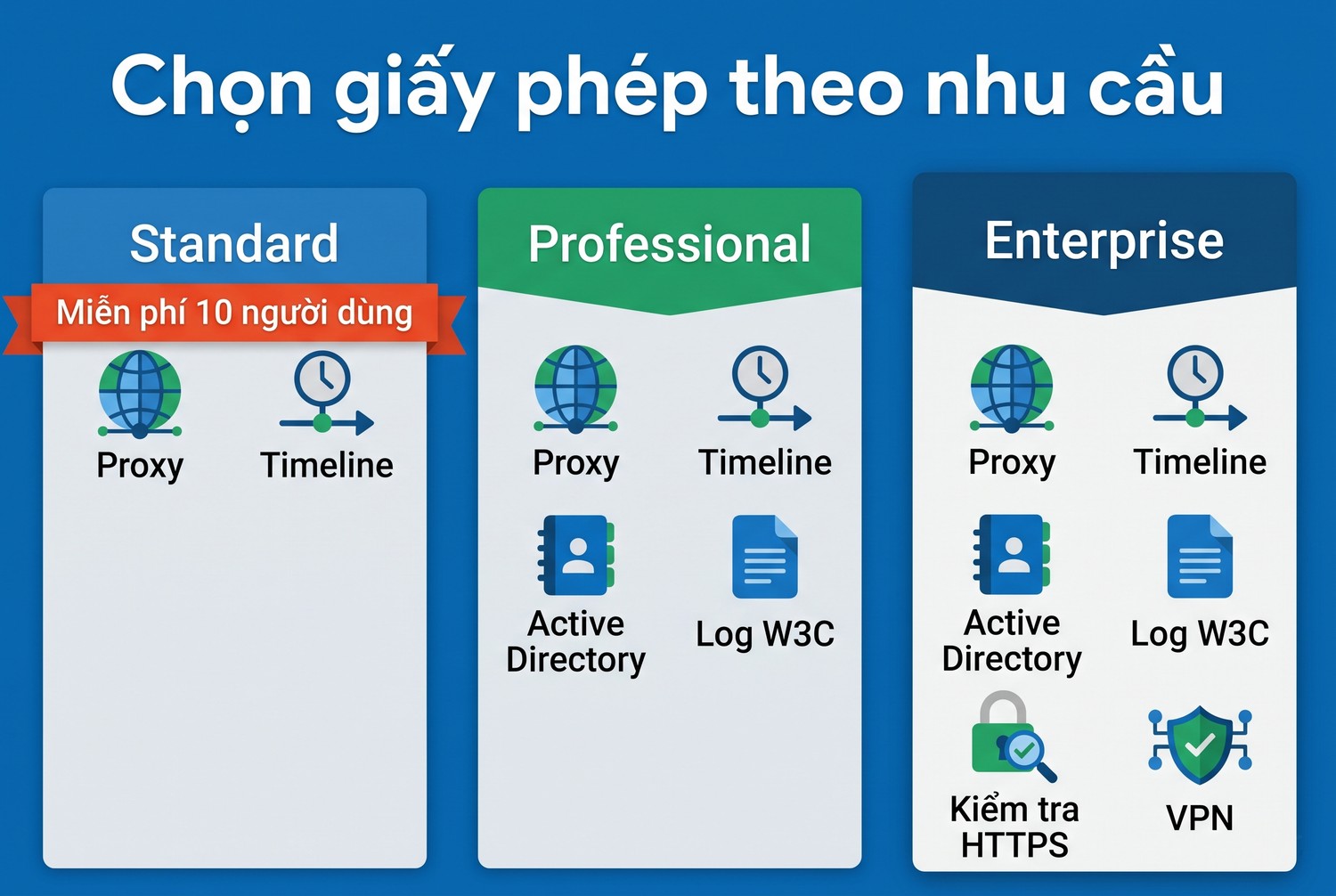
Chọn giấy phép theo nhu cầu
Dựng dịch vụ WinGate proxy, quyền truy cập và logging
Phần này đi qua ba việc chính khi dựng WinGate làm proxy: bật dịch vụ và gắn đúng card mạng, khóa quyền theo người dùng, và đọc log.
WWW Proxy và SOCKS: hai dịch vụ chính
Theo trang trợ giúp WWW Proxy Service, dịch vụ này phục vụ ứng dụng dùng giao thức HTTP và xử lý cả HTTPS. Cổng mặc định là 80, không phải 8080 như nhiều proxy khác. Khi khai báo proxy trên máy trạm, anh em nhập IP máy WinGate và cổng 80, trừ khi đã đổi cổng.
Trang trợ giúp SOCKS Service ghi dịch vụ SOCKS mặc định ở cổng 1080, hỗ trợ cả SOCKS4 và SOCKS5. SOCKS5 có thêm xác thực người dùng và UDP. Dịch vụ này dùng cho phần mềm hỗ trợ SOCKS hoặc cho công cụ ép ứng dụng đi qua SOCKS.
Ngoài hai dịch vụ này, WinGate có FTP Proxy, POP3 Proxy, RTSP Proxy, máy chủ thư, DNS, DHCP và dịch vụ Winsock Redirector cho phần mềm WinGate Client. Nguyên tắc an toàn là chỉ cài dịch vụ thật sự dùng. Mỗi dịch vụ thừa là một cổng mở thêm.
Gắn dịch vụ vào đúng card mạng
Đây là bước quyết định proxy có lộ ra Internet hay không. Trang trợ giúp về Bindings giải thích WinGate tự phân loại card mạng: card có IP nội bộ được coi là Internal, tin cậy; card có IP công cộng được coi là External, không tin cậy.
Phần lớn dịch vụ mặc định chỉ gắn vào card Internal. Mặc định này đúng hướng an toàn: dịch vụ nghe yêu cầu từ mạng LAN, không nghe từ Internet. Nếu máy có card nhận IP công cộng trực tiếp, kiểm lại phân loại card trong Control Panel, mục Network Connections của bảng quản trị WinGate.
Muốn gắn tay, mở Control Panel, Services, mở thuộc tính dịch vụ, chọn tab Bindings, thêm chính sách gắn và chọn Any Internal adapter hoặc một card cụ thể. Tab này còn có tùy chọn bắt kết nối tới dịch vụ phải dùng SSL, nhưng chứng chỉ cho SSL chỉ có ở bản Enterprise hoặc WinGate VPN.
Intercepting: ép lưu lượng đi qua WWW Proxy
Máy trạm không khai báo proxy mà đi Internet qua NAT của WinGate sẽ không bị lọc và ghi log như máy dùng proxy. Trang trợ giúp Intercepting mô tả tab Intercepting của từng dịch vụ: khi bật, dịch vụ chặn mọi kết nối tới cổng đã chọn trên card nó gắn vào, bất kể máy trạm dùng NAT, SOCKS hay WinGate Client.
Ví dụ bật Intercepting cổng 80 trên WWW Proxy thì mọi kết nối web thường qua NAT cũng bị đưa vào WWW Proxy, chịu cùng chính sách và cùng ghi vào Timeline. Tài liệu lưu ý chỉ thêm được cổng chưa bị dịch vụ khác dùng, và tính năng này bắt buộc phải bật nếu muốn plugin quét virus kiểm cả lưu lượng NAT, SOCKS.
Intercepting giải quyết lỗ hổng phổ biến nhất của proxy văn phòng: người dùng gỡ cấu hình proxy trong trình duyệt là đi thẳng. Với Intercepting, gỡ cấu hình không làm họ thoát khỏi chính sách.
Người dùng và xác thực
WinGate có thể dùng tài khoản Windows của máy, tài khoản riêng do WinGate quản lý, hoặc Active Directory với bản Professional trở lên. Với văn phòng nhỏ, tài khoản riêng của WinGate là đủ và không đụng tới tài khoản đăng nhập máy.
Trang trợ giúp WWW Proxy ghi ba cách xác thực khi chính sách yêu cầu: Negotiate, NTLM và Basic. Negotiate cần cơ sở dữ liệu người dùng Windows hoặc Active Directory. Basic gửi mật khẩu ở dạng mã hóa đơn giản, ai bắt được gói tin trong mạng LAN là đọc được. Trong mạng có máy lạ, ưu tiên NTLM hoặc Negotiate.
Trang tính năng kiểm soát truy cập mô tả các mức nhận dạng người dùng: không xác thực, đoán người dùng theo IP, hoặc bắt xác thực. Mức này đặt trong chính sách, cho toàn cục hoặc cho từng dịch vụ.
Chính sách dạng sơ đồ
Điểm riêng của WinGate là chính sách vẽ như sơ đồ. Mỗi dịch vụ đăng ký các sự kiện của nó, ví dụ WWW Proxy có ClientConnect, ConnectRequest, ProxyRequest, Request. Anh em gắn chính sách vào sự kiện, rồi vẽ các bước: kiểm điều kiện, rẽ nhánh, cho phép, từ chối, giới hạn băng thông.
Một chính sách điển hình cho văn phòng có ba nhánh. Người chưa đăng nhập thì bắt đăng nhập. Người thuộc nhóm kế toán chỉ được vào danh sách tên miền cho phép. Người còn lại được vào web, bị chặn danh sách tên miền cấm. Mọi yêu cầu đều đi vào Timeline.
Một mẫu phân quyền cho văn phòng 10 người
Giả sử văn phòng có ba nhóm: Kế toán 3 người, Kinh doanh 5 người, Khách dùng Wi-Fi riêng. Mình sẽ tạo ba nhóm trong Users and Groups, gán người vào nhóm, rồi vẽ một chính sách trên sự kiện ProxyRequest của WWW Proxy.
Nhánh đầu kiểm người dùng đã xác thực chưa, chưa thì bắt đăng nhập. Nhánh Kế toán chỉ cho tên miền ngân hàng, thuế và phần mềm kế toán. Nhánh Kinh doanh cho mọi trang trừ danh sách chặn. Nhóm Khách gắn vào một card mạng riêng của Wi-Fi khách, chỉ được web, giới hạn băng thông nếu có bản Professional. Mười người dùng đồng thời vừa khớp giấy phép miễn phí.
Logging: Timeline và log W3C
Timeline ghi lại hoạt động web và sự kiện hệ thống theo thời gian, lưu vào cơ sở dữ liệu nên xem lại được ai vào trang nào, tải file nào và lúc nào. Timeline có ở mọi loại giấy phép.
Log chuẩn W3C có ở bản Professional trở lên. Định dạng này đọc được bằng các công cụ phân tích log web phổ biến, hợp khi cần báo cáo định kỳ hoặc lưu trữ dài hạn. Bản miễn phí chỉ có Timeline và hệ thống log của chính WinGate.
Log chứa lịch sử truy cập của từng người, nên cần đặt quyền xem, thời gian lưu và thông báo cho nhân viên theo quy định nội bộ. Đừng để log trên máy mà ai cũng đăng nhập được.
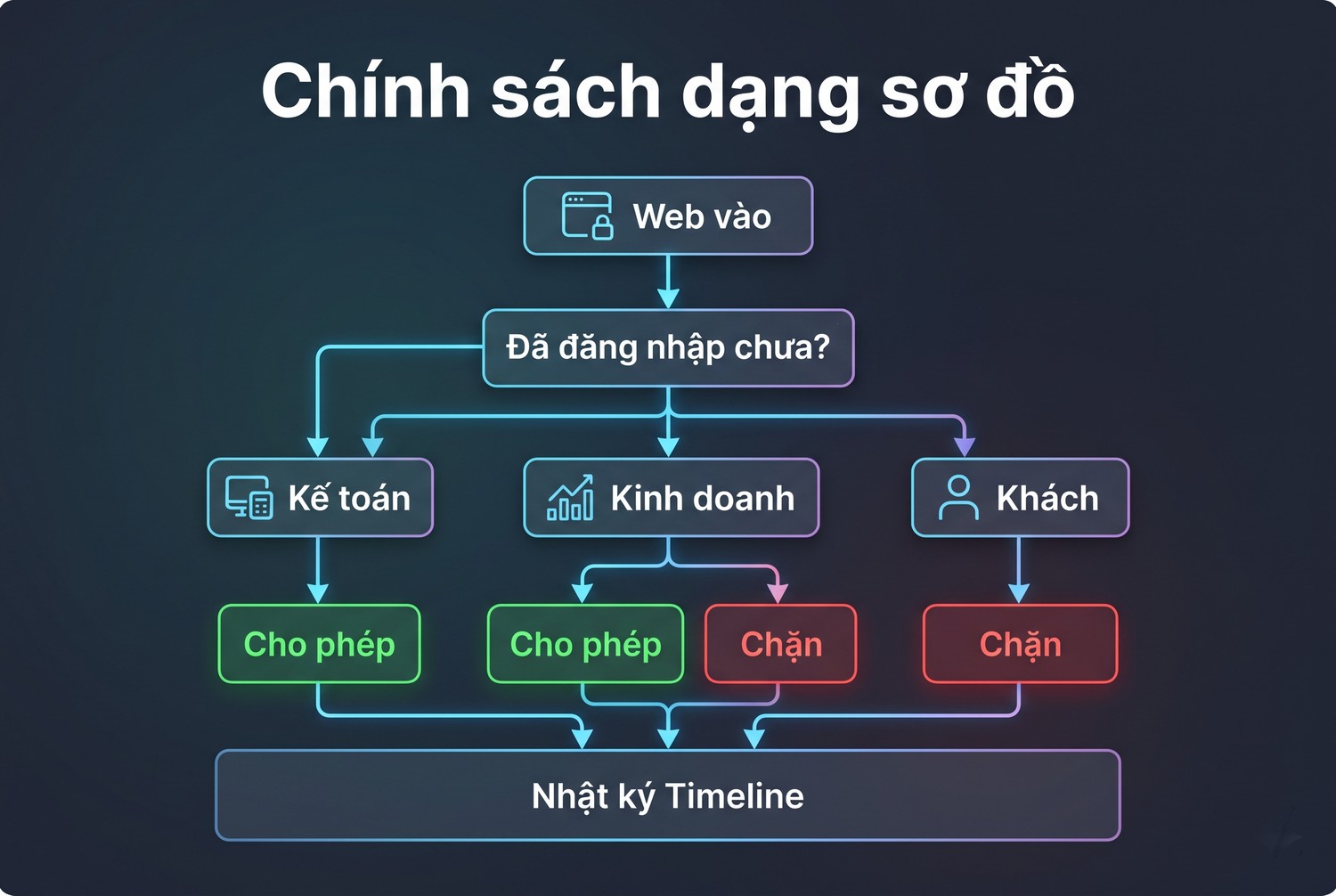
Chính sách dạng sơ đồ
WinGate và CCProxy khác nhau ở đâu
CCProxy của Youngzsoft là lựa chọn quen thuộc khác để dựng proxy trên Windows. Bảng dưới so sánh các điểm cụ thể theo tài liệu của hai hãng, không phải theo thử nghiệm song song.
Tiêu chí |
WinGate |
CCProxy |
|---|---|---|
Bản mới nhất theo trang hãng |
9.4.12, ngày 22/10/2026 |
8.0, ngày 14/09/2018 |
Hệ điều hành |
Windows 64 bit từ Vista |
Danh sách chính thức tới Windows 10 |
Bản miễn phí |
10 người dùng, tính năng Standard |
3 người dùng, chỉ cá nhân và gia đình |
Phân quyền |
Chính sách dạng sơ đồ theo sự kiện |
Tài khoản theo IP, MAC, user và mật khẩu |
Ghi log |
Timeline, W3C từ bản Professional |
Log truy cập và thống kê cơ bản |
Proxy cấp trên |
Tab Connection: proxy HTTP, CONNECT, SOCKS4 |
Có mục cấu hình proxy cấp trên |
Thêm |
Tường lửa, DHCP, DNS, máy chủ thư, cache |
Lọc web, giới hạn băng thông |
Với văn phòng vài máy chỉ cần chia proxy và chặn vài trang, CCProxy gọn hơn. Khi cần phân quyền theo nhóm, log để kiểm tra lại và bản phần mềm còn được cập nhật, WinGate là lựa chọn hợp lý hơn.
Gắn proxy cấp trên và kiểm tra IP thoát qua WinGate proxy
Phần này nói về việc cho WinGate đi ra Internet qua một proxy khác, và cách kiểm tra lưu lượng thực sự đi đường nào.
Tab Connection: proxy cấp trên cho từng dịch vụ
Trang trợ giúp Connection mô tả tab Connection có trong một số dịch vụ, dùng để đặt cách dịch vụ kết nối tới máy chủ mà máy trạm yêu cầu. Mặc định dịch vụ kết nối thẳng. Khi đặt proxy cấp trên, anh em nhập địa chỉ proxy và chọn một trong ba kiểu.
- Normal proxy: dịch vụ gửi yêu cầu qua proxy HTTP cấp trên, kiểu proxy thường gặp ở nhà mạng hoặc mạng lớn có nhiều tầng cache.
- SOCKS4 server: dịch vụ kết nối qua một máy chủ SOCKS4.
- HTTP proxy using CONNECT: dịch vụ mở đường hầm qua proxy HTTP bằng lệnh CONNECT.
Tài liệu ghi cần nhập thông tin đăng nhập nếu proxy cấp trên yêu cầu. Danh sách kiểu không có SOCKS5. Vì vậy với proxy dịch vụ có tài khoản, chọn proxy HTTP của nhà cung cấp, dùng Normal proxy cho WWW Proxy và HTTP proxy using CONNECT cho dịch vụ cần đường hầm như SOCKS.
Chính sách WinGate còn có mục Connection control, đặt được cách kết nối cho từng sự kiện. Nghĩa là có thể cho nhóm A đi proxy cấp trên này, nhóm B đi thẳng, chỉ bằng chính sách.
Chọn đường mạng và chia tải
Trang trợ giúp Gateways mô tả tab Gateways để chọn đường mạng cho từng dịch vụ khi máy có nhiều đường Internet. Có ba kiểu: dùng bất kỳ đường nào sẵn sàng, dùng lần lượt các đường đã chọn, hoặc dùng theo thứ tự ưu tiên để dự phòng khi một đường chết.
Tính năng này chia tải giữa các đường mạng của chính văn phòng, khác với việc xoay IP bằng proxy dịch vụ. Muốn đổi IP thoát theo từng yêu cầu, dùng proxy xoay của nhà cung cấp làm proxy cấp trên.
Script kiểm tra máy chủ proxy từ máy trạm
Sau khi dựng, việc quan trọng nhất là kiểm tra proxy có mở cho người lạ không. Mình viết script dưới đây, chạy từ một máy trong mạng LAN, thử bốn yêu cầu: HTTP không tài khoản, HTTP có tài khoản, SOCKS5 chỉ xin không xác thực, và SOCKS5 xin xác thực.
import base64, socket, sys

ip, hp, sp, user, pw = sys.argv[1], int(sys.argv[2]), int(sys.argv[3]), sys.argv[4], sys.argv[5]
url = "http://example.com/"

def http_qua_proxy(co_tai_khoan):
    s = socket.create_connection((ip, hp), timeout=10)
    req = f"GET {url} HTTP/1.1\r\nHost: example.com\r\nConnection: close\r\n"
    if co_tai_khoan:
        req += "Proxy-Authorization: Basic " + base64.b64encode(f"{user}:{pw}".encode()).decode() + "\r\n"
    s.sendall((req + "\r\n").encode())
    return s.makefile("rb").readline().decode("latin1").strip()

def socks5(methods):
    s = socket.create_connection((ip, sp), timeout=10)
    s.sendall(bytes([5, len(methods)] + methods))
    chon = s.recv(2)[1]
    if chon == 2:
        s.sendall(bytes([1, len(user)]) + user.encode() + bytes([len(pw)]) + pw.encode())
        return chon, s.recv(2) == b"\x01\x00"
    return chon, chon == 0

print("HTTP khong tai khoan:", http_qua_proxy(False))
print("HTTP co tai khoan   :", http_qua_proxy(True))
print("SOCKS5 khong xac thuc:", socks5([0]))
print("SOCKS5 user/pass     :", socks5([0, 2]))
Chạy bằng lệnh python kiem_proxy_lan.py 192.168.1.10 80 1080 ten_tai_khoan mat_khau, thay IP bằng IP máy WinGate.
Kết quả chạy thử script
Mình chạy script với hai proxy thử dựng trên máy: một proxy bắt đăng nhập, một proxy để mở, mô phỏng hai cách cấu hình WinGate đúng và sai. Kết quả như bảng.
Yêu cầu |
Proxy bắt đăng nhập |
Proxy để mở |
|---|---|---|
HTTP không tài khoản |
407 Proxy Authentication Required |
200 OK, cảnh báo proxy mở |
HTTP có tài khoản |
200 OK |
200 OK |
SOCKS5 chỉ xin không xác thực |
Máy chủ trả 255, từ chối |
Máy chủ chọn 0, cho vào |
SOCKS5 xin cả hai cách |
Máy chủ chọn 2, đăng nhập đúng |
Máy chủ chọn 0, tài khoản không được gửi |
Dòng cuối là điều đáng chú ý. Khi proxy SOCKS để mở, máy chủ chọn không xác thực ngay cả khi máy trạm có sẵn tài khoản. Tài khoản không bao giờ được gửi, nên log không ghi được ai đang dùng. Phân quyền theo người dùng trên giấy tờ có, trên thực tế không chạy.
Mình chạy thêm với mật khẩu sai trên proxy bắt đăng nhập: HTTP trả 407, SOCKS5 đăng nhập thất bại. Nếu proxy WinGate của anh em cho qua với mật khẩu sai, chính sách đang cho phép khách hoặc đoán người dùng theo IP.
Kiểm IP thoát khi có proxy cấp trên
Khi đã đặt proxy cấp trên trong tab Connection, từ máy trạm mở một trang hiển thị IP qua proxy WinGate. IP hiện ra phải là IP của proxy cấp trên, không phải IP văn phòng. Nếu vẫn thấy IP văn phòng, dịch vụ đang dùng chưa có tab Connection được đặt, hoặc chính sách Connection control đang cho đi thẳng.
Kiểm thêm từ bên ngoài mạng, ví dụ điện thoại dùng 4G, thử kết nối tới IP công cộng của văn phòng ở cổng 80 và 1080. Nếu kết nối được, dịch vụ đang gắn vào card External hoặc router đang chuyển cổng vào máy WinGate. Bài kiểm tra proxy và tường lửa có thêm cách kiểm cổng.
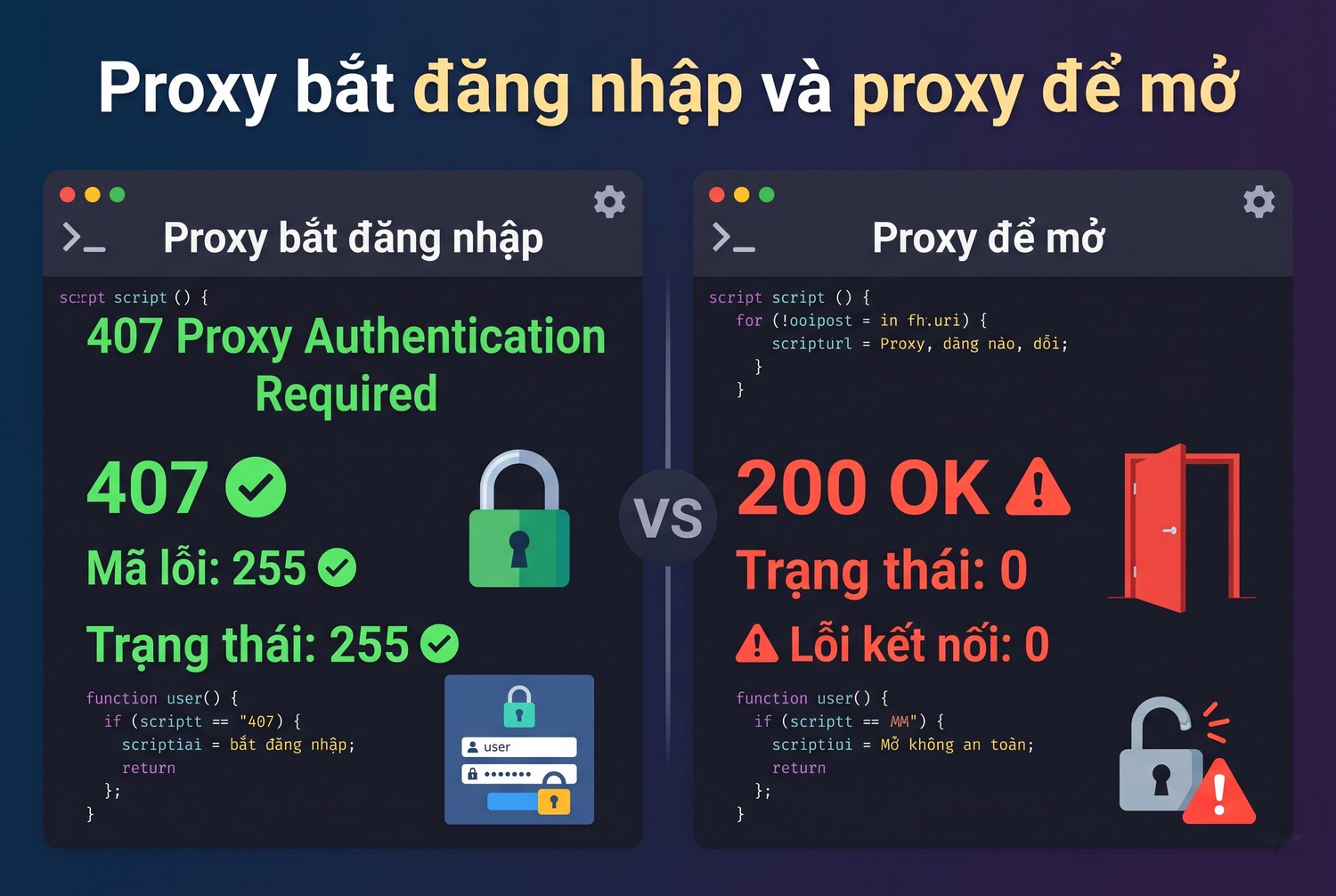
Proxy bắt đăng nhập và proxy để mở
Chẩn đoán lỗi WinGate proxy: giao thức, xác thực, DNS và timeout
Phần này gom lỗi theo triệu chứng ở máy trạm, kèm chỗ cần xem trên máy WinGate.
Máy trạm không kết nối được tới proxy
Kiểm theo thứ tự: máy WinGate có bật không, dịch vụ có trạng thái Started trong Services không, dịch vụ có gắn vào card Internal mà máy trạm đang nối không, và tường lửa Windows có chặn cổng không. Nhầm cổng 80 với 8080 là lỗi hay gặp nhất khi chuyển từ proxy khác sang WinGate.
Trình duyệt hỏi mật khẩu liên tục
Chính sách đang bắt xác thực nhưng cách xác thực không khớp. Trình duyệt không hỗ trợ NTLM trên máy ngoài miền sẽ hỏi mãi. Bật Basic cho nhóm máy đó, hoặc đưa máy vào miền. Nếu đúng mật khẩu mà vẫn bị hỏi, đọc bài sửa lỗi 407 Proxy Authentication Required.
Sai giao thức
Máy trạm khai báo SOCKS vào cổng WWW Proxy, hoặc khai báo HTTP vào cổng 1080, sẽ thấy kết nối đóng ngay. Ứng dụng nào hỗ trợ HTTP thì trỏ vào WWW Proxy để được lọc và ghi log đầy đủ, chỉ dùng SOCKS cho phần mềm không có HTTP.
Không phân giải được tên miền
Với máy trạm dùng NAT qua WinGate, máy trạm cần một máy chủ DNS. WinGate có dịch vụ DNS để làm việc này khi mạng chưa có. Với máy trạm dùng WWW Proxy, tên miền do WinGate phân giải. Nếu chỉ máy trạm NAT lỗi tên miền mà máy trạm dùng proxy vẫn vào được, vấn đề nằm ở DNS của máy trạm.
Chậm hoặc hết giờ khi có proxy cấp trên
Kiểm proxy cấp trên riêng bằng curl từ chính máy WinGate để tách lỗi. Nếu proxy cấp trên chậm, mọi máy trạm đều chậm theo. Bài công cụ kiểm tra proxy liệt kê cách đo độ trễ trước khi gắn vào WinGate.
Checklist WinGate proxy và câu hỏi thường gặp
Sao lưu cấu hình và cập nhật
Cấu hình WinGate gồm dịch vụ, chính sách, người dùng và danh sách tên miền, dựng lại từ đầu mất nhiều giờ. Trang hỏi đáp của hãng có mục riêng về cách sao lưu cấu hình. Anh em nên sao lưu sau mỗi lần sửa chính sách lớn và trước mỗi lần nâng cấp phiên bản.
Hãng phát hành bản mới khá đều, bản 9.4.10 ra ngày 04/08/2026 và bản 9.4.12 ra ngày 22/10/2026. Đọc ghi chú phát hành trước khi nâng cấp, thử trên một máy khác nếu có, và chọn giờ ít người dùng để cập nhật vì dịch vụ proxy sẽ khởi động lại.
Sau mỗi lần nâng cấp, chạy lại script kiểm tra từ máy trạm. Một thay đổi mặc định nào đó trong bản mới có thể làm chính sách xác thực chạy khác đi, và script sẽ phát hiện sớm hơn người dùng.
Checklist sau khi dựng
- Máy WinGate có IP nội bộ cố định, chạy Windows 64 bit.
- Chỉ cài dịch vụ cần dùng, ghi lại cổng của từng dịch vụ.
- Mọi dịch vụ chỉ gắn vào card Internal.
- Chính sách bắt xác thực, không để khách dùng mặc định.
- Chạy script kiểm tra: HTTP không tài khoản phải ra 407, SOCKS5 không xác thực phải bị từ chối.
- Thử kết nối từ ngoài mạng tới cổng proxy, phải thất bại.
- Đặt proxy cấp trên trong tab Connection nếu cần, kiểm IP thoát.
- Đặt quyền xem và thời gian lưu cho Timeline và log.
Nếu cần proxy cấp trên cho WinGate, anh em có thể mua proxy tốc độ cao tại ProxyVN. Có proxy dân cư tĩnh Viettel, VNPT, FPT, datacenter Việt Nam và Mỹ, hỗ trợ HTTP với tài khoản để đặt vào tab Connection.
Proxy server trong văn phòng chỉ có ích khi biết ai đang dùng nó. Bắt xác thực và kiểm từ máy trạm là hai việc phải làm trước khi cho cả văn phòng trỏ vào.
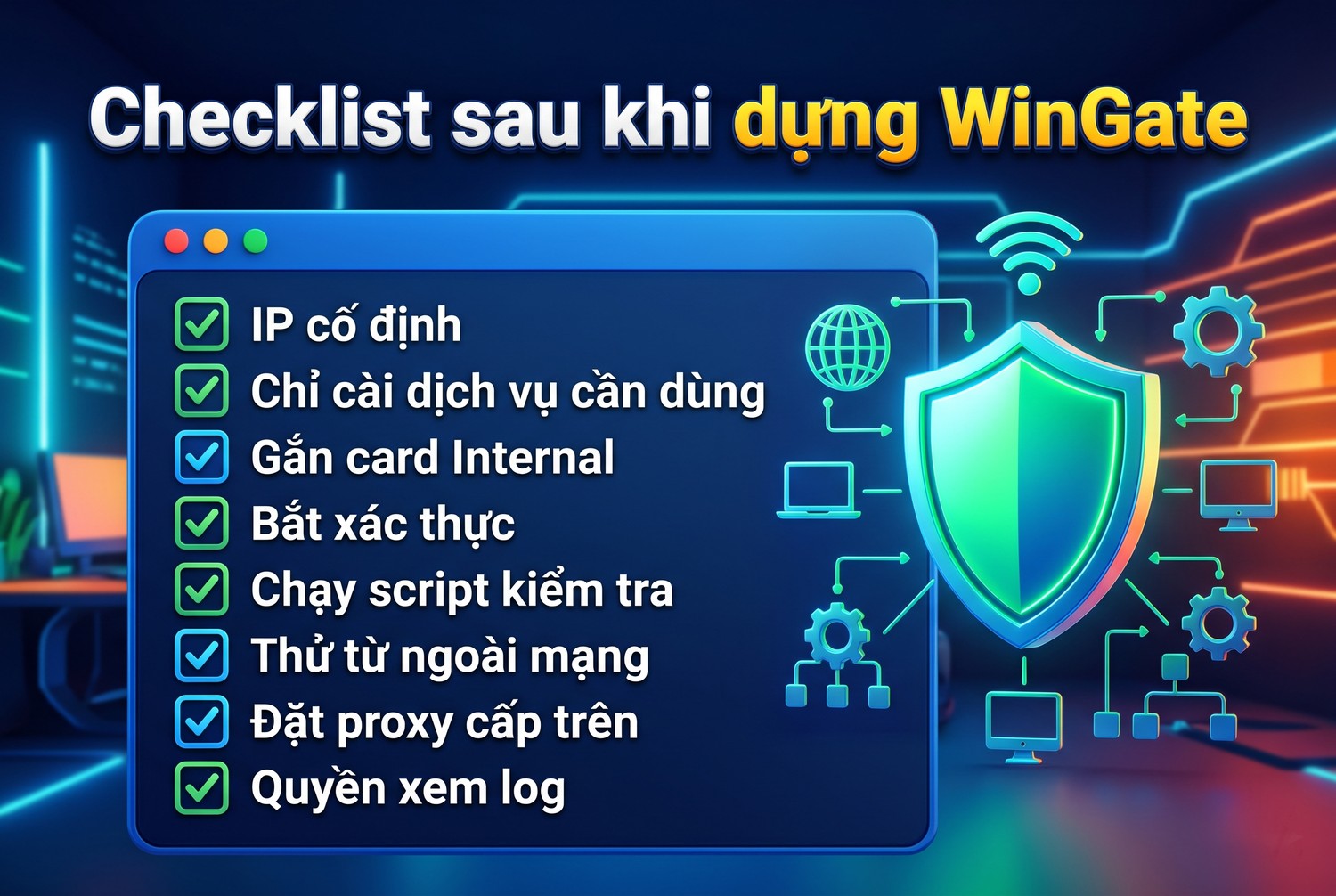
Checklist sau khi dựng WinGate
Câu hỏi thường gặp
WinGate miễn phí có dùng cho công ty được không. Trang giấy phép miễn phí ghi bản này tương đương Standard cho 10 người dùng đồng thời và không nói giới hạn chỉ cho cá nhân. Anh em vẫn nên đọc điều khoản giấy phép trên trang hãng trước khi dùng cho doanh nghiệp.
Xác thực Basic có an toàn không. Basic gửi tên và mật khẩu ở dạng dễ giải mã, nên chỉ an toàn trong mạng mà anh em kiểm soát được thiết bị cắm vào. Trong mạng có máy lạ hoặc Wi-Fi công cộng, dùng NTLM, Negotiate hoặc bắt kết nối tới proxy qua SSL ở bản Enterprise.
WinGate có đổi được IP thoát cho từng máy trạm không. Bản thân WinGate đi ra bằng đường mạng của văn phòng. Muốn mỗi nhóm ra một IP khác, đặt proxy cấp trên khác nhau qua chính sách Connection control. Muốn đổi IP theo từng yêu cầu, dùng proxy xoay của nhà cung cấp làm proxy cấp trên.
Có dùng proxy SOCKS5 làm proxy cấp trên cho WinGate được không. Trang trợ giúp Connection chỉ liệt kê Normal proxy, SOCKS4 và HTTP CONNECT. Mình chưa thử trên phần mềm thật, nhưng theo tài liệu thì nên chọn proxy HTTP của nhà cung cấp.
WinGate có thay được tường lửa và router không. WinGate có tường lửa và NAT, làm được vai trò cổng Internet trong mạng nhỏ. Với mạng lớn, nên để router và tường lửa chuyên dụng lo phần biên mạng, WinGate lo phần proxy, phân quyền và log.
Máy trạm có cần cài phần mềm không. Không bắt buộc. Máy trạm chỉ cần khai báo proxy trong trình duyệt hoặc hệ điều hành. Phần mềm WinGate Client là tùy chọn, dùng khi muốn ép mọi ứng dụng đi qua WinGate mà không cấu hình từng ứng dụng. Bài cài proxy trên Windows 11 hướng dẫn khai báo proxy cho máy trạm.
WinGate proxy và những điều cần nhớ
WinGate proxy cho một máy Windows làm cửa ra có phân quyền và log cho cả mạng nội bộ. Gắn dịch vụ vào card Internal, bắt xác thực, kiểm từ máy trạm để chắc không mở cho người lạ, và đặt proxy cấp trên trong tab Connection khi cần IP khác. Cần proxy ổn định, liên hệ Proxy.vn - Nhà cung cấp dịch vụ proxy chất lượng hàng đầu Việt Nam cho WinGate proxy.


