
SmartProxy extension: quy tắc tên miền, chế độ và lỗi hay gặp
SmartProxy extension là tiện ích mã nguồn mở cho Firefox, Chrome và Edge, tự bật proxy cho những website khớp quy tắc anh em đặt. ProxyVN đọc mã nguồn bản 2.4.3 trên GitHub tháng 10/2026 và chạy thử cơ chế PAC mà tiện ích dùng trên Chromium. Bài phân biệt tiện ích với nhà cung cấp cùng tên, giải thích các chế độ, cách viết quy tắc và các lỗi hay gặp.
SmartProxy extension dùng trong tình huống nào và giới hạn hỗ trợ
Tiện ích SmartProxy khác nhà cung cấp Smartproxy
Cái tên này gây nhầm lẫn nhiều nhất. Tiện ích SmartProxy do lập trình viên Salar K viết, mã nguồn mở theo giấy phép GPL-3.0 tại kho salarcode/SmartProxy trên GitHub. Tiện ích không bán và không cấp proxy. Anh em tự nhập proxy của mình vào.
Smartproxy cũng là tên một nhà cung cấp proxy thương mại. Theo tin của Proxyway, nhà cung cấp này đổi tên thành Decodo vào tháng 4/2025. Hai bên không liên quan. Nếu anh em tìm "Smartproxy extension" để dùng gói proxy của Decodo, hãy theo hướng dẫn của chính nhà cung cấp. Bài này nói về tiện ích của Salar K.
Tiện ích giải bài toán gì
Thay vì bật proxy cho mọi trang rồi tắt khi xong, SmartProxy để anh em liệt kê website cần đi proxy. Truy cập website trong danh sách thì tiện ích tự đưa qua proxy, website khác đi thẳng. Có thể gán proxy riêng cho từng quy tắc, nên website A đi proxy Việt Nam, website B đi proxy Singapore trong cùng một hồ sơ trình duyệt.
Khi nào nên dùng
- Chỉ một vài website cần đi proxy, phần còn lại muốn đi thẳng cho nhanh.
- Cần gán mỗi nhóm website một proxy khác nhau.
- Muốn biết trang đang mở tải tài nguyên từ những tên miền nào, rồi chọn đưa tên miền nào qua proxy.
- Đang dùng SwitchyOmega và muốn chuyển sang một tiện ích còn được cập nhật thường xuyên. SmartProxy nhập được quy tắc từ SwitchyOmega.
Khi nào không nên dùng
Tiện ích không thay cho trình duyệt chống phát hiện. Proxy vẫn áp dụng theo tên miền cho cả hồ sơ, cookie vẫn dùng chung giữa các website. Ai cần nhiều tài khoản tách biệt nên dùng nhiều hồ sơ, xem bài mỗi profile Chrome một proxy.
Giới hạn của bài này
Mình đọc mã nguồn trên nhánh chính của kho GitHub ngày 26/10/2026, phần định nghĩa, phần sinh PAC cho Chrome, phần xử lý proxy cho Firefox và phần nhập danh sách. Mình không cài tiện ích vào trình duyệt để bấm thử. Phần chạy thật gồm thử cơ chế PAC trên Edge 156 với proxy tự dựng, và chạy lại biểu thức nhập danh sách của tiện ích bằng Python.
Phiên bản, nền tảng và thông tin cần chuẩn bị cho SmartProxy extension
Phiên bản và cửa hàng
Theo trang tiện ích trên Chrome Web Store, bản 2.4.3 cập nhật ngày 18/9/2026, khoảng 100.000 người dùng, điểm 4,5 trên 5 từ 233 lượt đánh giá. Kho GitHub có khoảng 2.700 sao. Tiện ích có trên cửa hàng Firefox cho máy tính và Android, cửa hàng Chrome và cửa hàng Edge.
Các bản gần đây sửa nhiều lỗi về quy tắc. Bản 2.2 tháng 5/2026 thêm tùy chọn proxy theo thẻ cho Firefox và sửa lỗi chuyển quy tắc dải IP từ SwitchyOmega. Bản 2.3 tháng 8/2026 làm lại bảng điều khiển, sửa lỗi quy tắc bỏ qua của gói đăng ký trên Chrome. Bản 2.4.3 thêm lựa chọn kiểu quy tắc cho gói đăng ký.
Firefox và Chrome khác nhau nhiều
Cùng một tiện ích nhưng chạy trên hai nền khác hẳn. Trên Firefox, tiện ích quyết định proxy cho từng yêu cầu qua giao diện proxy.onRequest. Trên Chrome và Edge, tiện ích phải sinh một file PAC rồi giao cho trình duyệt. Sự khác biệt này quyết định hầu hết giới hạn nói ở phần sau: SOCKS5 có mật khẩu, quy tắc theo đường dẫn, proxy theo thẻ.
Thông tin cần chuẩn bị
- Proxy: máy, cổng, kiểu HTTP, HTTPS, SOCKS4 hay SOCKS5, tài khoản nếu có.
- Danh sách website cần đi proxy, ghi tên miền gốc.
- Danh sách website luôn phải đi thẳng, như ngân hàng, dịch vụ nội bộ.
- File quy tắc SwitchyOmega nếu muốn chuyển sang.
Bài proxy HTTP và SOCKS5 giúp chọn kiểu proxy, bài xác thực proxy bằng IP whitelist hay user password giúp chọn kiểu xác thực.

Tiện ích và nhà cung cấp là hai bên khác nhau
Năm chế độ của SmartProxy extension và cách chọn
Năm chế độ trong mã nguồn
File definitions.ts định nghĩa năm kiểu hồ sơ, tiện ích gọi là Smart Profile:
- Direct: không dùng proxy cho bất kỳ trang nào.
- System Proxy: dùng thiết lập proxy của hệ điều hành.
- Smart Rules: chỉ trang khớp quy tắc mới đi proxy. Đây là chế độ làm nên tên tiện ích.
- Always Enabled: mọi trang đi proxy, trừ trang khớp danh sách bỏ qua.
- Ignore Failure Rules: không phải chế độ proxy, dùng để khai báo tên miền không cần theo dõi lỗi tải.
Trong bảng điều khiển, ba nút hay dùng ghi Smart Proxy, Always Enable và System Proxy.
Thứ tự ưu tiên khác nhau giữa hai chế độ chính
Đọc phần sinh PAC trong ProxyEngineChrome.ts mới thấy một chi tiết ít người để ý. Ở chế độ Smart Rules, quy tắc bỏ qua được xét trước. Một trang vừa khớp quy tắc proxy vừa khớp quy tắc bỏ qua sẽ đi thẳng. Ở chế độ Always Enabled thì ngược lại: quy tắc proxy được xét trước và thắng quy tắc bỏ qua.
Hệ quả: cùng một bộ quy tắc, đổi chế độ có thể làm vài trang đổi đường đi. Khi một trang đi sai đường, kiểm xem nó có nằm trong cả hai danh sách không.
Trang không khớp quy tắc nào
Ở chế độ Smart Rules, trang không khớp quy tắc nào được trả về giá trị rỗng, ghi chú trong mã là để trình duyệt tự quyết. Trên thực tế, nghĩa là trang đó không đi proxy của tiện ích. Ở chế độ Always Enabled, trang không khớp quy tắc nào đi proxy đang chọn.
Proxy riêng cho từng hồ sơ và từng quy tắc
Mỗi hồ sơ có ô Profile Proxy Server, mặc định là proxy đang chọn chung. Mỗi quy tắc có ô Proxy Server, mặc định là [Use Active Proxy]. Gán proxy riêng cho quy tắc là cách đưa từng nhóm website qua từng proxy. Trên Chrome có một giới hạn: giao diện ghi rõ proxy có xác thực không được hỗ trợ cho quy tắc trên Chrome. Muốn gán proxy riêng theo quy tắc trên Chrome, proxy đó phải xác thực theo IP.
Chế độ |
Trang khớp quy tắc proxy |
Trang khớp quy tắc bỏ qua |
Trang không khớp gì |
|---|---|---|---|
Direct |
Đi thẳng |
Đi thẳng |
Đi thẳng |
Smart Rules |
Đi proxy, trừ khi cũng khớp bỏ qua |
Đi thẳng |
Không đi proxy |
Always Enabled |
Đi proxy, thắng quy tắc bỏ qua |
Đi thẳng |
Đi proxy |
System Proxy |
Theo hệ điều hành |
Theo hệ điều hành |
Theo hệ điều hành |
Cài quy tắc theo tên miền trong SmartProxy extension
Thêm nhanh từ bảng điều khiển
1. Mở website cần đi proxy.
2. Bấm biểu tượng SmartProxy trên thanh công cụ.
3. Bấm vào tên miền của trang để thêm vào danh sách proxy.
4. Bảng điều khiển còn liệt kê các tên miền con mà trang đang tải, bấm để thêm từng cái nếu cần.
5. Chọn chế độ Smart Proxy để quy tắc có hiệu lực.
Thêm trong trang cài đặt
1. Mở trang cài đặt của tiện ích, thẻ Smart Profiles.
2. Chọn hồ sơ Smart Rules, bấm Add Rule.
3. Ở ô Rule Type, chọn kiểu quy tắc.
4. Nhập Rule Source Domain, ví dụ google.com, và nội dung quy tắc tùy kiểu.
5. Ở ô Proxy Server, để [Use Active Proxy] hoặc chọn proxy riêng.
6. Bấm Save, rồi lưu thay đổi của trang cài đặt.
Mười một kiểu quy tắc
Mã nguồn có 11 kiểu quy tắc. Ba kiểu dùng nhiều nhất là tên miền kèm tên miền con, tên miền chính xác, và mẫu khớp kiểu *.example.com. Các kiểu còn lại gồm biểu thức chính quy cho tên máy, biểu thức chính quy cho cả URL, URL chính xác, tên miền kèm đường dẫn, URL bắt đầu bằng chuỗi, và dải IP viết theo CIDR như 10.0.0.0/8.
Kiểu tên miền kèm tên miền con là lựa chọn an toàn cho hầu hết trường hợp. Mã so khớp bằng cách xem tên máy có bằng tên miền hoặc kết thúc bằng dấu chấm cộng tên miền không. Nghĩa là quy tắc example.com khớp www.example.com và api.example.com, nhưng không khớp notexample.com. Đây là cách so đúng, tránh lỗi bắt nhầm của mẫu chuỗi đơn giản.
Quy tắc theo đường dẫn không chạy với https trên Chrome
Đây là bẫy lớn nhất trên Chrome, và lỗi không nằm ở tiện ích. Từ Chrome 52, trình duyệt cắt đường dẫn và tham số của URL https trước khi đưa cho file PAC, chỉ để lại giao thức, tên máy và cổng. Theo tài liệu PAC của MDN, từ Chrome 75 không còn cách tắt hành vi này.
Mình thử trên Edge 156 với một file PAC chỉ có hai quy tắc: URL chứa /qua-proxy thì đi proxy, tên máy example.org thì đi proxy. Kết quả:
- URL http://site.test:8911/qua-proxy đi qua proxy, vì URL http vẫn giữ đường dẫn.
- URL https://example.com/qua-proxy đi thẳng. File PAC không thấy chữ /qua-proxy.
- URL http://example.com/qua-proxy cũng đi thẳng, vì trình duyệt tự nâng lên https trước khi hỏi PAC.
- URL https://example.org/bat-ky đi qua proxy, log ghi CONNECT example.org:443. Quy tắc theo tên máy chạy bình thường.
SmartProxy trên Chrome dựa vào PAC. Vì vậy bốn kiểu quy tắc tên miền kèm đường dẫn, URL bắt đầu bằng chuỗi, URL chính xác và biểu thức chính quy cho cả URL không phân biệt được đường dẫn với website https. Trên Firefox thì không có giới hạn này. Trên Chrome, chỉ nên dùng quy tắc theo tên máy. Bài PAC proxy giải thích thêm về file PAC.
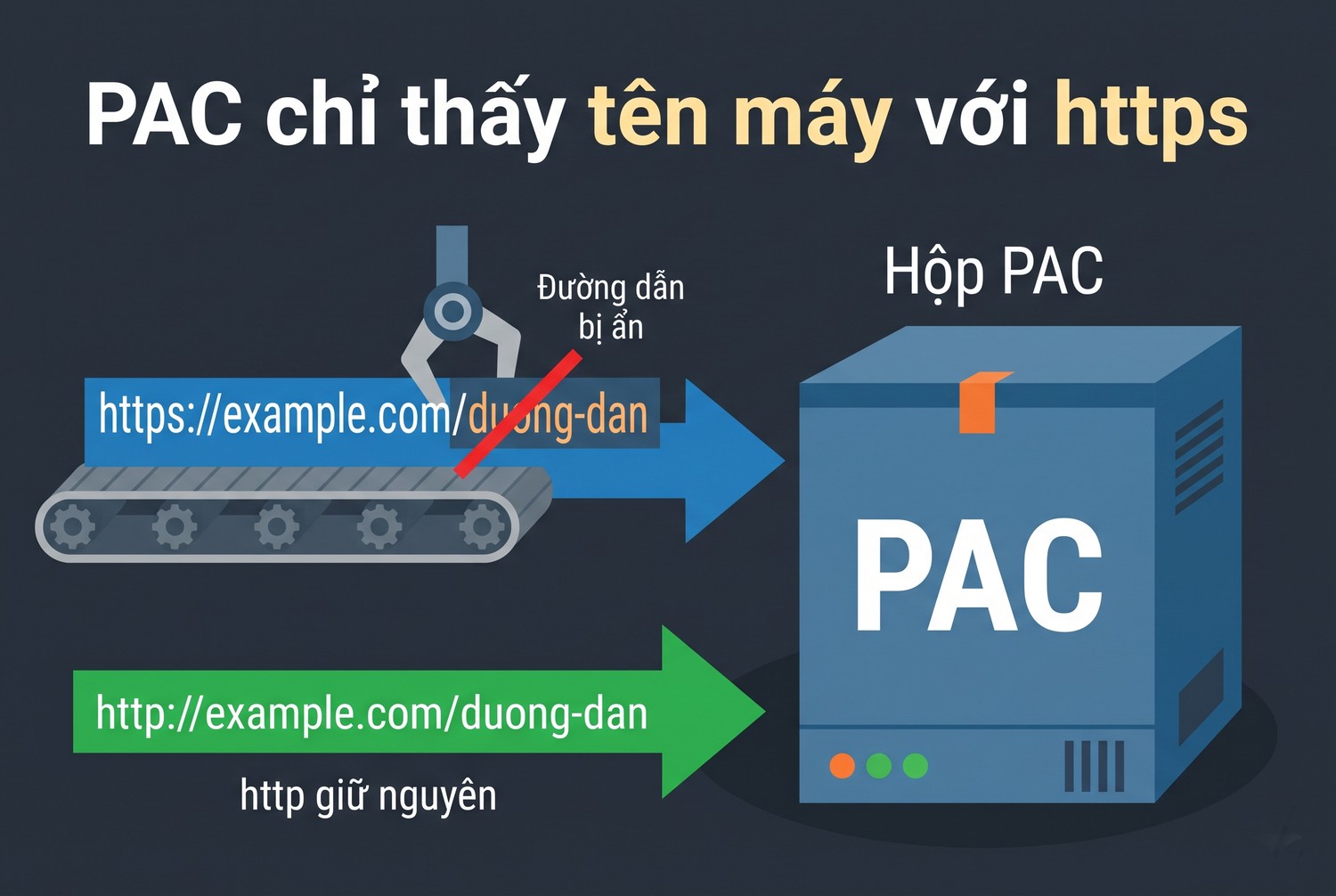
PAC chỉ thấy tên máy với https
Nhập quy tắc từ SwitchyOmega
Mục Import Rules nhận file sao lưu hoặc văn bản quy tắc, có lựa chọn Append to existing rules để nối thêm, hoặc Replace current rules để thay hết. Các bản 2.1 và 2.2 sửa lỗi chuyển quy tắc dải IP từ SwitchyOmega, nên dùng bản mới nhất khi chuyển. Nhập xong, mở danh sách quy tắc kiểm vài dòng trước khi dùng. Bài Proxy SwitchyOmega mô tả cách xuất quy tắc bên kia.
Gói đăng ký quy tắc
Tiện ích cho đăng ký một danh sách quy tắc từ địa chỉ URL, tự làm mới theo số phút đặt trong ô Refresh Rate, số 0 là không làm mới. Danh sách có thể ở dạng mã hóa base64. Chỉ đăng ký danh sách từ nguồn anh em tin, vì danh sách quyết định website nào đi qua proxy nào.
Nhập proxy vào SmartProxy extension đúng cú pháp
Thêm từng proxy
1. Mở trang cài đặt, thẻ Proxy Servers.
2. Bấm thêm máy chủ, điền Server Name, Sever Address, Port.
3. Chọn Proxy Protocol: HTTP, HTTPS, SOCKS4 hoặc SOCKS5.
4. Nếu là SOCKS5, có ô Proxy DNS when using SOCKS 5, nên bật để proxy phân giải tên miền.
5. Điền Username, Password nếu có. Bấm Save.
Ô địa chỉ trong giao diện tiếng Anh ghi "Sever Address", thiếu chữ r. Đó là lỗi chính tả của giao diện, không phải ô khác.
Nhập cả danh sách và bẫy cú pháp
Mục Import Proxies nhận file hoặc văn bản. Ghi chú trong file ProxyImporter.ts mô tả cú pháp: máy:cổng, rồi tùy chọn [kiểu] [tên] [tài khoản] [mật khẩu], mỗi phần trong ngoặc vuông, cách nhau bằng dấu cách. Mình chép biểu thức đọc dòng sang Python và chạy với tám dòng mẫu:
Dòng nhập |
Kết quả |
|---|---|
203.0.113.10:8080 |
HTTP, không tài khoản |
203.0.113.10 8080 |
HTTP, không tài khoản |
203.0.113.10:8080 [SOCKS5] [VN-1] |
SOCKS5, tên VN-1 |
203.0.113.10:8080 [HTTP] [VN-1] [user1] [pass2026] |
HTTP, có tài khoản |
203.0.113.10:8080:user1:pass2026 |
HTTP, mất tài khoản, không báo lỗi |
user1:[email protected]:8080 |
HTTP, mất tài khoản, không báo lỗi |
[2001:db8::1]:8080 |
Bị bỏ qua |
Hai dòng mất tài khoản là định dạng nhiều nhà cung cấp gửi. Tiện ích vẫn nhập được proxy nhưng lặng lẽ bỏ phần tài khoản. Sau đó trình duyệt hỏi mật khẩu hoặc báo lỗi 407. Mật khẩu có ký tự @ hay # trong ngoặc vuông vẫn đọc đúng.
Muốn nhập tài khoản thì phải ghi đủ cả kiểu và tên: 203.0.113.10:8080 [HTTP] [VN-1] [user1] [pass2026]. Thiếu tên thì phần tài khoản không được đọc. Địa chỉ IPv6 không nhập được bằng danh sách, phải thêm từng proxy bằng tay. Bài định dạng proxy có cách đổi qua lại giữa các định dạng.
Chuyển danh sách sang cú pháp của SmartProxy
Đoạn Python dưới đổi danh sách dạng ip:port:user:pass về đúng cú pháp nhập, tự đặt tên theo số dòng:
import sys

for i, dong in enumerate(sys.stdin.read().splitlines(), 1):
    p = dong.strip().split(":")
    if len(p) < 2:
        continue
    kieu = sys.argv[1] if len(sys.argv) > 1 else "HTTP"
    if len(p) >= 4:
        print(f"{p[0]}:{p[1]} [{kieu}] [P{i}] [{p[2]}] [{':'.join(p[3:])}]")
    else:
        print(f"{p[0]}:{p[1]} [{kieu}] [P{i}]")
Lưu thành doi_smartproxy.py rồi chạy python doi_smartproxy.py HTTP < ds.txt. Dòng 203.0.113.10:8080:user1:pass2026 ra 203.0.113.10:8080 [HTTP] [P1] [user1] [pass2026], đúng cú pháp nhập có tài khoản.
SOCKS5 có mật khẩu: Firefox được, Chrome không
Phần xử lý của Firefox trong ProxyEngineFirefox.ts gửi cả tên, mật khẩu và lựa chọn Proxy DNS cho kiểu SOCKS5. Firefox hỗ trợ việc này nên SOCKS5 có mật khẩu chạy được. Trên Chrome và Edge, lõi trình duyệt không hỗ trợ xác thực SOCKS5. Mình đã thử Edge 156 với SOCKS5 cần mật khẩu: trình duyệt chỉ đề nghị phương thức không xác thực và bị từ chối. Trên Chrome, SOCKS5 phải xác thực theo IP.
Với proxy HTTP có mật khẩu, tiện ích điền tài khoản qua sự kiện onAuthRequired của trình duyệt, theo mã ProxyAuthentication.ts. Cách này chạy trên cả Chrome và Firefox, trừ giới hạn proxy riêng theo quy tắc trên Chrome đã nói ở trên.
Tính năng |
Firefox |
Chrome, Edge |
|---|---|---|
SOCKS5 có mật khẩu |
Có |
Không |
Proxy DNS với SOCKS5 |
Có ô bật tắt |
Trình duyệt tự gửi tên miền cho proxy |
Quy tắc theo đường dẫn với https |
Có |
Không, PAC chỉ thấy tên máy |
Proxy theo thẻ hoặc theo trang gốc |
Có, từ bản 2.2 |
Không áp dụng |
Proxy có tài khoản gán theo quy tắc |
Có |
Không |
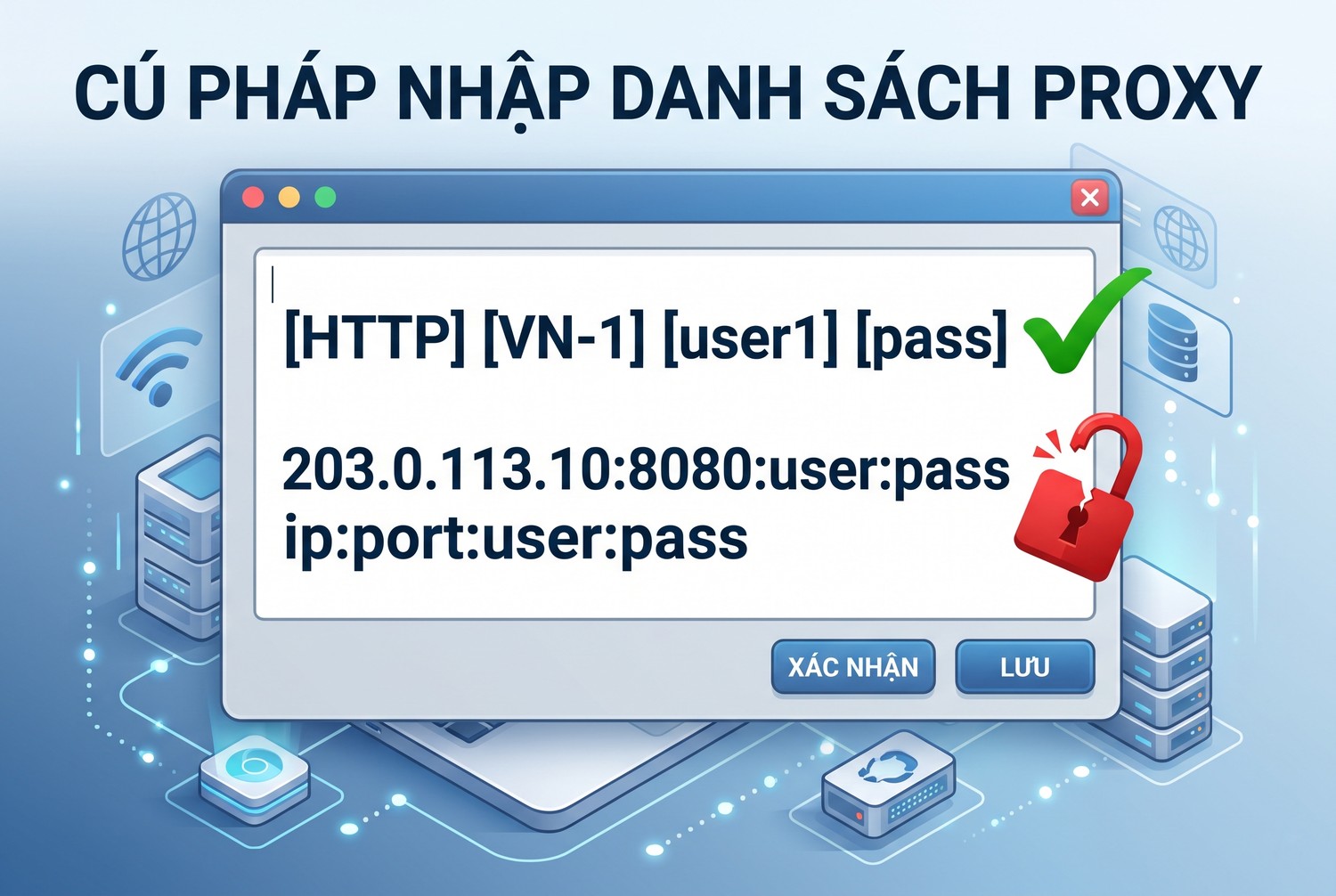
Cú pháp nhập danh sách proxy
Ba cách cấu hình SmartProxy extension cho tình huống cụ thể
Phần trên giải thích từng mảnh. Dưới đây là ba cách ghép các mảnh đó cho ba nhu cầu hay gặp, viết theo đúng tên chế độ và kiểu quy tắc trong tiện ích.
Một website kiểm thử đi proxy Việt Nam
Tình huống: anh em làm SEO hay quảng cáo, cần xem một website hiển thị thế nào với người dùng Việt Nam, mọi trang khác vẫn đi thẳng.
1. Thêm proxy Việt Nam vào Proxy Servers, đặt tên VN-1, chọn làm proxy đang dùng.
2. Chọn chế độ Smart Proxy.
3. Thêm quy tắc kiểu tên miền kèm tên miền con cho website cần xem, ví dụ example.vn.
4. Mở website, dùng mục xem tài nguyên để thêm tên miền phụ như cdn.example.vn hay api.example.vn nếu chúng không cùng tên miền gốc.
5. Thêm tạm một trang kiểm IP vào quy tắc để xác nhận, xong thì xóa.
Cách này giữ phần lớn lưu lượng đi thẳng, proxy tính tiền theo dung lượng chỉ tốn cho đúng website cần xem.
Hai nhóm website, hai proxy
Tình huống: nhóm website bán hàng cần IP Việt Nam, nhóm công cụ nghiên cứu cần IP nước ngoài.
1. Thêm hai proxy, đặt tên VN-1 và SG-1. Trên Chrome, cả hai nên xác thực theo IP vì proxy có tài khoản không gán được theo quy tắc.
2. Chọn VN-1 làm proxy đang dùng.
3. Thêm quy tắc cho nhóm bán hàng, để ô Proxy Server là [Use Active Proxy].
4. Thêm quy tắc cho nhóm công cụ, chọn ô Proxy Server là SG-1.
5. Chọn chế độ Smart Proxy.
Khi cần đổi IP Việt Nam, chỉ đổi proxy đang dùng, các quy tắc nhóm thứ hai không bị ảnh hưởng. Đây là chỗ SmartProxy hơn hẳn tiện ích chỉ có một proxy cho cả hồ sơ.
Mọi trang đi proxy, trừ mạng nội bộ và ngân hàng
Tình huống: máy làm việc từ xa cần mọi lưu lượng web đi qua proxy công ty, trừ dịch vụ nội bộ và vài trang chặn proxy.
1. Chọn chế độ Always Enable.
2. Trong danh sách bỏ qua, thêm quy tắc dải IP theo CIDR cho mạng nội bộ, ví dụ 10.0.0.0/8 và 192.168.0.0/16.
3. Thêm quy tắc bỏ qua cho tên miền ngân hàng và dịch vụ chặn proxy.
4. Nhớ rằng ở chế độ này quy tắc proxy thắng quy tắc bỏ qua. Không để cùng một tên miền trong cả hai danh sách.
Quy tắc CIDR so trên địa chỉ IP xuất hiện trong URL. Trang nội bộ mở bằng tên miền thay vì IP sẽ không khớp quy tắc CIDR, cần thêm quy tắc theo tên miền nội bộ, ví dụ *.congty.local. Trong mã ProxyRules.ts, quy tắc CIDR được đổi thành một biểu thức chính quy so trên tên máy. Với IPv6, ghi chú trong Utils.ts cho biết biểu thức chỉ khớp địa chỉ viết đầy đủ tám nhóm, dạng rút gọn có hai dấu hai chấm liền nhau có thể không khớp. Mạng nội bộ dùng IPv6 thì thử kỹ trước khi dựa vào quy tắc CIDR.
Sao lưu trước khi thử nghiệm
Mỗi lần đổi nhiều quy tắc, nhất là khi nhập từ SwitchyOmega với lựa chọn Replace current rules, hãy sao lưu cài đặt ra file trước. Bộ quy tắc dài vài trăm dòng mà ghi đè nhầm thì làm lại rất mất công.
Kiểm tra IP thoát và phạm vi lưu lượng thực sự qua SmartProxy extension
Xem trang đang đi đường nào
Bảng điều khiển của tiện ích có mục xem các tài nguyên của trang đang mở. Mỗi tên miền được ghi trạng thái, ví dụ Whitelisted, Always Enabled, hay System Proxy Applied. Đây là cách nhanh nhất để biết một tên miền cụ thể có đi proxy không, mà không cần trang kiểm IP.
Kiểm IP cho từng nhóm
Với chế độ Smart Rules, trang kiểm IP thường không nằm trong quy tắc nên sẽ báo IP thật. Đó không phải lỗi. Muốn kiểm, thêm tạm tên miền của trang kiểm IP vào quy tắc, mở lại trang, so IP với proxy. Với proxy gán riêng theo quy tắc, làm lần lượt cho từng proxy.
Tên miền con và CDN
Một website thường tải ảnh, mã và dữ liệu từ nhiều tên miền khác, như CDN hay máy chủ API. Quy tắc chỉ có tên miền chính thì trang đi proxy, nhưng ảnh và dữ liệu có thể đi thẳng. Với website kiểm vị trí bằng API riêng, điều này làm kết quả trộn hai vị trí. Dùng mục xem tài nguyên để thêm các tên miền phụ cần thiết.
Phát hiện yêu cầu lỗi
Tùy chọn Detect request failures theo dõi các yêu cầu bị hủy hoặc hết giờ, giúp tìm ra tên miền cần đi proxy. Khi có lỗi, bảng điều khiển hiện số yêu cầu lỗi để anh em đưa vào quy tắc bằng một lần bấm. Nút Ignore them đưa các tên miền đó vào danh sách bỏ qua theo dõi. Trang có nhiều quảng cáo bị chặn sẽ báo lỗi liên tục, nên đưa tên miền quảng cáo vào danh sách bỏ qua.
Kiểm DNS và WebRTC
Chế độ Smart Rules để phần lớn lưu lượng đi thẳng, nên WebRTC và DNS của trang không nằm trong quy tắc cũng đi thẳng. Với trang đi proxy, Chrome gửi tên miền cho proxy phân giải. Trên Firefox với SOCKS5, nhớ bật Proxy DNS. Bài DNS leak khi dùng proxy và WebRTC proxy là gì có cách kiểm.
Chẩn đoán lỗi SmartProxy extension: giao thức, xác thực, DNS và hết giờ
Hiện tượng |
Nguyên nhân hay gặp |
Cách xử lý |
|---|---|---|
Trình duyệt hỏi mật khẩu sau khi nhập danh sách |
Dòng dạng ip:port:user:pass bị bỏ tài khoản |
Nhập lại theo cú pháp có ngoặc vuông |
SOCKS5 không vào được trên Chrome |
SOCKS5 cần mật khẩu |
Dùng HTTP hoặc SOCKS5 theo IP |
Quy tắc đường dẫn không có tác dụng |
Chrome cắt đường dẫn https trước PAC |
Đổi sang quy tắc theo tên máy |
Một trang đi thẳng dù có quy tắc |
Trang cũng khớp quy tắc bỏ qua ở chế độ Smart Rules |
Xóa trang khỏi danh sách bỏ qua |
Proxy riêng của quy tắc không chạy trên Chrome |
Proxy đó có tài khoản |
Dùng proxy xác thực theo IP |
Proxy đổi lung tung |
Tiện ích proxy khác đang giành quyền |
Tắt SwitchyOmega, FoxyProxy hoặc tiện ích VPN |
Hai tiện ích proxy cùng bật
Chrome chỉ cho một tiện ích điều khiển proxy. Cài SmartProxy cạnh SwitchyOmega hay FoxyProxy thì tiện ích cài sau thường thắng. Mở trang chrome://net-internals/#proxy để xem thiết lập hiệu lực. Chỉ để một tiện ích proxy bật. Bài FoxyProxy mô tả tiện ích kia nếu anh em đang so sánh.
Hết giờ và trang tải một nửa
Proxy chậm làm các tên miền trong quy tắc tải chậm, các tên miền khác tải nhanh, trang hiện ra không đều. Kiểm proxy bằng curl từ cùng máy:
curl -x "http://user1:pass2026@203.0.113.10:8080" -o NUL -w "%{time_total}\n" https://example.comThời gian trên vài giây là proxy chậm. Đổi proxy hoặc chọn proxy gần hơn. Trên Windows, NUL là thiết bị bỏ dữ liệu, trên macOS và Linux thay bằng /dev/null.
Chế độ System Proxy không như mong đợi
Chế độ System Proxy trả quyền cho hệ điều hành. Nếu Windows không đặt proxy, chế độ này tương đương đi thẳng. Nhiều người chọn nhầm chế độ này vì nghĩ đó là "proxy của tiện ích". Muốn dùng proxy đã nhập, chọn Smart Proxy hoặc Always Enable.
Trên Chrome, SmartProxy mạnh nhất khi quy tắc theo tên máy và proxy xác thực theo IP. Hai điều kiện đó tránh được gần hết các lỗi trong bảng trên.
Checklist SmartProxy extension và câu hỏi thường gặp về SmartProxy extension
Checklist hoàn tất
- Cài đúng tiện ích của Salar K từ cửa hàng chính thức.
- Tắt các tiện ích proxy khác.
- Nhập proxy từng cái, hoặc nhập danh sách theo cú pháp máy:cổng [kiểu] [tên] [tài khoản] [mật khẩu].
- Trên Chrome: dùng proxy HTTP có tài khoản hoặc proxy xác thực theo IP, không dùng SOCKS5 có mật khẩu.
- Trên Firefox với SOCKS5: bật Proxy DNS.
- Chọn chế độ Smart Proxy, thêm tên miền cần đi proxy, ưu tiên kiểu tên miền kèm tên miền con.
- Thêm tên miền phụ của website từ mục xem tài nguyên.
- Kiểm IP bằng cách thêm tạm trang kiểm vào quy tắc.
- Sao lưu cài đặt và quy tắc định kỳ.
Câu hỏi thường gặp
SmartProxy có miễn phí không. Có. Tiện ích miễn phí và mã nguồn mở. Trang cửa hàng ghi tiện ích không thu thập dữ liệu người dùng và không cung cấp proxy.
SmartProxy và SwitchyOmega nên chọn cái nào. Hai tiện ích cùng ý tưởng quy tắc theo tên miền. SmartProxy còn được cập nhật đều trong năm 2026, có mục xem tài nguyên và phát hiện yêu cầu lỗi, nhập được quy tắc SwitchyOmega. Ai đang dùng ổn SwitchyOmega thì không bắt buộc đổi.
Dùng được trên điện thoại không. Trên Firefox cho Android thì được, tiện ích có trên cửa hàng Firefox Android. Chrome trên điện thoại không cài được tiện ích.
Có đặt proxy khác nhau cho từng thẻ được không. Trên Firefox, từ bản 2.2 có tùy chọn Enable proxy per tab/origin. Trên Chrome, mã ghi rõ tính năng này không áp dụng cho Chromium.
Có dùng proxy xoay được không. Được. Proxy xoay của nhà cung cấp thường là một cổng cố định, IP đổi phía sau. Nhập như một proxy thường. Lưu ý đổi IP giữa chừng có thể làm website đăng xuất anh em.
Tiện ích có đọc được nội dung trang không. Để xem tài nguyên của trang và phát hiện yêu cầu lỗi, tiện ích cần quyền theo dõi yêu cầu mạng trên mọi trang. Mã nguồn mở nên ai cũng kiểm được tiện ích làm gì với quyền đó. Đây là lợi thế so với tiện ích đóng mã, nhưng vẫn chỉ nên cài từ cửa hàng chính thức, không cài bản tự dựng từ nguồn lạ.
Mất cài đặt khi đổi máy thì sao. Tiện ích có Backup/Restore và đồng bộ. Lần bật đồng bộ đầu tiên không ghi đè cài đặt trên máy chủ từ bản 2.2. Sao lưu ra file trước khi cài lại cho chắc.
Khi cần proxy HTTP tĩnh hoặc proxy xác thực theo IP để gán cho từng quy tắc, anh em có thể mua proxy Việt Nam tại trang chủ ProxyVN rồi kiểm bằng curl trước khi nhập.

Checklist SmartProxy extension
SmartProxy extension và những điều cần nhớ
SmartProxy extension là tiện ích mã nguồn mở của Salar K, không liên quan nhà cung cấp Smartproxy, nay là Decodo. Trên Chrome, dùng quy tắc theo tên máy, proxy HTTP hoặc xác thực theo IP. Nhập danh sách theo cú pháp ngoặc vuông để không mất tài khoản. Cần proxy ổn định, liên hệ Proxy.vn - Nhà cung cấp dịch vụ proxy chất lượng hàng đầu Việt Nam.


