
Slack proxy: Cấu hình Slack desktop sau proxy công ty
Slack proxy là cách cho ứng dụng Slack và các công cụ gửi tin vào Slack kết nối qua máy chủ proxy. Có hai nhóm người dùng cần quan tâm: nhân viên dùng Slack trên máy tính trong mạng công ty bắt buộc đi qua proxy, và lập trình viên viết bot, kịch bản gửi thông báo vào Slack từ máy chủ chỉ ra Internet qua proxy. Slack desktop không có ô nhập proxy rõ ràng như một số ứng dụng, mà dựa vào proxy hệ thống, có thể ép bằng tham số dòng lệnh. Bot và webhook thì cấu hình proxy trong thư viện. Bài này ProxyVN hướng dẫn cả hai phía, kèm các lỗi kết nối thường gặp và cách xử lý. Xem thêm dịch vụ tại ProxyVN.
Tổng quan về Slack và proxy
Slack kết nối những gì
Thành phần |
Giao thức |
Ghi chú |
|---|---|---|
Đăng nhập, tải dữ liệu không gian làm việc |
HTTPS |
Tới các tên miền slack.com, slack-edge.com |
Tin nhắn thời gian thực |
WebSocket qua HTTPS |
Kết nối dài, nhạy với proxy cắt kết nối |
Tệp, ảnh |
HTTPS |
Tải lên, tải xuống |
Cuộc gọi, huddle |
UDP ưu tiên, TCP dự phòng |
Nhạy với độ trễ |
Bot, API, webhook |
HTTPS |
Từ máy chủ của người dùng tới Slack |
Khi nào cần proxy
- Mạng công ty chỉ cho ra Internet qua proxy.
- Máy chủ chạy bot nằm trong mạng kín.
- Cần ghi nhật ký, kiểm soát lưu lượng tới dịch vụ bên ngoài.
- Cần IP ra ngoài cố định để Slack doanh nghiệp giới hạn truy cập theo IP.
Slack desktop với proxy hệ thống
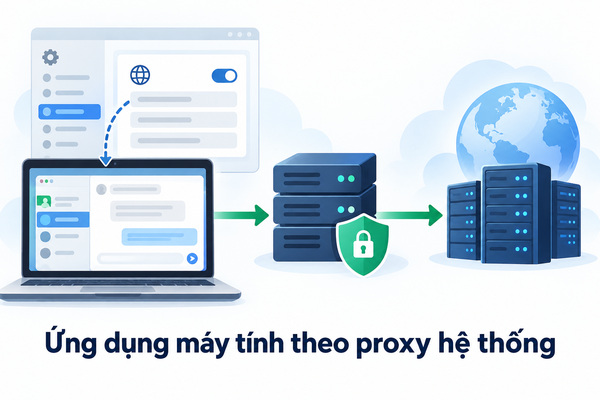
Ứng dụng máy tính theo proxy hệ thống
Mặc định theo hệ thống
Slack cho máy tính xây trên nền Electron (Chromium), dùng cấu hình proxy của hệ điều hành: proxy thủ công, tệp PAC, tự động phát hiện. Đặt proxy đúng trong Windows hoặc macOS là Slack đi theo. Hướng dẫn kết nối qua proxy có trong trang trợ giúp Slack về proxy.
Proxy có xác thực
Khi proxy yêu cầu tên đăng nhập, mật khẩu, Slack hiện hộp thoại hỏi thông tin. Proxy dùng xác thực tích hợp Windows thì Slack dùng phiên đăng nhập Windows, không hỏi. Hộp thoại hiện liên tục là dấu hiệu thông tin lưu sai hoặc proxy không giữ phiên xác thực, xử lý tương tự lỗi 407 thông thường.
Kiểm tra kết nối trong Slack
Slack có trang kiểm tra kết nối tại slack.com/help/test, kiểm tra từng thành phần: đăng nhập, WebSocket, tải tệp, cuộc gọi. Kết quả cho biết phần nào bị chặn. Thông tin về các yêu cầu mạng của Slack có trong trang trợ giúp Slack về yêu cầu mạng.
Ép Slack dùng proxy bằng tham số dòng lệnh
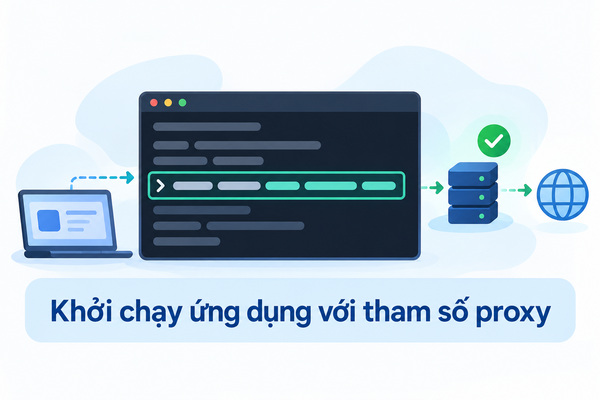
Khởi chạy ứng dụng với tham số proxy
Khi nào cần
- Muốn Slack đi qua proxy khác với proxy hệ thống.
- Máy không đặt proxy hệ thống, chỉ Slack cần proxy.
- Gỡ lỗi để xác định proxy hệ thống có phải nguyên nhân không.
Trên Windows
"%LOCALAPPDATA%\slack\slack.exe" --proxy-server="http://203.0.113.10:8080"Có thể tạo lối tắt riêng với tham số này. Bản Slack cài từ Microsoft Store có đường dẫn khác.
Trên macOS
open -a Slack --args --proxy-server="http://203.0.113.10:8080"Bỏ qua proxy cho một số địa chỉ
--proxy-bypass-list="localhost;127.0.0.1;*.noibo.local"Không dùng proxy
--no-proxy-serverDùng khi proxy hệ thống đang lỗi mà cần vào Slack gấp, và mạng cho phép đi thẳng.
Lưu ý
Tham số dòng lệnh là cách của nền Chromium, không phải cài đặt chính thức trong giao diện Slack. Cập nhật Slack có thể làm lối tắt cũ mất tác dụng. SOCKS5 có mật khẩu không dùng được qua tham số này, giống trình duyệt Chrome.
Proxy cho bot Slack bằng Python

Bot gửi tin nhắn qua proxy
Slack SDK cho Python
Thư viện slack_sdk có WebClient nhận tham số proxy:
from slack_sdk import WebClient
client = WebClient(
    token="xoxb-...",
    proxy="http://user01:matkhau01@203.0.113.10:8080",
)
client.chat_postMessage(channel="#thong-bao", text="Bản dựng mới đã xong")
Tài liệu đầy đủ có tại trang Python Slack SDK.
Theo biến môi trường
Nếu không truyền proxy, nhiều thành phần của thư viện đọc biến HTTPS_PROXY. Đặt biến trong môi trường chạy bot:
export HTTPS_PROXY=http://user01:matkhau01@203.0.113.10:8080
python bot.py
Socket Mode
Bot dùng Socket Mode giữ kết nối WebSocket tới Slack thay vì nhận yêu cầu HTTP từ Slack. Client Socket Mode trong thư viện cũng nhận tham số proxy. Proxy phải cho phép WebSocket và không cắt kết nối dài.
Proxy cho bot Slack bằng Node.js
@slack/web-api
Thư viện Node.js nhận một agent HTTP để đi qua proxy:
const { WebClient } = require('@slack/web-api');
const { HttpsProxyAgent } = require('https-proxy-agent');
const agent = new HttpsProxyAgent('http://user01:matkhau01@203.0.113.10:8080');
const web = new WebClient(process.env.SLACK_TOKEN, { agent });
await web.chat.postMessage({ channel: '#thong-bao', text: 'Xin chào' });
Bolt
Khung Bolt cho Node.js nhận agent tương tự trong cấu hình client. Với Socket Mode, truyền agent cho cả phần WebSocket.
Gửi webhook vào Slack qua proxy
Incoming webhook
Incoming webhook là địa chỉ riêng để gửi tin nhắn vào một kênh bằng yêu cầu POST, không cần thư viện. Cách hoạt động có trong tài liệu webhook của Slack.
Bằng curl
curl -x http://203.0.113.10:8080 -X POST -H "Content-Type: application/json" \
  -d '{"text":"Máy chủ backup chạy xong"}' https://hooks.slack.com/services/T000/B000/XXXX
Bằng Python requests
import requests
proxies = {"https": "http://user01:matkhau01@203.0.113.10:8080"}
requests.post(WEBHOOK_URL, json={"text": "Đơn hàng mới"}, proxies=proxies, timeout=10)
Công cụ tự động hoá
Công cụ như n8n gửi tin vào Slack từ quy trình tự động. Khi n8n chạy sau proxy, cấu hình proxy cho n8n theo bài proxy cho n8n. Danh sách địa chỉ không qua proxy viết theo bài no_proxy là gì.
Hiểu cách Slack desktop giữ kết nối
WebSocket là gì
Khi mở Slack, ứng dụng tải dữ liệu không gian làm việc qua HTTPS, sau đó mở một kết nối WebSocket. WebSocket là kết nối hai chiều giữ mở liên tục, máy chủ Slack đẩy tin nhắn mới, trạng thái trực tuyến, thông báo xuống ngay khi có. Nhờ vậy tin nhắn hiện gần như tức thì mà ứng dụng không phải hỏi máy chủ liên tục.
WebSocket đi qua proxy
Qua proxy HTTP, WebSocket trên HTTPS được mở bằng lệnh CONNECT như mọi kết nối HTTPS khác, proxy chỉ chuyển dữ liệu đã mã hoá. Vấn đề nằm ở thời gian: kết nối WebSocket có thể giữ hàng giờ, trong khi nhiều proxy cắt kết nối sau vài phút. Mỗi lần bị cắt, Slack phải mở lại, tin nhắn đến trong lúc đó bị trễ.
Proxy giải mã HTTPS và WebSocket
Proxy giải mã HTTPS phải hiểu giao thức WebSocket để chuyển tiếp đúng. Proxy cũ hoặc cấu hình chưa hỗ trợ sẽ làm WebSocket thất bại, Slack chuyển sang cơ chế dự phòng chậm hơn hoặc báo mất kết nối. Đây là lý do nhiều công ty loại trừ tên miền Slack khỏi giải mã.
Dấu hiệu nhận biết
- Thanh trên cùng của Slack báo đang kết nối lại thường xuyên.
- Tin nhắn chỉ hiện khi chuyển kênh hoặc tải lại.
- Trạng thái trực tuyến của đồng nghiệp không cập nhật.
- Trang kiểm tra kết nối của Slack báo lỗi ở mục WebSocket.
Quy trình gỡ lỗi Slack trong mạng công ty
Bước 1: so sánh với mạng khác
Chuyển máy sang điểm phát sóng điện thoại. Slack chạy mượt thì vấn đề nằm ở mạng công ty. Vẫn lỗi thì kiểm tra máy, phần mềm bảo mật, phiên bản Slack.
Bước 2: chạy trang kiểm tra
Mở slack.com/help/test trên trình duyệt trong mạng công ty. Ghi lại mục nào thất bại. Gửi kết quả cho bộ phận mạng, kèm thời điểm.
Bước 3: thử bỏ proxy cho Slack
Nếu mạng cho phép đi thẳng, khởi chạy Slack với --no-proxy-server. Slack chạy tốt thì proxy là nguyên nhân. Nếu mạng không cho đi thẳng, bước này sẽ thất bại ngay, cũng là thông tin hữu ích.
Bước 4: xem nhật ký Slack
Slack có phần gỡ lỗi trong menu Trợ giúp, cho phép bật ghi nhật ký mạng và gửi cho bộ phận hỗ trợ của Slack. Nhật ký cho biết yêu cầu nào lỗi, lỗi gì.
Bước 5: làm việc với quản trị proxy
Đề nghị cụ thể: mở danh sách tên miền Slack theo tài liệu yêu cầu mạng, cho phép WebSocket, tăng thời gian chờ cho kết nối tới tên miền Slack, loại trừ khỏi giải mã nếu cần.
Slack trên trình duyệt và điện thoại
Slack trên trình duyệt
Mở app.slack.com trên Chrome, Edge, Firefox thì trình duyệt quyết định proxy. Dùng được tiện ích proxy của trình duyệt. Khi ứng dụng desktop lỗi do cấu hình riêng, bản trình duyệt là phương án dự phòng nhanh.
Slack trên điện thoại
Ứng dụng Slack trên Android, iPhone theo proxy Wi-Fi của hệ điều hành. Dùng 4G thì đi thẳng. Thông báo đẩy trên điện thoại đi qua dịch vụ thông báo của Google, Apple, không qua kết nối của ứng dụng, nên vẫn nhận được thông báo dù ứng dụng gặp lỗi kết nối với proxy Wi-Fi.
Thiết kế bot Slack chạy ổn định sau proxy
Chọn kiểu nhận sự kiện
Bot Slack nhận sự kiện theo hai cách. Cách thứ nhất, Slack gửi yêu cầu HTTP tới địa chỉ công khai của bot (Events API). Cách này cần máy chủ của bot nhận được kết nối từ Internet, khó với máy trong mạng kín. Cách thứ hai, Socket Mode: bot chủ động mở kết nối WebSocket ra Slack và nhận sự kiện qua kết nối đó. Socket Mode hợp với máy sau proxy, vì chỉ cần kết nối ra ngoài, không cần mở cổng đón kết nối vào.
Xử lý mất kết nối
Kết nối WebSocket qua proxy có thể bị cắt. Thư viện Socket Mode của Slack tự kết nối lại, nhưng nên ghi nhật ký mỗi lần mất kết nối để biết tần suất. Mất kết nối đều đặn sau một khoảng thời gian cố định là dấu hiệu proxy đặt thời gian chờ ngắn.
Thử lại khi gửi tin thất bại
Gửi tin nhắn qua API có thể thất bại do proxy chập chờn hoặc Slack giới hạn tần suất. Thư viện chính thức có cơ chế thử lại cho lỗi giới hạn tần suất, đọc tiêu đề Retry-After để chờ đúng thời gian. Với lỗi mạng, thêm thử lại có giới hạn số lần, khoảng chờ tăng dần.
Tách cấu hình proxy khỏi mã
Đọc địa chỉ proxy từ biến môi trường hoặc tệp cấu hình, không ghi cứng trong mã. Chạy thử trên máy cá nhân không cần proxy, triển khai lên máy chủ thì đặt biến môi trường là xong, không phải sửa mã.
Giám sát bot
Bot gửi cảnh báo mà chính bot chết vì proxy lỗi thì không ai biết. Đặt một kiểm tra định kỳ từ bên ngoài, ví dụ bot gửi tin nhắn nhịp tim vào một kênh riêng mỗi giờ. Không thấy tin nhịp tim là biết bot hoặc đường đi qua proxy có vấn đề.
Giới hạn tần suất của Slack khi gửi qua proxy
Giới hạn theo ứng dụng, không theo IP
Slack giới hạn số yêu cầu theo từng phương thức API và theo ứng dụng, không theo IP. Đổi proxy không giúp gửi nhiều tin hơn. Gửi quá nhanh nhận mã 429, phải chờ.
Webhook cũng có giới hạn
Incoming webhook giới hạn khoảng một tin nhắn mỗi giây cho mỗi webhook, cho phép vượt ngắn. Hệ thống gửi cảnh báo hàng loạt nên gom nhiều cảnh báo vào một tin nhắn thay vì gửi từng cái.
Không dùng nhiều proxy để vượt giới hạn
Dùng nhiều IP để gửi tin rác vào không gian làm việc vi phạm điều khoản của Slack, ứng dụng có thể bị vô hiệu hoá. Proxy dùng để đi qua mạng công ty, không để né giới hạn.
Slack Connect và đối tác bên ngoài
Slack Connect cho các công ty chia sẻ kênh với nhau. Khi đối tác ở mạng có proxy nghiêm ngặt, họ có thể gặp lỗi tải tệp, lỗi huddle trong kênh chung dù phía mình bình thường. Gửi đối tác danh sách yêu cầu mạng của Slack để bộ phận mạng bên họ kiểm tra. Với tệp quan trọng, chia sẻ thêm bằng kênh khác nếu đối tác không tải được qua Slack.
Tối ưu Slack cho văn phòng đông người
Băng thông
Tin nhắn văn bản rất nhẹ, nhưng tệp, ảnh, huddle có video chiếm băng thông. Văn phòng vài chục người dùng huddle cùng lúc cần đường truyền đủ cho lưu lượng thời gian thực. Ưu tiên lưu lượng huddle trên bộ định tuyến nếu được.
Bộ nhớ đệm
Slack desktop lưu bộ nhớ đệm ảnh, tệp đã xem. Xoá bộ nhớ đệm khi Slack chậm hoặc hiển thị sai, trong menu Trợ giúp, mục gỡ lỗi. Xoá xong, Slack tải lại dữ liệu qua proxy, lần mở đầu sẽ chậm hơn.
Cập nhật ứng dụng
Slack tự cập nhật qua Internet. Proxy chặn tên miền cập nhật làm ứng dụng cũ dần. Slack ngừng hỗ trợ phiên bản quá cũ, người dùng bị buộc cập nhật mới vào được. Mở tên miền cập nhật hoặc triển khai bản mới qua công cụ quản lý phần mềm của công ty.
Proxy cho các tích hợp Slack khác
Ứng dụng bên thứ ba trong Slack
Nhiều ứng dụng như công cụ quản lý công việc, lịch, kho mã tích hợp vào Slack. Phần tích hợp chạy trên máy chủ của nhà cung cấp ứng dụng, không đi qua proxy của công ty mình. Proxy công ty chỉ ảnh hưởng khi nhân viên bấm vào liên kết mở trang của ứng dụng đó trên trình duyệt.
Công cụ CI gửi thông báo
Hệ thống CI tự dựng trong công ty gửi kết quả bản dựng vào Slack. Máy chạy CI cần proxy như máy chủ giám sát ở ví dụ trên. Đặt biến HTTPS_PROXY ở mức hệ thống của máy chạy CI, hoặc trong cấu hình của công cụ CI, để mọi bước gửi thông báo đều đi qua proxy.
Kịch bản PowerShell trên Windows
Kịch bản PowerShell gửi tin vào Slack bằng Invoke-RestMethod nhận tham số -Proxy:
Invoke-RestMethod -Uri $webhook -Method Post -Body $json -ContentType "application/json" -Proxy "http://203.0.113.10:8080"Với proxy dùng xác thực Windows, thêm -ProxyUseDefaultCredentials.
Thư viện khác
Thư viện HTTP của Go, Java, .NET đều có cách đặt proxy riêng hoặc đọc biến môi trường. Khi một ngôn ngữ không đọc biến môi trường mặc định, truyền proxy vào client HTTP khi tạo kết nối tới Slack.
Ghi chú cho quản trị viên Slack
Quản trị viên không gian làm việc nên ghi lại cấu hình mạng cần thiết cho Slack trong tài liệu nội bộ: tên miền phải mở, yêu cầu WebSocket, cổng UDP cho huddle, chính sách giải mã HTTPS. Khi đổi nhà cung cấp proxy hoặc tường lửa, rà lại danh sách này. Mỗi quý chạy trang kiểm tra kết nối từ vài máy ở các văn phòng khác nhau, so với lần trước để phát hiện sớm thay đổi làm Slack chậm đi.
Những hiểu nhầm về Slack và proxy
Đổi proxy để vào không gian làm việc khác
Mỗi không gian làm việc Slack có tài khoản riêng, đăng nhập bằng thư điện tử. Proxy không liên quan tới việc vào được không gian nào. Bị từ chối vào thường do chưa được mời hoặc tài khoản bị vô hiệu hoá.
Proxy làm tin nhắn an toàn hơn
Tin nhắn Slack đã mã hoá trên đường truyền giữa ứng dụng và máy chủ Slack. Proxy không thêm lớp mã hoá nào. Proxy giải mã HTTPS thậm chí làm giảm quyền riêng tư vì có một điểm thấy được nội dung.
Ứng dụng lỗi là do Slack sập
Slack có trang trạng thái dịch vụ công khai. Khi chỉ người trong mạng công ty gặp lỗi còn người khác bình thường, vấn đề nằm ở mạng nội bộ, không phải Slack sập. Kiểm tra trang trạng thái trước khi kết luận.
Huddle kém là do máy yếu
Máy yếu có thể làm video giật, nhưng mất tiếng, tiếng trễ vài giây thường do UDP bị chặn và lưu lượng phải đi đường TCP qua proxy. Thử huddle trên mạng di động để phân biệt.
Danh sách việc cần làm khi chuyển Slack vào mạng có proxy
Trước khi đưa cả công ty dùng Slack sau proxy, bộ phận mạng nên làm đủ các việc: mở danh sách tên miền theo tài liệu yêu cầu mạng của Slack; cho phép WebSocket và đặt thời gian chờ đủ dài cho tên miền Slack; quyết định có giải mã HTTPS với Slack hay không, nếu có thì kiểm tra WebSocket vẫn chạy; mở UDP cho huddle hoặc chấp nhận chất lượng thấp hơn qua TCP; đặt xác thực proxy theo kiểu không làm phiền người dùng; chạy trang kiểm tra kết nối từ vài máy đại diện. Làm xong danh sách này, phần lớn lỗi kể trên sẽ không xuất hiện.
Lỗi thường gặp
Hiện tượng |
Nguyên nhân hay gặp |
Cách xử lý |
|---|---|---|
Slack báo không kết nối được, trình duyệt vẫn vào mạng |
Proxy chặn tên miền Slack hoặc WebSocket |
Mở tên miền Slack, cho phép WebSocket |
Tin nhắn đến chậm, phải tải lại |
Proxy cắt kết nối WebSocket |
Tăng thời gian chờ, cho đi thẳng |
Hộp thoại xác thực proxy hiện liên tục |
Thông tin xác thực sai, proxy không giữ phiên |
Xoá thông tin cũ, dùng xác thực tích hợp |
Huddle không có tiếng |
UDP bị chặn |
Mở UDP theo yêu cầu mạng của Slack |
Bot báo ProxyError |
Sai chuỗi proxy, proxy chết |
Kiểm tra bằng curl |
Lỗi chứng chỉ SSL |
Proxy giải mã HTTPS |
Thêm chứng chỉ gốc công ty, hoặc loại trừ tên miền Slack |
Webhook trả 403, 404 |
Sai địa chỉ webhook, webhook bị thu hồi |
Tạo webhook mới, không phải lỗi proxy |
Kiểm tra proxy độc lập
curl -I -x http://203.0.113.10:8080 https://slack.comNhận được mã 200 hoặc 30x là proxy cho đi tới Slack.
Slack và Teams khi đi qua proxy
Tiêu chí |
Slack |
Microsoft Teams |
|---|---|---|
Ô proxy trong ứng dụng |
Không, theo hệ thống |
Không, theo hệ thống |
Ép proxy riêng |
Tham số --proxy-server |
Không chính thức |
Tin nhắn thời gian thực |
WebSocket |
Kết nối dài HTTPS |
Cuộc gọi |
UDP ưu tiên |
UDP 3478 tới 3481 |
Cách xử lý chi tiết với Teams có trong bài Microsoft Teams proxy, với Zoom trong bài Zoom proxy.
Ví dụ: bot báo lỗi hệ thống từ máy chủ trong mạng kín
Một công ty có máy chủ giám sát nằm trong mạng kín, chỉ ra Internet qua proxy công ty. Đội vận hành muốn máy chủ gửi cảnh báo vào kênh Slack khi dịch vụ gặp sự cố.
Cách làm
- Tạo ứng dụng Slack, bật incoming webhook cho kênh cảnh báo.
- Trên máy chủ giám sát, đặt HTTPS_PROXY trỏ về proxy công ty, NO_PROXY cho các dịch vụ nội bộ.
- Kịch bản cảnh báo gửi POST tới webhook, đi qua proxy.
- Quản trị proxy mở tên miền hooks.slack.com cho máy chủ này.
Kết quả
Cảnh báo tới kênh Slack trong vài giây sau sự cố. Máy chủ vẫn không ra Internet tự do, chỉ tới đúng tên miền được mở.
Bảo mật khi dùng proxy với Slack
Không để lộ token và webhook
Token bot và địa chỉ webhook cho phép gửi tin vào không gian làm việc. Không ghi vào mã công khai, không gửi qua kênh không mã hoá. Proxy giải mã HTTPS có thể nhìn thấy token trong yêu cầu, chỉ dùng proxy đáng tin cậy.
Proxy giải mã HTTPS
Slack doanh nghiệp có thể yêu cầu loại trừ tên miền Slack khỏi giải mã để tránh lỗi và giữ quyền riêng tư. Thảo luận với bộ phận bảo mật trước khi bật giải mã cho Slack.
Giới hạn truy cập theo IP
Gói Slack doanh nghiệp có tính năng giới hạn truy cập theo IP. Mọi người dùng đi qua proxy IP cố định thì chỉ cần cho phép IP đó.
Proxy cho bot và máy chủ gửi thông báo

Kết nối ổn định cho cả nhóm
Máy chủ chạy bot, kịch bản gửi thông báo cần proxy ổn định, IP cố định để dễ đưa vào danh sách cho phép. Anh em cần proxy datacenter IP Việt Nam hoặc Mỹ tốc độ cao có thể mua proxy tại ProxyVN. Với bot nhắn tin trên nền tảng khác, xem thêm bài Telegram bot proxy.
Câu hỏi thường gặp về Slack proxy
Slack có ô cài proxy trong ứng dụng không
Không. Slack dùng proxy hệ thống, có thể ép bằng tham số --proxy-server khi khởi chạy.
Vì sao Slack kết nối chập chờn sau proxy công ty
Proxy cắt kết nối WebSocket dài hoặc chặn WebSocket. Báo quản trị cho phép WebSocket tới tên miền Slack.
Bot Python đặt proxy thế nào
Truyền proxy vào WebClient hoặc đặt biến HTTPS_PROXY.
Webhook có cần proxy không
Chỉ khi máy gửi không ra Internet trực tiếp được. Gửi bằng curl hoặc requests với tham số proxy.
Huddle không có tiếng khi dùng proxy
UDP bị chặn. Mở UDP theo yêu cầu mạng của Slack hoặc dùng mạng khác.
Kiểm tra kết nối Slack ở đâu
Trang slack.com/help/test kiểm tra từng thành phần kết nối.
Tổng kết
Slack proxy gồm hai phía. Slack desktop theo proxy hệ thống, có thể ép proxy riêng bằng tham số --proxy-server hoặc bỏ proxy bằng --no-proxy-server, kiểm tra bằng trang slack.com/help/test. Bot và webhook đặt proxy trong thư viện: tham số proxy của WebClient Python, agent HTTPS cho Node.js, tham số proxies của requests, hoặc biến HTTPS_PROXY. Lỗi hay gặp là proxy cắt WebSocket, chặn UDP cho huddle, giải mã HTTPS gây lỗi chứng chỉ. Giữ token, webhook bí mật và chỉ dùng proxy đáng tin cậy. Cần tư vấn về proxy, anh em liên hệ Proxy.vn - Nhà cung cấp dịch vụ proxy chất lượng hàng đầu Việt Nam để được tư vấn.


