
Proxy Twitch: kiểm thử kết nối xem, chat và phát trực tiếp
Proxy Twitch là cấu hình cho một phần lưu lượng tới Twitch đi qua máy chủ trung gian, nhưng Twitch không chỉ có một loại kết nối. Trang web, API, chat và video xem dùng HTTPS, còn phát trực tiếp lại đi bằng RTMP. Bài này, ProxyVN hướng dẫn anh em tách từng luồng, kiểm thử bằng script nhỏ và biết proxy giúp được ở đâu, không giúp được ở đâu.
Proxy Twitch dùng vào việc gì và không dùng vào việc gì
Trước khi cấu hình, anh em nên viết ra một câu: mình muốn đo hoặc giải quyết chuyện gì. Phần lớn nhu cầu hợp lệ rơi vào ba nhóm: kiểm tra trang xem từ một mạng khác, tách lưu lượng công cụ tự động khỏi IP văn phòng, và đo đường truyền khi phát từ một địa điểm cụ thể. Nhu cầu nào nằm ngoài ba nhóm này thì nên xem lại mục tiêu.
Các tình huống hợp lệ hay gặp
Đội vận hành kênh thường muốn biết người xem ở Việt Nam thấy trang kênh, chat và trình phát ra sao. Nhân viên làm việc tại văn phòng có tường lửa chặn bớt cổng, nên cần một đường ra ổn định để quản lý kênh của chính mình. Lập trình viên viết bot chat hoặc công cụ thống kê bằng Twitch API thì muốn tách IP chạy công cụ khỏi IP máy cá nhân.
- Kiểm tra giao diện, chat và chất lượng phát lại từ một vùng mạng khác.
- Chạy công cụ gọi Twitch API với IP cố định để dễ đối chiếu log.
- Đo thời gian kết nối tới máy chủ ingest trước buổi phát quan trọng.
- Tách lưu lượng thử nghiệm khỏi mạng nội bộ của công ty.
Mỗi tình huống trên đều gắn với tài khoản và kênh anh em sở hữu hoặc được giao quản lý. Đó là điều kiện đầu tiên để mọi phép thử trong bài có ý nghĩa.
Những việc proxy không làm được
Proxy chỉ đổi đường đi của gói tin, không đổi chất lượng mạng gốc của anh em. Nếu đường lên của nhà mạng chỉ ổn ở mức 5 Mbps, phát qua proxy cũng không cho thêm băng thông. Thực tế, thêm một chặng trung gian thường làm độ trễ tăng chứ không giảm.
Proxy cũng không phải công cụ vượt chặn tài khoản. Nếu kênh bị khoá vì vi phạm, đổi IP không xoá được vi phạm đó. Mọi phép thử trong bài này chỉ dành cho tài khoản và kênh anh em có quyền dùng.
Ranh giới về lượt xem
Có một nhóm nhu cầu bài này không phục vụ: dùng nhiều IP để tạo lượt xem, follow hoặc tin nhắn chat giả. Điều khoản dịch vụ của Twitch cấm thao túng số liệu và dùng công cụ tự động để giả lập hoạt động. Kênh làm vậy có thể bị xoá số liệu, mất quyền kiếm tiền hoặc bị đình chỉ.
Vậy nên phần còn lại của bài chỉ bàn về kiểm thử kết nối, đo hiệu năng và vận hành công cụ hợp lệ. Mục tiêu rõ ràng ngay từ đầu giúp anh em chọn đúng loại proxy và đúng chỗ đặt nó.
Các luồng mạng mà proxy Twitch có thể chạm tới
Twitch là một tập hợp nhiều dịch vụ chạy trên các tên miền và giao thức khác nhau. Khi nói "dùng proxy cho Twitch", anh em cần biết đang nói tới luồng nào. Một proxy HTTP gắn trong trình duyệt chỉ ảnh hưởng tới phần trình duyệt tải về, còn phần mềm phát như OBS có thể đi đường riêng.
Luồng HTTPS của trang web và API
Trang twitch.tv, trang quản lý kênh và Twitch API đều chạy trên HTTPS cổng 443. Đây là luồng dễ cho qua proxy nhất. Trình duyệt, thư viện Requests trong Python hay lệnh curl đều hỗ trợ proxy HTTP và SOCKS5 cho loại kết nối này.
Với HTTPS, proxy HTTP dùng phương thức CONNECT để mở đường hầm tới máy chủ đích. Proxy không đọc được nội dung đã mã hoá, chỉ thấy tên miền và lượng dữ liệu. Nhờ vậy, đăng nhập và token vẫn được bảo vệ bởi TLS giữa máy anh em và Twitch.
Luồng video khi xem
Khi xem một kênh, trình phát tải danh sách phát HLS dạng .m3u8 rồi tải từng đoạn video nhỏ liên tục. Chuẩn HLS được mô tả trong RFC 8216 của IETF. Các đoạn video này cũng đi qua HTTPS, nên nếu trình duyệt dùng proxy thì video đi qua proxy theo.
Điểm khác là khối lượng. Một luồng 1080p có thể tiêu vài GB mỗi giờ, nên băng thông proxy bị dùng nhanh hơn rất nhiều so với tải trang. Anh em cần tính chuyện này trước khi chọn gói tính theo dung lượng.
Luồng chat
Chat Twitch có hai kiểu kết nối. Trình duyệt và nhiều bot dùng WebSocket bảo mật, còn công cụ IRC truyền thống dùng cổng riêng. Tài liệu IRC của Twitch liệt kê địa chỉ wss://irc-ws.chat.twitch.tv:443 cho WebSocket và irc.chat.twitch.tv với cổng 6697 cho IRC có SSL.
- WebSocket qua cổng 443 đi qua proxy HTTP bằng CONNECT như HTTPS thông thường.
- IRC cổng 6697 không phải HTTP, nên cần proxy SOCKS5 hoặc công cụ hỗ trợ proxy riêng.
- Cổng 6667 không mã hoá, không nên dùng khi có proxy ở giữa.
Luồng phát trực tiếp
Phần mềm phát gửi video lên máy chủ ingest của Twitch bằng RTMP. Tài liệu Video Broadcast của Twitch mô tả endpoint lấy danh sách ingest, mỗi máy chủ có một mẫu URL dạng rtmp://.../app/{stream_key}. RTMP mặc định chạy trên cổng 1935 và không phải HTTP.
Vì vậy, đặt proxy HTTP trong cài đặt hệ thống thường không ảnh hưởng tới luồng phát. Muốn luồng phát đi qua trung gian, anh em cần proxy SOCKS5 cùng công cụ ép ứng dụng đi qua nó, hoặc định tuyến ở tầng mạng. Phần sau sẽ nói rõ khi nào nên và không nên làm vậy.
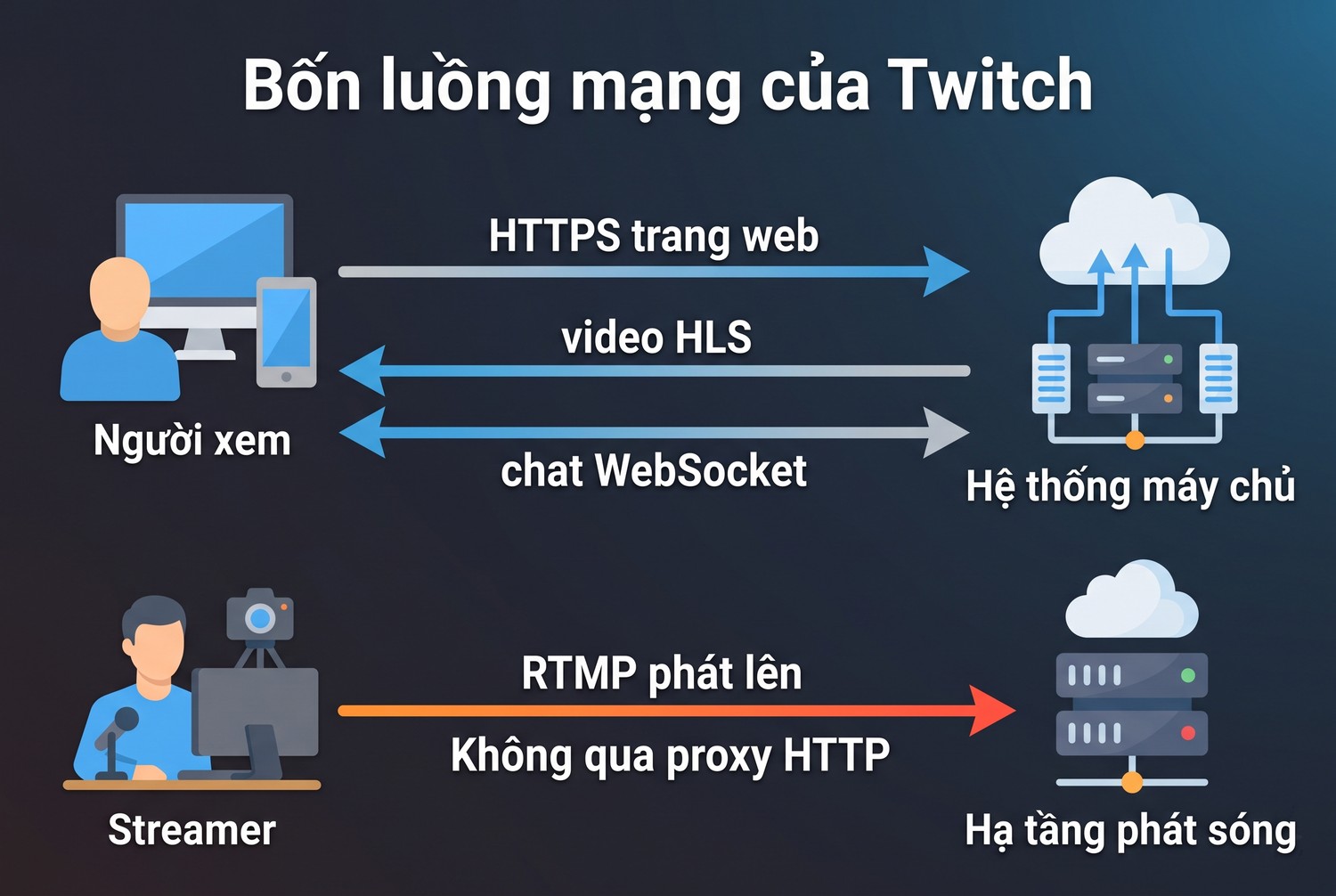
Bốn luồng mạng của Twitch
Bảng tóm tắt các luồng
Bảng dưới gom bốn luồng chính để anh em đối chiếu khi gặp lỗi. Cột cuối là cách nhanh nhất để biết luồng đó có đang đi qua proxy hay không.
Luồng |
Giao thức, cổng |
Proxy HTTP |
Proxy SOCKS5 |
Cách kiểm tra |
|---|---|---|---|---|
Trang web, API |
HTTPS 443 |
Được, qua CONNECT |
Được |
Xem IP ra trong log hoặc trang kiểm tra IP |
Video khi xem |
HTTPS 443, HLS |
Được, tốn băng thông |
Được |
Tab Network lọc m3u8 |
Chat WebSocket |
WSS 443 |
Được |
Được |
Log kết nối của bot |
Chat IRC |
TCP 6697 |
Không |
Được nếu công cụ hỗ trợ |
Log của client IRC |
Phát trực tiếp |
RTMP 1935 |
Không |
Cần công cụ ép hoặc định tuyến |
Thống kê kết nối của OBS |
Đọc bảng này, anh em sẽ thấy một proxy Twitch cấu hình trong trình duyệt chỉ phủ được nửa trên. Nửa dưới cần cách làm khác, và nhiều khi không nên đi qua proxy chút nào.
Chuẩn bị môi trường kiểm thử proxy Twitch
Môi trường thử nên nhỏ, ghi rõ phiên bản và tách thông tin đăng nhập khỏi code. Anh em chỉ cần Python 3.10 trở lên, thư viện Requests có hỗ trợ SOCKS, và một tài khoản nhà phát triển Twitch nếu muốn thử API. Không cần cài phần mềm phát ở bước này.
Cài thư viện và ghi phiên bản
Requests hỗ trợ proxy HTTP sẵn, còn SOCKS5 cần thêm gói PySocks qua tuỳ chọn cài đặt. Lệnh dưới chạy trên PowerShell và là ví dụ triển khai, anh em đổi lệnh kích hoạt môi trường ảo nếu dùng Linux hoặc macOS.
python -m venv .venv
.\.venv\Scripts\Activate.ps1
python -m pip install "requests[socks]"
python -m pip freeze > requirements-lock.txt
Tệp requirements-lock.txt ghi lại phiên bản Requests, urllib3 và PySocks đã cài. Khi một phép thử cho kết quả khác sau vài tuần, so tệp này là cách nhanh để loại trừ nguyên nhân do thư viện.
Đặt proxy vào biến môi trường
Thông tin proxy nên nằm trong biến môi trường, không ghi cứng trong script. Cách này giúp gửi code cho đồng nghiệp mà không lộ tài khoản. Với proxy HTTP, chuỗi có dạng http://USER:PASS@HOST:PORT; với SOCKS5, đổi tiền tố thành socks5h để phân giải tên miền ở phía proxy.
$env:TW_PROXY = 'socks5h://USERNAME:PASSWORD@HOST:PORT'
$env:TW_CLIENT_ID = 'your-client-id'
$env:TW_TOKEN = 'your-app-access-token'
Các giá trị trên là mẫu. Client ID và token lấy từ ứng dụng anh em đăng ký trong Twitch Developer Console. Khi chụp màn hình hay dán log lên nhóm chat, nhớ che phần mật khẩu proxy và token.
Chọn loại proxy cho từng mục tiêu
Không có một loại proxy hợp với mọi luồng. Kiểm tra giao diện từ góc nhìn người xem Việt Nam thì proxy dân cư tĩnh của nhà mạng trong nước cho kết quả gần với người dùng thật hơn. Chạy công cụ gọi API thì proxy datacenter thường đủ, vì API quan tâm tới token hơn là loại IP.
- Kiểm tra trang xem như người dùng trong nước: proxy dân cư tĩnh Viettel, VNPT hoặc FPT.
- Chạy bot chat hoặc công cụ API: proxy datacenter Việt Nam, cố định một IP cho mỗi công cụ.
- Đo đường truyền ra quốc tế: so sánh thêm một proxy datacenter US để có mốc đối chiếu.
- Không cần đổi IP liên tục cho bất kỳ mục tiêu nào ở trên.
Nếu chưa rõ khác biệt giữa hai giao thức, bài proxy HTTP và SOCKS5 trên blog ProxyVN giải thích kỹ cách mỗi loại xử lý kết nối. Chọn đúng giao thức từ đầu đỡ mất thời gian dò lỗi ở các phần sau.
Ví dụ tối thiểu kiểm tra proxy Twitch bằng Python
Phần này đưa ra một script nhỏ làm ba việc: lấy danh sách máy chủ ingest qua proxy, gọi một endpoint Twitch API và in header giới hạn tốc độ. Script không đăng nhập vào giao diện web, không gửi chat và không tạo lượt xem. Nó chỉ đo xem luồng HTTPS có đi qua proxy ổn định hay không.
Đầu vào của script
Đầu vào gồm biến TW_PROXY, Client ID, token và tên đăng nhập của một kênh công khai, ví dụ kênh của chính anh em. Endpoint lấy danh sách ingest là https://ingest.twitch.tv/ingests và không cần xác thực. Endpoint Get Streams của Helix cần Client ID và token ứng dụng.
import os
import time
import requests

PROXY = os.environ.get("TW_PROXY")
CLIENT_ID = os.environ.get("TW_CLIENT_ID", "")
TOKEN = os.environ.get("TW_TOKEN", "")

def make_session(use_proxy=True):
    s = requests.Session()
    if use_proxy and PROXY:
        s.proxies.update({"http": PROXY, "https": PROXY})
    s.headers.update({"User-Agent": "twitch-net-check/0.1"})
    return s

def timed_get(session, url, **kw):
    t0 = time.perf_counter()
    r = session.get(url, timeout=(10, 20), **kw)
    return r, round((time.perf_counter() - t0) * 1000)

def list_ingests(session, top=5):
    r, ms = timed_get(session, "https://ingest.twitch.tv/ingests")
    r.raise_for_status()
    rows = r.json().get("ingests", [])[:top]
    return ms, [(x["name"], x["url_template"].split("/app/")[0]) for x in rows]

def get_stream(session, login):
    headers = {"Client-Id": CLIENT_ID, "Authorization": f"Bearer {TOKEN}"}
    r, ms = timed_get(session, "https://api.twitch.tv/helix/streams",
                      params={"user_login": login}, headers=headers)
    limits = {k: r.headers.get(k) for k in
              ("Ratelimit-Limit", "Ratelimit-Remaining", "Ratelimit-Reset")}
    return r.status_code, ms, limits, r.json().get("data", []) if r.ok else r.text[:200]

if __name__ == "__main__":
    for label, use in (("direct", False), ("proxy", True)):
        s = make_session(use)
        ms, ingests = list_ingests(s)
        print(label, "ingests", ms, "ms")
        for name, base in ingests:
            print("  ", name, base)
        if CLIENT_ID and TOKEN:
            code, ms2, limits, data = get_stream(s, "your_channel_login")
            print(label, "helix", code, ms2, "ms", limits)
Đây là ví dụ triển khai do ProxyVN viết theo tài liệu Twitch, đã kiểm tra cú pháp Python nhưng chưa chạy qua một endpoint proxy thương mại cụ thể. Anh em thay your_channel_login bằng tên kênh thật trước khi chạy.
Cách chạy và đọc đầu ra
Script chạy hai vòng: một vòng kết nối trực tiếp, một vòng qua proxy. So hai vòng giúp anh em thấy phần chênh lệch do proxy gây ra, thay vì nhìn một con số đơn lẻ. Chạy ba tới năm lần vào các giờ khác nhau để thấy dao động.
direct ingests 182 ms
   US West: San Jose, California (6) rtmp://sjc06.contribute.live-video.net
   ...
proxy ingests 241 ms
   US West: San Jose, California (6) rtmp://sjc06.contribute.live-video.net
   ...
direct helix 200 95 ms {'Ratelimit-Limit': '800', 'Ratelimit-Remaining': '799', ...}
proxy helix 200 160 ms {'Ratelimit-Limit': '800', 'Ratelimit-Remaining': '798', ...}
Khối trên là đầu ra minh hoạ, tên máy chủ và số mili giây sẽ khác theo mạng của anh em. Theo tài liệu Twitch, danh sách ingest được sắp theo vị trí của bên gửi yêu cầu. Nếu vòng qua proxy trả về thứ tự máy chủ khác hẳn vòng trực tiếp, đó là dấu hiệu Twitch nhìn thấy anh em ở một vị trí khác.
Ý nghĩa của từng con số
Thời gian tải danh sách ingest phản ánh độ trễ HTTPS tới hạ tầng Twitch qua mỗi đường. Header Ratelimit-Remaining giảm dần theo mỗi request cho thấy bucket của ứng dụng đang được tính đúng. Mã 200 ở cả hai vòng nghĩa là proxy không chặn và không làm hỏng TLS.
- Chênh lệch dưới 100 ms giữa hai vòng: proxy đặt gần, đủ cho công cụ API.
- Chênh lệch trên 300 ms: xem lại vị trí proxy hoặc chọn máy chủ gần hơn.
- Thứ tự ingest đổi khác: Twitch định vị theo IP proxy, cần tính khi chọn máy chủ phát.
- Mã 407 ở vòng proxy: sai thông tin xác thực proxy, không liên quan tới Twitch.
Bốn mốc này là điểm khởi đầu, không phải chuẩn chung. Anh em nên ghi kết quả vào bảng theo ngày để so sánh lâu dài thay vì nhớ bằng cảm giác.
Kiểm thử luồng xem khi bật proxy Twitch trong trình duyệt
Script ở phần trước chỉ đo API. Muốn biết trải nghiệm xem thật, anh em cần mở trình duyệt có gắn proxy và quan sát trình phát. Cách gọn nhất là dùng một hồ sơ trình duyệt riêng cho phép thử, để không lẫn với tài khoản cá nhân.
Gắn proxy cho một hồ sơ trình duyệt riêng
Firefox cho phép đặt proxy riêng trong phần Settings, mục Network Settings, chọn Manual proxy configuration. Chrome dùng cấu hình proxy của hệ điều hành, nên muốn tách riêng thì chạy Chrome với tham số dòng lệnh hoặc dùng tiện ích quản lý proxy. Với phép thử ngắn, Firefox với một profile mới là cách ít rủi ro nhất.
Sau khi gắn proxy, mở một trang kiểm tra IP để chắc trình duyệt đã đi đúng đường. Rồi mới mở twitch.tv và đăng nhập tài khoản của anh em. Đăng nhập từ IP mới có thể kích hoạt bước xác minh qua email, đây là hành vi bình thường của hệ thống bảo mật.
Quan sát playlist và đoạn video
Mở công cụ nhà phát triển, chuyển sang tab Network và lọc theo m3u8. Khi bấm vào một kênh đang phát, anh em sẽ thấy trình phát tải danh sách chất lượng rồi tải danh sách đoạn của mức chất lượng đang chọn. Lọc tiếp theo ts hoặc mp4 để thấy các đoạn video tải liên tục.
Cột Time cho biết mỗi đoạn mất bao lâu để tải. Nếu thời gian tải một đoạn gần bằng hoặc vượt độ dài đoạn đó, trình phát sẽ phải hạ chất lượng hoặc dừng để nạp thêm. Đây là chỉ số thực tế nhất để đánh giá proxy có đủ băng thông cho việc xem hay không.

Đo đoạn video trong tab Network
Bảng thông số trong trình phát
Trình phát Twitch có mục Advanced trong phần cài đặt, bật Video Stats để xem độ phân giải, tốc độ tải và độ trễ tới người phát. So sánh chỉ số này giữa lúc bật và tắt proxy cho cùng một kênh. Mỗi lần đo nên để trình phát chạy ít nhất hai phút cho ổn định.
- Latency to broadcaster tăng mạnh khi bật proxy: đường đi qua proxy dài hơn đáng kể.
- Buffer size giảm liên tục: băng thông proxy không theo kịp bitrate.
- Độ phân giải tự hạ xuống: trình phát đang bù cho đường truyền chậm.
- Mọi chỉ số tương đương lúc tắt proxy: proxy đủ tốt cho mục đích xem.
Giới hạn của phép thử này
Kết quả trên trình duyệt phụ thuộc vào máy chủ CDN mà Twitch chọn cho IP proxy. Đổi proxy sang vùng khác có thể làm Twitch phục vụ từ máy chủ khác, nên con số không so sánh trực tiếp được giữa hai vùng. Anh em chỉ nên so sánh cùng một proxy theo thời gian, hoặc cùng một kênh tại cùng một thời điểm.
Như vậy, kiểm thử luồng xem cho anh em biết proxy Twitch có phù hợp với việc theo dõi kênh hay không. Nó không trả lời câu hỏi về phát trực tiếp, vì luồng phát đi theo hướng ngược lại và dùng giao thức khác.
Phát trực tiếp với proxy Twitch: RTMP và những giới hạn
Phát trực tiếp là phần dễ hiểu nhầm nhất. Nhiều người nghĩ bật proxy trong Windows là OBS sẽ phát qua proxy, nhưng RTMP không đọc cài đặt proxy HTTP của hệ thống. Trước khi thử, anh em nên hỏi liệu có thật sự cần luồng phát đi qua trung gian không.
Vì sao thường không nên cho luồng phát qua proxy
Luồng phát cần băng thông lên ổn định và độ trễ thấp tới máy chủ ingest gần nhất. Thêm một chặng proxy nghĩa là video đi từ máy anh em tới proxy, rồi từ proxy tới Twitch. Nếu proxy ở xa máy chủ ingest, tổng quãng đường dài hơn và nguy cơ rớt khung hình cao hơn.
Một rủi ro khác là băng thông. Phát 1080p60 với bitrate 6000 Kbps tiêu khoảng 2,7 GB mỗi giờ chỉ riêng chiều lên. Gói proxy tính theo dung lượng sẽ hết rất nhanh, còn gói không giới hạn dung lượng cũng có thể bị giới hạn tốc độ ở phía nhà cung cấp.
Với phát trực tiếp, cấu hình tốt nhất thường là đi thẳng tới ingest gần nhất; proxy chỉ đáng thử khi mạng gốc bị chặn cổng hoặc định tuyến kém rõ ràng.
Khi nào có lý do để thử
Có vài tình huống hợp lý. Mạng văn phòng chặn cổng 1935 và chỉ cho ra internet qua một gateway duy nhất. Nhà mạng định tuyến quốc tế kém vào một khung giờ cố định, trong khi đường qua một máy chủ trung gian ổn định hơn. Hoặc anh em cần đo xem phát từ một vị trí khác sẽ ra sao trước một sự kiện.
- Mạng nội bộ chặn RTMP, chỉ có gateway đi ra.
- Đường quốc tế của nhà mạng nghẽn ở khung giờ phát.
- Cần thử nghiệm trước khi phát từ địa điểm khác.
- Cần IP ra cố định theo yêu cầu bảo mật của tổ chức.
Ngoài các tình huống này, lợi ích của việc cho RTMP qua proxy thường không bù được rủi ro. Anh em nên đo bằng bài test ở phần dưới trước khi quyết định.
Cách đưa RTMP qua SOCKS5
Trong OBS, phần Settings, mục Stream chỉ có các ô Service, Server và Stream Key, không có ô nhập proxy. Muốn ép OBS đi qua proxy SOCKS5, anh em cần một công cụ chuyển hướng kết nối theo ứng dụng, hoặc đặt proxy ở tầng router. Bài cài proxy trên router trên blog ProxyVN mô tả cách định tuyến cả mạng qua proxy bằng OpenWRT hoặc redsocks.
Dù chọn cách nào, kiểm tra trước bằng nút test băng thông của OBS hoặc phát thử ở chế độ không công khai. Theo dõi số khung hình bị bỏ do mạng trong thanh trạng thái. Nếu con số tăng đều, quay lại cấu hình đi thẳng.
Đo kết nối TCP tới ingest
Trước khi cấu hình công cụ chuyển hướng, anh em có thể đo thời gian mở kết nối TCP tới máy chủ ingest. Đoạn code dưới dùng PySocks để đo một lần đi thẳng và một lần qua SOCKS5. Đây là ví dụ triển khai, chỉ mở rồi đóng kết nối, không gửi dữ liệu video.
import os
import time
import socket
import socks
from urllib.parse import urlparse

def tcp_time(host, port=1935, proxy_url=None):
    if proxy_url:
        p = urlparse(proxy_url)
        s = socks.socksocket()
        s.set_proxy(socks.SOCKS5, p.hostname, p.port, rdns=True,
                    username=p.username, password=p.password)
    else:
        s = socket.socket()
    s.settimeout(10)
    t0 = time.perf_counter()
    try:
        s.connect((host, port))
        return round((time.perf_counter() - t0) * 1000)
    except OSError as e:
        return f"error: {e}"
    finally:
        s.close()

host = "sjc06.contribute.live-video.net"
print("direct", tcp_time(host))
print("socks5", tcp_time(host, proxy_url=os.environ.get("TW_PROXY")))
Thay host bằng máy chủ đứng đầu trong danh sách ingest anh em lấy được ở phần trước. Nếu đi qua SOCKS5 lâu hơn đi thẳng vài chục mili giây thì chấp nhận được; chênh vài trăm mili giây thì nên bỏ ý định phát qua proxy đó.
Xử lý lỗi và giới hạn request khi dùng proxy Twitch
Lỗi khi dùng proxy với Twitch rơi vào hai nhóm: lỗi ở tầng proxy và lỗi do Twitch trả về. Tách hai nhóm này ra giúp anh em không đổi proxy khi vấn đề nằm ở token, và không đổi token khi vấn đề nằm ở proxy.
Lỗi ở tầng proxy
Mã 407 nghĩa là proxy đòi xác thực mà thông tin gửi lên sai hoặc thiếu. Lỗi ProxyError hoặc ConnectTimeout cho thấy request chưa ra khỏi proxy. Lỗi SSL thường do proxy không hỗ trợ CONNECT hoặc anh em nhầm giao thức giữa HTTP và SOCKS5.
- 407 Proxy Authentication Required: kiểm tra user, mật khẩu, ký tự đặc biệt đã mã hoá URL chưa.
- ConnectTimeout: proxy không phản hồi, kiểm tra địa chỉ, cổng, IP đã được cho phép chưa.
- SSLError: nhầm tiền tố http và socks5h, hoặc proxy chặn CONNECT.
- Kết nối chập chờn: đo ping tới proxy, bài test ping khi mua proxy có hướng dẫn cách đo.
Bài requests.exceptions.ProxyError đi sâu hơn vào nhóm lỗi này trong Python. Anh em nên đọc khi script báo lỗi trước cả khi tới được Twitch.
Giới hạn tốc độ của Twitch API
Hướng dẫn Twitch API mô tả cơ chế token bucket: mỗi ứng dụng có một số điểm, mỗi request trừ điểm, hết điểm trong một phút thì nhận mã 429. Với token người dùng, giới hạn áp dụng theo client ID và theo người dùng. Ba header Ratelimit-Limit, Ratelimit-Remaining và Ratelimit-Reset cho biết tình trạng bucket.
Điểm quan trọng là giới hạn gắn với ứng dụng và token, không gắn với IP. Đổi sang proxy khác không cho thêm điểm. Gặp 429, việc đúng là đọc Ratelimit-Reset rồi chờ, không phải đổi IP.
Code chờ đúng thời điểm reset
Đoạn dưới là ví dụ triển khai một hàm gọi API có xử lý 429 theo hướng dẫn của Twitch. Hàm đọc thời điểm reset dạng Unix timestamp, ngủ tới lúc đó rồi thử lại một lần. Nếu gặp 503, tài liệu khuyên thử lại một lần.
import time

def helix_get(session, url, headers, params=None, retries=1):
    for attempt in range(retries + 1):
        r = session.get(url, headers=headers, params=params, timeout=(10, 20))
        if r.status_code == 429 and attempt < retries:
            reset = int(r.headers.get("Ratelimit-Reset", time.time() + 60))
            wait = max(1, reset - int(time.time()))
            print("rate limited, sleep", wait, "s")
            time.sleep(wait)
            continue
        if r.status_code == 503 and attempt < retries:
            time.sleep(2)
            continue
        return r
    return r
Hàm này giữ đúng nhịp mà Twitch yêu cầu. Nếu công cụ của anh em thường xuyên chạm 429, giảm số request hoặc gom dữ liệu bằng các endpoint cho phép lấy nhiều mục một lần.
Kiểm tra dữ liệu trả về
Mã 200 chưa đủ để kết luận dữ liệu đúng. Endpoint Get Streams trả mảng rỗng khi kênh không phát, không phải lỗi. Anh em nên ghi log cả số phần tử trong mảng data, thời điểm gọi và IP ra của proxy, để khi số liệu bất thường còn lần lại được.
Với chat, kiểm tra bot đã nhận được tin nhắn PING và trả PONG đúng hạn. Nếu kết nối qua proxy bị đóng sau vài phút không hoạt động, đó có thể là thời gian chờ nhàn rỗi của proxy chứ không phải của Twitch. Cấu hình keepalive hoặc chọn proxy cho phép phiên kéo dài hơn.
Vận hành công cụ chat và đo lâu dài với proxy Twitch
Ngoài xem và phát, nhiều đội dùng công cụ tự viết để quản lý kênh: bot trả lời lệnh, công cụ ghi log chat, bảng điều khiển thống kê. Các công cụ này chạy liên tục nên cần đường mạng ổn định hơn là cần đổi IP.
Bot chat qua WebSocket
Bot dùng WebSocket tới irc-ws.chat.twitch.tv cổng 443 có thể đi qua proxy HTTP bằng CONNECT. Thư viện WebSocket trong Python như websocket-client có tham số http_proxy_host và http_proxy_port. Anh em gắn proxy ở đây giống cách gắn cho Requests.
Twitch giới hạn tốc độ tham gia kênh và gửi tin nhắn theo tài khoản bot. Giống API, đổi IP không nới các giới hạn này. Bot gửi quá nhanh vẫn bị tạm chặn dù chạy qua proxy nào.
Một IP cố định cho mỗi công cụ
Gắn mỗi công cụ với một IP cố định giúp đọc log dễ hơn nhiều. Khi Twitch gửi email cảnh báo đăng nhập lạ, anh em biết ngay công cụ nào gây ra. Proxy dân cư tĩnh hoặc datacenter đều làm được việc này, miễn IP không đổi giữa các phiên.
- Mỗi bot hoặc công cụ dùng một proxy riêng, ghi rõ trong tệp cấu hình.
- Không chạy bot trên cùng IP với trình duyệt cá nhân của người quản lý kênh.
- Lưu token trong biến môi trường hoặc kho bí mật, không trong mã nguồn.
- Thu hồi token ngay khi một máy chạy công cụ bị nghi lộ.
Quản lý nhiều kênh của tổ chức
Agency quản lý kênh cho nhiều streamer cần tách phiên đăng nhập giữa các kênh. Mỗi kênh nên có hồ sơ trình duyệt riêng, mật khẩu riêng và xác thực hai lớp. Proxy giúp phiên của mỗi kênh có đường ra nhất quán, nhưng quyền truy cập phải được chủ kênh cấp qua tính năng phân quyền của Twitch.
Đây là chỗ khác nhau giữa quản lý hợp lệ và thao túng. Quản lý hợp lệ là nhiều người vận hành các kênh có thật. Thao túng là nhiều tài khoản giả cùng tương tác vào một kênh để tạo số liệu ảo, việc bài này không hướng dẫn.
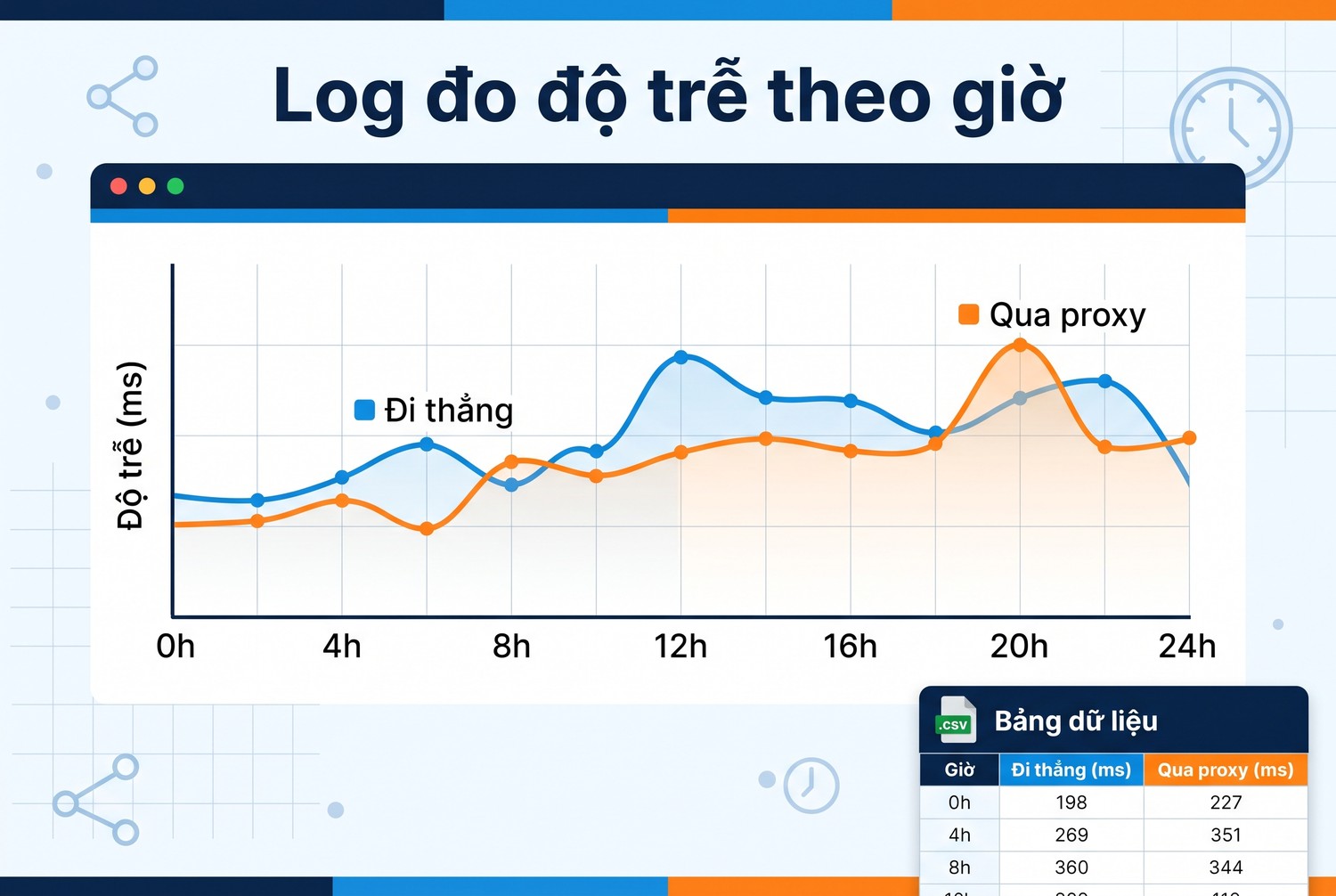
Log đo độ trễ theo giờ
Ghi log có cấu trúc
Một lần đo không nói lên nhiều, vì proxy có thể nhanh lúc sáng và chậm lúc tối khi đường quốc tế nghẽn. Mỗi lần chạy script, ghi một dòng gồm thời điểm, đường đi trực tiếp hay proxy, IP ra, thời gian tải danh sách ingest, thời gian gọi Helix và mã trạng thái. Lưu dạng CSV là đủ cho vài tuần đầu. Che mật khẩu proxy và token trước khi ghi.
Sau một tuần, mở tệp bằng bảng tính và vẽ biểu đồ thời gian phản hồi theo giờ. Anh em sẽ thấy rõ khung giờ nào proxy chậm, khung giờ nào đi thẳng tốt hơn. Đây là cơ sở để chọn lịch chạy công cụ hoặc quyết định đổi máy chủ proxy.
So sánh nhiều proxy cùng lúc
Khi cân nhắc giữa proxy dân cư tĩnh và datacenter, chạy cùng script trên cả hai trong cùng khung giờ. Đừng so một proxy đo buổi sáng với proxy khác đo buổi tối. Chênh lệch giờ cao điểm có thể lớn hơn chênh lệch giữa hai loại proxy.
- Chạy song song ít nhất ba ngày làm việc và một ngày cuối tuần.
- Dùng cùng kênh, cùng endpoint, cùng phiên bản script.
- Tính trung vị thay vì trung bình để giảm ảnh hưởng của lần đo bất thường.
- Ghi chú các sự kiện mạng như đứt cáp quốc tế nếu có.
Khi nào nên ngừng dùng proxy
Nếu sau hai tuần đo, đường trực tiếp luôn tốt hơn và không có yêu cầu bảo mật nào buộc phải dùng proxy, cứ đi thẳng. Proxy là công cụ cho một nhu cầu cụ thể, không phải lớp bắt buộc cho mọi kết nối. Giữ cấu hình đơn giản giúp lúc gặp sự cố trong buổi phát, anh em dò lỗi nhanh hơn.
Ngược lại, khi số liệu cho thấy proxy ổn định hơn đường gốc ở khung giờ quan trọng, đó là lý do rõ ràng để duy trì. Quyết định nào cũng nên dựa trên bảng log chứ không dựa vào cảm nhận sau một buổi xem.
Checklist trước khi dùng proxy Twitch thật
Trước khi đưa cấu hình vào vận hành, anh em rà lại danh sách dưới đây. Mỗi mục gắn với một lỗi hoặc rủi ro đã nêu ở các phần trên.
Về mục tiêu và tài khoản
Mục tiêu phải là kiểm thử, quản lý kênh của mình hoặc chạy công cụ hợp lệ. Tài khoản dùng phải là tài khoản anh em sở hữu hoặc được phân quyền. Xác thực hai lớp nên được bật trước khi đăng nhập từ bất kỳ IP mới nào.
- Đã viết rõ mục tiêu thuộc nhóm kiểm thử, quản lý kênh hay công cụ API.
- Không có bước nào tạo lượt xem, follow hoặc chat từ tài khoản phụ.
- Xác thực hai lớp đã bật cho mọi tài khoản tham gia thử nghiệm.
Về cấu hình mạng
Từng luồng đã được xác định rõ đi qua proxy hay đi thẳng. Luồng phát RTMP chỉ đi qua proxy khi đã có số liệu đo chứng minh lợi ích. Proxy cho bot chat và công cụ API là IP cố định, ghi trong tệp cấu hình riêng.
- HTTPS và WebSocket: đã kiểm tra IP ra qua trang kiểm tra IP.
- RTMP: đã đo TCP tới ingest qua cả hai đường.
- IRC cổng 6697: đã dùng SOCKS5 nếu cần đi qua proxy.
- Thông tin proxy và token nằm trong biến môi trường, log đã che.
Về theo dõi sau khi chạy
Có script đo định kỳ và tệp log để so sánh. Có quy tắc xử lý 429 theo Ratelimit-Reset. Có người phụ trách xem log mỗi tuần trong tháng đầu.
Khi cần mua proxy tốc độ cao cho các phép thử này, anh em có thể xem gói dân cư tĩnh và datacenter Việt Nam trên trang chủ ProxyVN, rồi chạy script ở trên với một IP trước khi dùng rộng. Chọn gói theo kết quả đo thật và theo luồng nào cần đi qua proxy.
Câu hỏi thường gặp về proxy Twitch
Phần này gom vài thắc mắc hay gặp khi anh em bắt đầu thử. Câu trả lời ngắn, chi tiết đã có ở các phần trên.

Checklist kiểm thử proxy Twitch
Bật proxy trong Windows thì OBS có phát qua proxy không
Thường là không. Cài đặt proxy của Windows chủ yếu áp dụng cho ứng dụng dùng HTTP, còn OBS gửi video bằng RTMP. Muốn OBS đi qua proxy, cần proxy SOCKS5 cùng công cụ chuyển hướng theo ứng dụng, hoặc định tuyến ở router.
Proxy có giúp xem Twitch mượt hơn không
Chỉ khi đường gốc của anh em tới máy chủ video của Twitch kém hơn đường qua proxy. Trong đa số trường hợp, thêm một chặng làm độ trễ tăng nhẹ. Cách biết chính xác là so Video Stats lúc bật và tắt proxy cho cùng một kênh.
Đổi proxy có tránh được giới hạn 429 của API không
Không. Giới hạn của Twitch API tính theo ứng dụng và token, không theo IP. Đổi IP chỉ làm log khó đọc hơn. Cách đúng là đọc header Ratelimit-Reset và chờ tới thời điểm đó.
Có nên dùng proxy xoay cho Twitch không
Với các mục tiêu trong bài, IP cố định phù hợp hơn. Đăng nhập từ IP thay đổi liên tục dễ làm Twitch yêu cầu xác minh lại. Proxy xoay chỉ hợp với việc tải dữ liệu công khai ở quy mô lớn, và ngay cả khi đó vẫn phải tuân thủ điều khoản của Twitch.
Proxy Twitch hữu ích khi anh em tách rõ từng luồng: HTTPS cho trang và API, HLS cho video xem, RTMP cho phát. Đo trước, ghi log, rồi mới quyết định luồng nào đi qua trung gian. Cần tư vấn chọn gói, anh em nhắn Proxy.vn - Nhà cung cấp dịch vụ proxy chất lượng hàng đầu Việt Nam để được hỗ trợ cấu hình proxy Twitch.


