
Proxy RDP: tách đường điều khiển và đường web trên host
Proxy RDP dễ bị hiểu nhầm giữa đường kết nối điều khiển từ xa và đường truy cập web trên máy được điều khiển. ProxyVN cùng anh em vẽ riêng hai luồng, chọn vị trí cấu hình phù hợp và kiểm tra từng chặng bằng bằng chứng mạng, thay vì cho rằng thêm proxy trên laptop sẽ đổi IP của trình duyệt trong remote desktop.
Proxy RDP cần phân biệt hai máy và hai kết nối
RDP đưa giao diện làm việc của một máy từ xa tới thiết bị đang điều khiển. Trình duyệt mở bên trong phiên remote desktop thường chạy trên máy từ xa, dùng môi trường và đường mạng ở đó. Vì vậy, website nó truy cập thường không nhìn thấy đường ra của laptop chỉ vì laptop đang hiển thị màn hình. Muốn đổi luồng web, cần xác định tiến trình trình duyệt thật sự chạy ở đâu.
Trong ví dụ của bài, máy A là laptop điều khiển, máy B là Windows host được truy cập qua RDP, còn C là website thử do đội kỹ thuật quản lý. Luồng A tới B phục vụ điều khiển. Luồng B tới C phục vụ trình duyệt trên host. Đây là mô hình giả định để phân tích, không phải số liệu triển khai khách hàng hoặc một gói dịch vụ do ProxyVN công bố.
Xác nhận vị trí chạy trước khi sửa cấu hình
Khi có nhiều cửa sổ lồng nhau, người vận hành dễ mở trình duyệt ở A nhưng tưởng ở B. Kiểm tra tên máy bằng một thao tác chỉ đọc trong đúng cửa sổ phiên từ xa. Ghi nhãn môi trường vào biên bản trước khi thay đổi proxy. Nếu bỏ qua bước này, hai ảnh chụp IP khác nhau có thể chỉ phản ánh hai tiến trình trên hai máy khác nhau.
RDP không tự chuyển mọi tiến trình của A sang B. Công cụ chạy trong terminal cục bộ vẫn sử dụng ngữ cảnh mạng cục bộ, trong khi terminal mở bên trong desktop từ xa thuộc host. File cấu hình và biến môi trường cũng thuộc môi trường tiến trình tương ứng. Một cấu hình đúng ở A có thể không tồn tại trên B, dù người dùng thấy chúng trên cùng một màn hình vật lý.
Đặt tên nhu cầu theo luồng thật
Nếu mục tiêu là truy cập host nội bộ từ Internet, anh em đang giải quyết đường A tới B và cơ chế truy cập từ xa. Nếu mục tiêu là kiểm tra website qua một IP trung gian trên host, đang giải quyết đường B tới C. Hai nhu cầu có thể cùng tồn tại, nhưng dùng một ô proxy để mô tả cả hai sẽ tạo cấu hình khó hiểu và khó khôi phục.
Khi cần IP đường ra cho ứng dụng trên host, anh em có thể tham khảo mua proxy sau khi kiểm tra giao thức ứng dụng; thông tin proxy HTTP hoặc SOCKS5 không tự thay thế cấu hình truy cập RDP.
Proxy RDP và RD Gateway có vai trò riêng
RD Gateway là thành phần của kiến trúc Remote Desktop Services, không phải tên gọi khác của một forward proxy cho trình duyệt. Microsoft mô tả RD Gateway như điểm kết nối cho người dùng tới tài nguyên nội bộ, có xác thực và chính sách truy cập. Việc một gateway chuyển tiếp luồng RDP không có nghĩa nó thay đường web của trình duyệt trên host.
Tách gateway quản trị với proxy ứng dụng
Thông tin gateway thường gồm tên máy chủ, chứng chỉ tin cậy và điều kiện xác thực do quản trị viên cung cấp. Forward proxy có địa chỉ, cổng và phương thức xác thực riêng cho ứng dụng hỗ trợ. Không nhập địa chỉ proxy thương mại vào trường RD Gateway rồi suy rằng mọi kết nối sẽ được đổi IP. Trường đó yêu cầu một dịch vụ đúng giao thức và được triển khai cho vai trò gateway.
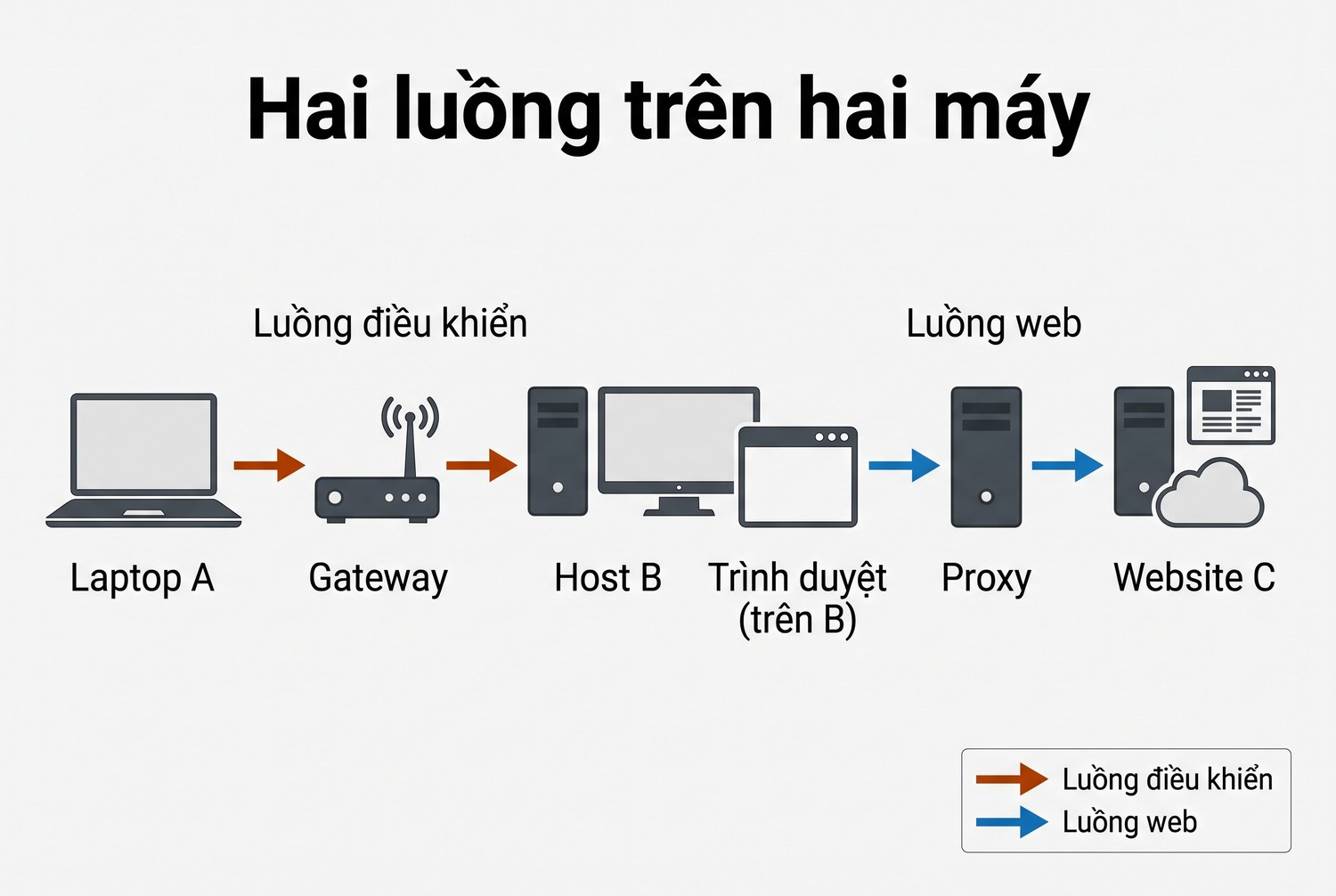
Hai luồng trên hai máy
Một tổ chức có thể có cả gateway lẫn proxy đường ra trên host. Người dùng trước tiên xác thực vào hệ thống truy cập từ xa, sau đó ứng dụng trên host sử dụng cấu hình mạng được cấp. Hai lần xác thực này có chủ thể và quyền khác nhau. Mật khẩu đăng nhập Windows không mặc định là mật khẩu của proxy, và quyền dùng proxy không tạo quyền truy cập host.
Đọc cổng theo đúng chặng
Bảng cổng Remote Desktop Services của Microsoft phân biệt kết nối client, gateway và tài nguyên nội bộ. Những cổng như TCP 443 tới gateway hay TCP/UDP 3389 ở chặng tài nguyên có vai trò khác nhau. Đây là điểm xuất phát để lập ma trận kết nối, không phải chỉ dẫn mở tất cả cổng ra Internet cho mọi host.
Không nên xử lý một lỗi trình duyệt bằng cách mở rộng cổng RDP. Nếu A đã điều khiển B bình thường nhưng B không kết nối được tới proxy, cần kiểm tra chặng B tới proxy và quyền ứng dụng. Ngược lại, nếu chưa vào được host, sửa proxy trong trình duyệt trên host chưa chắc liên quan. Xác định chặng hỏng sẽ giúp tránh thay đổi ngoài phạm vi cần thiết.
Giữ chính sách truy cập từ xa theo tài nguyên
Người dùng được vào gateway chưa mặc nhiên được quyền tới mọi máy trong mạng. Quản trị viên cần cấp đúng tài nguyên và điều kiện phiên theo thiết kế của tổ chức. Nếu có yêu cầu xác thực bổ sung, người dùng nên làm theo quy trình đó. Không bỏ qua cảnh báo chứng chỉ hoặc thay gateway bằng máy chủ không rõ nguồn chỉ để một lần kết nối thành công.
Proxy RDP và vị trí cấu hình trên Windows host
Muốn trình duyệt trong phiên remote dùng proxy, cần cấu hình ở môi trường của trình duyệt đó. Tuy nhiên, Windows có nhiều ngữ cảnh proxy, còn từng ứng dụng có thể có thiết lập riêng. Không nên nói bật một ô trong Settings sẽ ép mọi dịch vụ, công cụ dòng lệnh và tiến trình nền qua cùng một đường. Phạm vi phải được kiểm tra theo ứng dụng thực tế.
Kiểm tra ngữ cảnh người dùng từ xa
Trên host dùng chung, mỗi tài khoản có thể có profile và chính sách riêng. Trình duyệt của người dùng này không nhất thiết đọc cấu hình của người khác. Nếu một tác vụ chạy dưới tài khoản dịch vụ, cấu hình proxy trong phiên tương tác cũng có thể không áp dụng. Anh em cần ghi tiến trình chạy với tài khoản nào và thành phần nào cấp cấu hình mạng.
Với máy do tổ chức quản lý, một số tùy chọn có thể bị chính sách kiểm soát. Khi ô cấu hình bị khóa hoặc tự quay về giá trị cũ, hãy kiểm tra chính sách và liên hệ người phụ trách. Không nên liên tục sửa tay hoặc chạy công cụ ghi đè hệ thống. Việc giá trị được phục hồi có thể là hành vi quản trị có chủ đích, không phải proxy không lưu được.
Thao tác cấu hình khi được phép
Hướng dẫn proxy trong Windows của Microsoft phân biệt phát hiện tự động, script và cấu hình thủ công. Trên host thử được phép thay đổi, trình tự thủ công có thể kiểm tra như sau. Ghi cấu hình cũ trước khi thao tác để có thể trở về đúng trạng thái, thay vì mặc định tắt hết sau khi thử.
- Bước 1: trong desktop từ xa, mở Settings trên chính host, vào Network & internet rồi Proxy.
- Bước 2: xem Automatic proxy setup và Use setup script để biết có cấu hình đang quản lý hay không.
- Bước 3: ở Manual proxy setup, chọn Set up cạnh Use a proxy server nếu phù hợp với quyền được cấp.
- Bước 4: nhập Proxy IP address và Port theo thông tin dịch vụ; giữ danh sách ngoại lệ theo yêu cầu của môi trường.
- Bước 5: chọn Save, mở lại trang cấu hình để đối chiếu rồi thử một request từ trình duyệt trên host.
Các bước trên chỉ mô tả ô cấu hình mà Windows cung cấp, không xác nhận mọi phương thức xác thực của proxy đều được trình duyệt hoặc ứng dụng hỗ trợ. Nếu ứng dụng có cấu hình riêng, cần đọc tài liệu ứng dụng. Với SOCKS5, cũng không nên suy từ một cổng nhập cho HTTP proxy thành khả năng dùng SOCKS5 ở cùng giao diện.
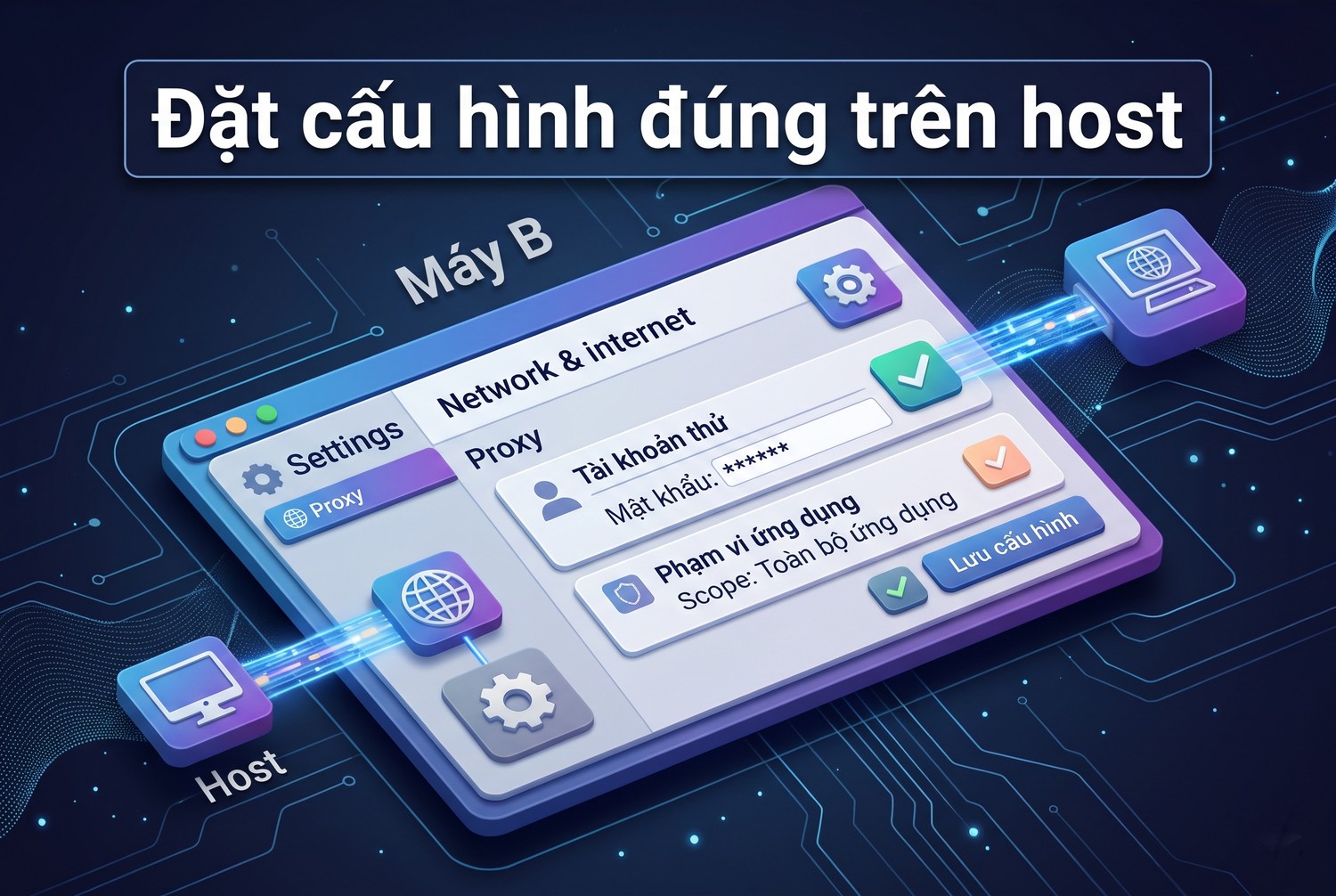
Đặt cấu hình đúng trên host
Phân biệt WinHTTP với cấu hình trình duyệt
Lệnh netsh winhttp quản lý cấu hình của ngữ cảnh WinHTTP tương ứng. Kết quả show proxy hữu ích cho ứng dụng dùng cơ chế đó, nhưng không đại diện cho mọi trình duyệt. Không nhập hoặc reset cấu hình WinHTTP chỉ vì muốn xem trạng thái. Bắt đầu bằng lệnh chỉ đọc và xác định ứng dụng có sử dụng nó hay không.
Proxy RDP với bài kiểm tra hai đầu có đối chứng
Bài kiểm tra nên chứng minh riêng A tới B và B tới C. Một phiên remote mượt chưa cho biết trình duyệt đã dùng proxy. Một website báo IP mới cũng chưa chứng minh đường truy cập RDP đi qua cùng trung gian. Đặt hai nhóm bằng chứng cạnh nhau sẽ giúp người vận hành đọc đúng kết quả và không quảng bá khả năng mà phép thử chưa xác nhận.
Luồng cần kiểm tra |
Bằng chứng phù hợp |
Điều chưa thể kết luận |
|---|---|---|
A tới gateway |
Kết nối và xác thực đúng gateway |
Web trên B dùng cùng đường |
Gateway tới B |
Phiên tới đúng host được cấp |
Mọi ứng dụng trên B có proxy |
B tới proxy |
Kết nối tới đúng cổng dịch vụ |
Xác thực và tunnel đã đúng |
Trình duyệt B tới C |
Log hoặc endpoint IP có đối chứng |
Toàn bộ máy B đã đổi đường |
Chuẩn bị endpoint thử không chứa bí mật
Đội kỹ thuật có thể dùng một endpoint HTTPS do mình quản lý để trả thông tin đường ra hoặc ghi request ID. Chỉ gửi dữ liệu thử, không gửi cookie tài khoản công việc tới một trang kiểm tra không rõ nguồn. Nếu dùng dịch vụ công khai, hiểu giới hạn của thông tin trả về và chính sách dữ liệu của nó. Một chuỗi IP hiển thị chỉ là một phần bằng chứng.
Ghi kết quả từ trình duyệt cục bộ và trình duyệt từ xa ở hai dòng tách biệt. Nhãn cần gồm tên môi trường thử, thời gian và ứng dụng, không nhất thiết công khai tên máy thật. Sau đó chỉ thay cấu hình proxy trên B, giữ A như cũ. Nếu kết quả A không đổi còn B thay đổi, phép thử đang phản ánh đúng vị trí cấu hình đã chọn.
Kiểm tra chặng TCP bằng công cụ đúng phạm vi
Ví dụ PowerShell dưới dùng tên miền tài liệu cần thay bằng hệ thống được phép kiểm tra. Hai lệnh mạng thực hiện thử TCP tới cổng cụ thể, không đăng nhập gateway hoặc xác thực proxy. Chạy lệnh đầu trong ngữ cảnh muốn biết tên máy, sau đó dùng từng lệnh mạng ở đúng máy theo mục đích. Không coi kết quả cổng mở là kiểm thử toàn bộ chức năng.
$env:COMPUTERNAME
netsh winhttp show proxy
Test-NetConnection -ComputerName "gateway.example.test" -Port 443
Test-NetConnection -ComputerName "proxy.example.test" -Port 3128
Tài liệu Test-NetConnection mô tả kiểm tra kết nối theo cổng và thông tin chẩn đoán. Với chặng B tới proxy, chạy trong host B để kết quả có ý nghĩa. Một lần thử từ A tới cùng địa chỉ không thay thế được phép thử ở B, vì tường lửa, DNS và tuyến có thể khác nhau giữa hai máy.
Đối chiếu tầng ứng dụng sau thử kết nối
Sau khi xác nhận cổng có thể kết nối, thử request ứng dụng với giới hạn thời gian rõ ràng. Nếu bị yêu cầu xác thực proxy, xem ứng dụng có nhận đúng thông tin và hỗ trợ cơ chế đó hay không. Nếu tunnel tới website bị từ chối, kiểm tra chính sách cổng và đích của dịch vụ. Kết nối TCP thành công chưa xác nhận bất kỳ bước nào trong các bước sau.
Proxy RDP khi lỗi xuất hiện ở từng chặng
Lỗi không vào được desktop, mất phiên remote và website trên host không mở được là ba hiện tượng cần tách. Mỗi hiện tượng có đầu vào và bằng chứng riêng. Trước khi sửa, ghi chính xác thông báo, thời gian và thao tác đã làm. Cách gọi chung không có mạng dễ khiến đội hỗ trợ thay cấu hình đang hoạt động ở một chặng khác.
Chưa thiết lập được phiên từ xa
Ở giai đoạn này, kiểm tra địa chỉ host hoặc gateway được cấp, khả năng phân giải và điều kiện xác thực. Nếu thấy cảnh báo chứng chỉ, đối chiếu tên máy và bên phát hành theo tài liệu của tổ chức. Đừng bỏ xác minh để tiếp tục trong lúc chưa biết đang kết nối tới đâu. Một kết nối điều khiển sai máy có rủi ro khác với một website thử không mở được.
Nếu tổ chức dùng gateway, cần biết lỗi nằm ở kết nối tới gateway hay quyền tới tài nguyên phía sau. Người dùng có thể cung cấp thời gian và thông báo, còn quản trị viên xem log chính sách tương ứng. Không đoán tài khoản bị khóa hoặc mở rộng quyền từ một thông báo kết nối chung. Cùng biểu hiện có thể đến từ DNS, chứng chỉ, xác thực hoặc quyền tài nguyên.
Phiên RDP còn nhưng trình duyệt không truy cập được
Khi vẫn điều khiển host được, đường điều khiển đang còn hoạt động trong phạm vi quan sát đó. Hãy kiểm tra trình duyệt có áp dụng proxy, cổng có phù hợp và thông tin xác thực đã được nhập đúng hay chưa. Thử tài nguyên lab đã biết hoạt động để tránh gộp sự cố một website với lỗi mạng chung. Ghi rõ thử trực tiếp có được chính sách cho phép hay không.
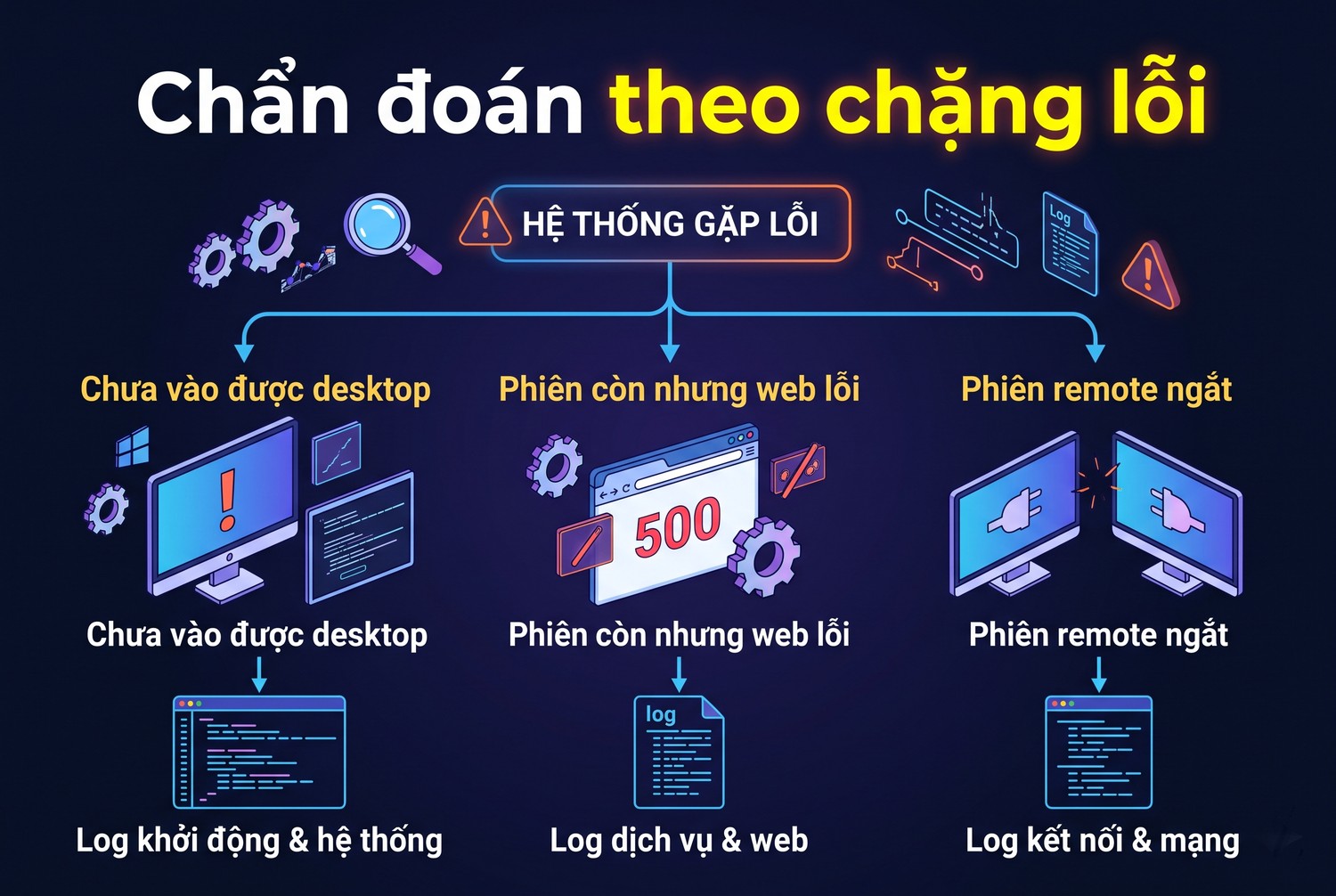
Chẩn đoán theo chặng lỗi
Nếu trình duyệt bị lỗi nhưng công cụ khác vẫn hoạt động, khác biệt có thể nằm ở kho cấu hình, chứng chỉ hoặc phương thức proxy riêng. Đừng lấy kết quả công cụ dòng lệnh để xác nhận browser có cùng đường đi. So sánh từng ứng dụng với cấu hình của nó và một đích thử chung. Mục tiêu là cô lập khác biệt, không thu thêm nhiều phép ping không trả lời đúng câu hỏi.
Phiên điều khiển bị chậm hoặc ngắt
RDP có các cơ chế truyền và thành phần mạng riêng, nên tải hoặc lỗi ở luồng web không phải nguyên nhân duy nhất của mất phiên. Tuy nhiên, tải trên cùng host hoặc đường truyền có thể ảnh hưởng trải nghiệm. Cần đối chiếu thời gian, sử dụng tài nguyên và log kết nối. Không nên gọi một lần ngắt là bằng chứng proxy đường ra làm hỏng RDP khi chưa xác định quan hệ.
Nếu đang thay cấu hình mạng trên host điều khiển từ xa, chuẩn bị phương án khôi phục trước. Một thay đổi tuyến hoặc chính sách ở mức hệ thống có thể làm mất chính đường quản trị. Với thử nghiệm ứng dụng, ưu tiên phạm vi hẹp và cửa sổ bảo trì phù hợp. Không sửa hàng loạt host cùng lúc chỉ từ một cấu hình thử chưa được xác nhận.
Proxy RDP trên máy dùng chung cần quản lý trạng thái
Một host nhiều người dùng có thể có nhiều phiên tương tác, tác vụ nền và profile trình duyệt. Gắn một proxy vào hệ thống không tự cô lập toàn bộ các lớp này. Anh em cần biết mục đích tách đường mạng là gì và chính sách nào quản lý từng ứng dụng. IP riêng không thay thế quyền hệ điều hành, quyền dữ liệu hoặc việc tách kho trạng thái trình duyệt.
Không dùng thông tin proxy làm quyền quản trị
Credentials của proxy chỉ nên cấp cho những ứng dụng hoặc người dùng cần sử dụng đường ra đó. Không đưa chúng vào tệp dùng chung có mọi tài khoản đọc được. Khi thay nhân sự hoặc kết thúc tác vụ, cần thu hồi theo vòng đời của dịch vụ. Việc người dùng đã đăng xuất khỏi RDP không tự xóa bản sao bí mật từng được lưu trên host.
Lịch sử trình duyệt, dữ liệu tải về và cookie trên B cũng thuộc môi trường B. Nếu chỉ xóa dữ liệu ở laptop A, trạng thái trên host vẫn có thể còn. Với một máy dùng chung cho QA, nên có tài khoản và profile thử được quản lý rõ ràng. Không tái sử dụng phiên công việc cá nhân làm mẫu cho nhiều người thao tác.
Phân quyền cấu hình và lưu lịch sử thay đổi
Tách người có quyền dùng ứng dụng với người được sửa cấu hình mạng. Một lỗi nhập cổng có thể ảnh hưởng tác vụ của nhiều nhóm nếu thay ở phạm vi rộng. Biên bản thay đổi nên nêu máy, tài khoản áp dụng, ứng dụng, cấu hình cũ đã che bí mật và cách quay lại. Không cần công khai mật khẩu để người sau hiểu điều gì đã được sửa.
Nếu có hệ thống quản lý tập trung, hãy thực hiện thay đổi qua quy trình đó để cấu hình không bị ghi đè ngoài dự kiến. Thay tay trên một phiên RDP có thể chỉ tồn tại tạm thời hoặc chỉ áp dụng cho một người. Đội vận hành cần phân biệt sửa để chẩn đoán với cấu hình chuẩn được triển khai lâu dài. Hai trạng thái phải có người chịu trách nhiệm rõ ràng.
Kết nối vào desktop và kết nối từ desktop ra website là hai luồng; muốn kết luận proxy hoạt động, phải kiểm tra đúng tiến trình trên đúng máy.
Proxy RDP với tiêu chí bảo vệ và phục hồi
Một cấu hình truy cập từ xa cần giữ khả năng xác minh máy đích và giới hạn quyền. Không nên mở quyền truy cập rộng chỉ để giảm vài bước đăng nhập. Các chính sách của gateway, tài khoản và host cần đi cùng nhau. Forward proxy phục vụ ứng dụng web trên host giải quyết phần đường ra, nên không thể thay thế những lớp kiểm soát của dịch vụ remote desktop.
Kiểm tra tài nguyên được cấp và phiên còn tồn tại
Trong môi trường do mình quản lý, dùng tài khoản thử chỉ có quyền trên một host. Xác nhận tài khoản vào được host đó nhưng không vào tài nguyên ngoài phạm vi. Sau khi thu hồi quyền, kiểm tra cả phiên mới và hành vi phiên đang tồn tại theo yêu cầu. Một lần đăng nhập mới bị từ chối không nói đủ về kết nối cũ còn hoạt động hay không.
Khi thay đổi proxy ứng dụng, kiểm tra một tác vụ bình thường và một tình huống sai cấu hình có kiểm soát. Đội hỗ trợ cần nhận ra lỗi xác thực proxy khác lỗi quyền RDP. Nếu thông báo ở giao diện ứng dụng quá chung, bổ sung log có mã tương quan trong hệ thống mình quản lý. Việc cải thiện khả năng quan sát giúp giảm nhu cầu thao tác từ xa lặp lại chỉ để đoán lỗi.
Khôi phục đúng cấu hình trước thử nghiệm
Giữ bản ghi ngoại lệ, script tự động và trạng thái cũ trước khi dùng cấu hình thủ công. Sau thử, quay lại trạng thái đó thay vì chọn một giá trị mặc định theo suy đoán. Nếu công ty dùng script proxy, tắt script lâu dài có thể làm hỏng các ứng dụng khác. Một quy trình kết thúc bài thử cần kiểm tra cả ứng dụng đã thử và đường quản trị vẫn hoạt động.
Nếu mất khả năng điều khiển sau một thay đổi ở mức mạng, sử dụng kênh quản trị dự phòng đã được tổ chức chuẩn bị. Không thử ngẫu nhiên nhiều cấu hình trên máy còn lại để tìm lại kết nối. Bằng chứng thay đổi cuối cùng giúp người có quyền xử lý nhanh hơn. Mục tiêu phục hồi là đưa host về trạng thái được biết và kiểm tra, không chỉ làm một cửa sổ mở lại được.
Proxy RDP với bản nghiệm thu tách từng mục tiêu
Một bản nghiệm thu nên có hai phần: truy cập đúng desktop và ứng dụng trên desktop đi đúng đường. Phần đầu ghi danh tính, host, gateway nếu có và quyền tài nguyên. Phần sau ghi ứng dụng, ngữ cảnh cấu hình, đích thử và bằng chứng đường ra. Khi hai phần được tách, kết quả sẽ dễ dùng cho cả đội mạng lẫn người vận hành ứng dụng.
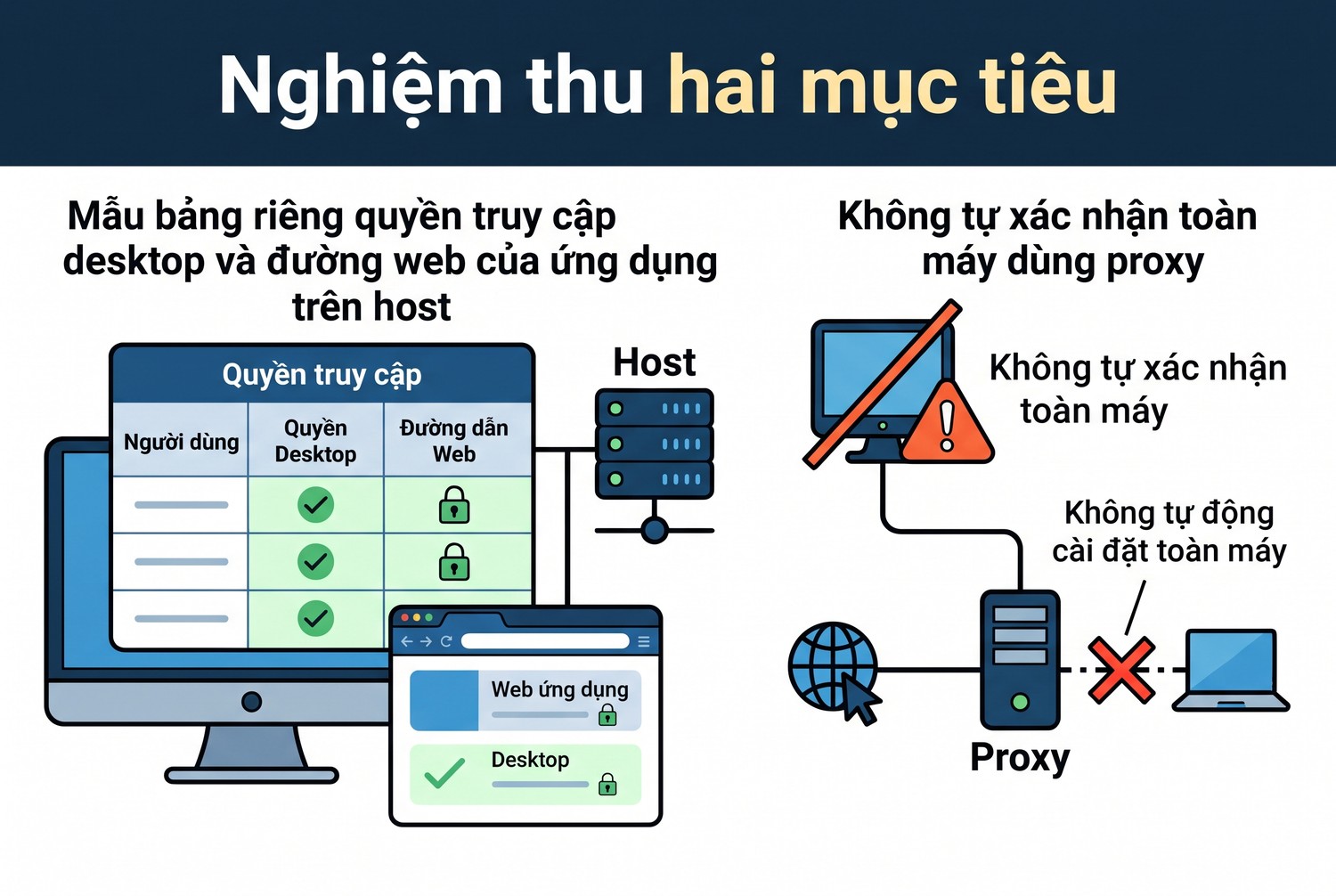
Nghiệm thu hai mục tiêu
Chốt bằng chứng ở phạm vi đã chạy
Nếu chỉ dùng Test-NetConnection, hãy báo đã kiểm tra kết nối TCP tới cổng từ máy xác định. Nếu đã mở trình duyệt và đối chiếu endpoint thử, báo kết quả cho trình duyệt đó. Không chuyển một lần thử thành tuyên bố mọi lưu lượng trên host đã qua proxy. Các dịch vụ nền và ứng dụng có thể dùng cơ chế khác cần được kiểm tra riêng nếu nằm trong yêu cầu.
Các cấu hình và tài liệu được đối chiếu ngày 26/10/2026, không kèm kết quả chạy trên một gateway hoặc host thương mại. Những tên miền trong lệnh chỉ là chỗ giữ chỗ cho môi trường thử. Anh em cần dùng dữ liệu của mình để hoàn thiện biên bản và ghi đúng phiên bản Windows, client RDP và ứng dụng. Việc đó giúp tái lập khi môi trường được cập nhật.
Giữ góc viết khác với công cụ điều khiển khác
Bài TeamViewer và AnyDesk sau proxy đề cập cơ chế cấu hình của các công cụ điều khiển khác. Không nên lấy tùy chọn proxy của chúng làm hướng dẫn cho RDP. Mỗi client có giao thức và khả năng riêng. Trong bài này, giá trị chính là xác định nơi tiến trình chạy và kiểm chứng hai đường độc lập, để lựa chọn công cụ không làm mờ mục tiêu.
Khi được hỏi cần proxy ở đâu, câu trả lời nên dựa trên tiến trình muốn thay đường kết nối. Nếu chỉ cần trình duyệt trên B, tập trung vào cấu hình và bằng chứng của browser trên B. Nếu cần bảo vệ đường truy cập host, làm việc với kiến trúc remote desktop của tổ chức. Một sơ đồ rõ hai luồng sẽ hữu ích hơn nhiều lần thay địa chỉ proxy mà không biết phạm vi tác động.
Proxy RDP cần được triển khai theo đúng luồng điều khiển hoặc luồng ứng dụng trên host. Anh em hãy xác nhận máy thực thi, ngữ cảnh cấu hình và bằng chứng đường ra trước khi kết luận. Có thể trao đổi cùng Proxy.vn - Nhà cung cấp dịch vụ proxy chất lượng hàng đầu Việt Nam để phân biệt nhu cầu IP ứng dụng với proxy RDP.


