
NetHogs băng thông theo tiến trình: tìm worker ăn mạng
NetHogs băng thông theo tiến trình là cách xem tiến trình nào trên máy Linux đang gửi và nhận bao nhiêu dữ liệu, thay vì chỉ thấy tổng của cả card mạng. ProxyVN đọc README và trang man của NetHogs ngày 06/11/2026, rồi dựng lab theo cùng nguyên lý trên Windows. Bốn worker thật chạy song song, một bộ đo gán từng kết nối về PID mỗi giây, một worker thoát giữa chừng để xem dữ liệu của nó đi đâu.
NetHogs băng thông theo tiến trình: mục tiêu và phạm vi không lặp
Phần này chốt bài toán, đầu ra nghiệm thu và giới hạn của lab.
Bài toán cần giải
Một máy chạy nhiều tác vụ: vài worker crawler, một tiến trình tải ảnh, một tác vụ sao lưu. Băng thông của máy đầy, proxy báo chậm, nhưng không biết ai đang ăn mạng. Công cụ theo interface chỉ cho tổng. NetHogs nhóm băng thông theo tiến trình, chỉ ra ngay PID nào là thủ phạm.
Đầu ra nghiệm thu
Bài hướng tới bảng PID, lệnh, lượng gửi và lượng nhận mỗi giây của các worker trong lab, kèm ghi chú giới hạn khi đo theo tiến trình. Bảng phải cho thấy tác vụ nào tải, tác vụ nào gửi, và phần dữ liệu không gán được cho ai.
Ranh giới với bài khác
Công cụ như nload hay iftop đo theo interface hoặc theo máy đích. vnStat đếm tổng lưu lượng theo ngày. Bài này chỉ nói về câu hỏi tiến trình nào. Bài proxy load testing nói về tạo tải, không nói về tìm ai đang tạo tải.
Giới hạn của lab
NetHogs chỉ đầy đủ trên Linux, README ghi rõ vì nó dựa nhiều vào thư mục proc. Máy lab đêm nay là Windows 10 chưa có WSL, nên không chạy NetHogs. Lab dựng lại nguyên lý của NetHogs: máy chủ cục bộ đếm byte theo từng kết nối, bộ đo dùng psutil 7.2.2 đọc bảng kết nối của hệ điều hành để gán kết nối về PID mỗi giây. Bốn worker là tiến trình Python thật, tốc độ đặt trước để kiểm số đo.
Vì sao lab vẫn có giá trị
Hai giới hạn quan trọng nhất khi đo theo tiến trình không phụ thuộc hệ điều hành. Tiến trình khởi chạy có thể khác tiến trình giữ kết nối. Dữ liệu đến sau khi kết nối đã đóng thì không còn chủ. Lab gặp cả hai và đo được kích thước của chúng.
Thuật ngữ dùng trong bài
PID là số định danh tiến trình. Kết nối được xác định bằng bộ địa chỉ và cổng hai đầu. Gán kết nối về PID là bước nối luồng dữ liệu với tiến trình sở hữu socket. Tracemode là chế độ NetHogs in kết quả dạng văn bản thay vì giao diện toàn màn hình.
Xác định worker nào dùng băng thông khi nhiều tác vụ chung máy với NetHogs băng thông theo tiến trình
Phần này đọc tài liệu và cách NetHogs gán dữ liệu cho tiến trình.
Nguồn đã đọc
Lab đọc README của NetHogs trên GitHub và trang man nethogs.8 trong thư mục doc của kho, bản phát hành mới nhất là v0.9.0. Phần quyền chạy không cần root đọc trong README. Lab không tải NetHogs vì không chạy được trên Windows.
NetHogs làm gì
README mô tả NetHogs là công cụ kiểu net top, nhóm băng thông theo tiến trình thay vì theo giao thức hay mạng con. NetHogs không cần mô đun kernel riêng. Khi lưu lượng tăng đột ngột, chạy NetHogs là thấy ngay PID nào gây ra.
Nguyên lý gán
NetHogs bắt gói trên interface, đọc địa chỉ và cổng của mỗi gói để biết gói thuộc kết nối nào, rồi tra bảng kết nối của hệ điều hành để biết kết nối thuộc tiến trình nào. Trên Linux, bảng này nằm trong proc. Lab làm tương tự: đếm byte theo kết nối ở máy chủ, tra bảng kết nối qua psutil.
Quyền chạy
README ghi rằng để chạy không cần root, tệp NetHogs cần các capability cap_net_admin và cap_net_raw, thêm cap_dac_read_search và cap_sys_ptrace để đọc tên tiến trình. Lệnh setcap đặt các capability này lên tệp thực thi.
sudo setcap "cap_net_admin,cap_net_raw,cap_dac_read_search,cap_sys_ptrace+pe" /usr/local/sbin/nethogsCác tùy chọn đáng dùng
Theo trang man: -d đặt chu kỳ làm mới tính bằng giây, mặc định 1. -v chọn chế độ hiển thị, 0 là kB/s, 1 là tổng kB, 2 là tổng byte, 3 là tổng MB, 4 là MB/s, 5 là GB/s. -c giới hạn số lần cập nhật. -t bật tracemode. -P chỉ hiện các PID chỉ định. -C bắt cả TCP và UDP. -a theo dõi mọi thiết bị, kể cả loopback. -l hiện dòng lệnh. -s sắp theo cột gửi.
Mặc định bỏ loopback và UDP
Trang man ghi mặc định NetHogs theo dõi mọi interface đang chạy, trừ loopback. Worker nói chuyện với proxy chạy cùng máy qua 127.0.0.1 sẽ không hiện nếu thiếu -a. UDP cũng không hiện nếu thiếu -C. Hai điểm này giải thích phần lớn các lần NetHogs không thấy tiến trình đang chạy.
Chạy các worker có profile mạng riêng cho NetHogs băng thông theo tiến trình
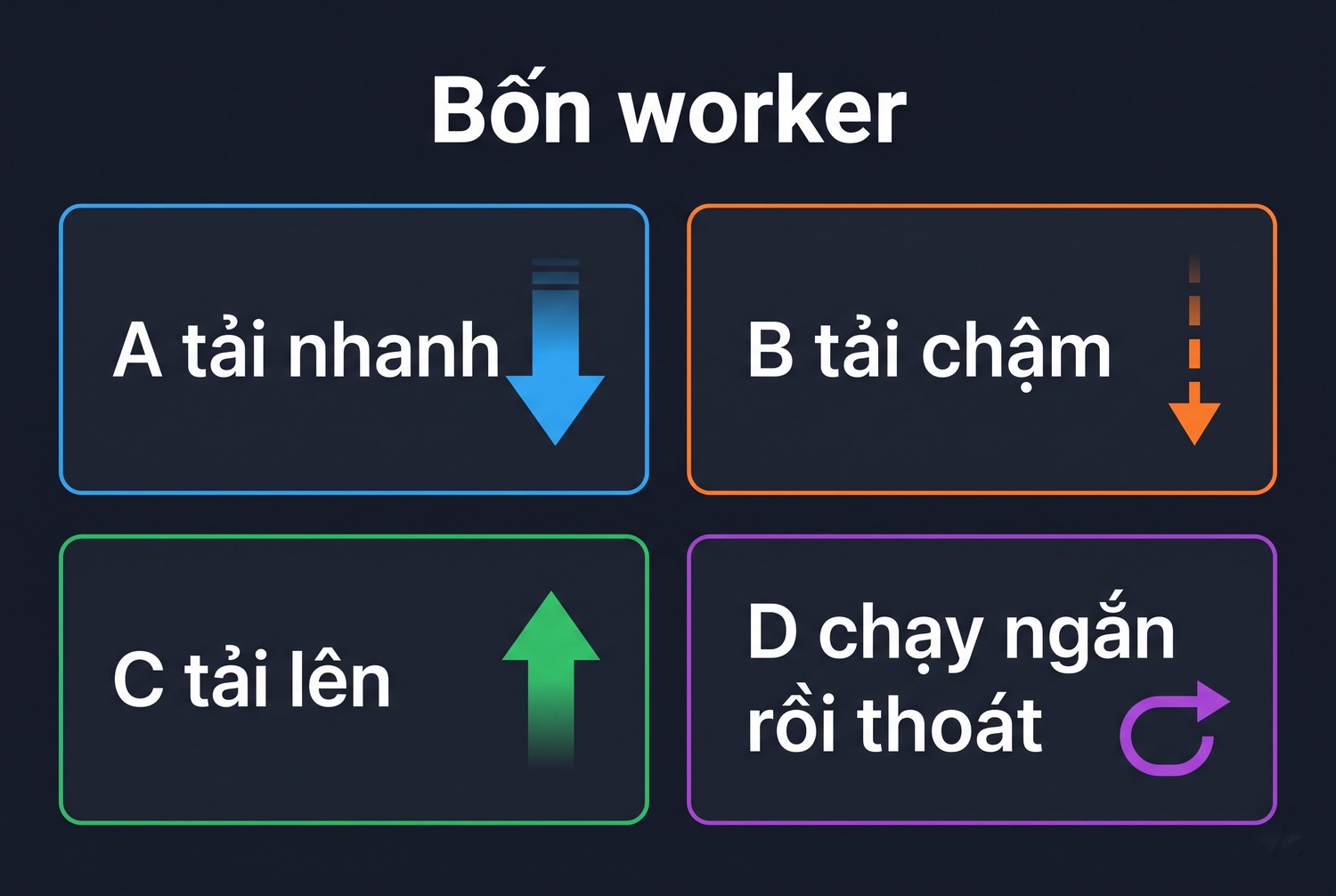
Bốn worker
Phần này dựng bốn worker với tốc độ đặt trước.
Bốn worker
Worker |
Việc |
Tốc độ đặt |
Tổng dữ liệu |
|---|---|---|---|
A |
tải xuống |
4000000 byte/s |
40 MB |
B |
tải xuống |
300000 byte/s |
3 MB |
C |
tải lên |
800000 byte/s |
8 MB |
D |
tải xuống, chạy ngắn rồi thoát |
2000000 byte/s |
3 MB |
A, B, C khởi động cùng lúc. D khởi động ở giây thứ 3. Máy chủ giới hạn tốc độ theo từng kết nối, nên số đo đúng thì phải gần tốc độ đặt.
Máy chủ đếm byte theo kết nối
Máy chủ ghi số byte gửi và nhận cho từng cặp địa chỉ, cổng của client. Đây là vai trò của bước bắt gói trong NetHogs. Máy chủ chạy trên 127.0.0.1 cổng 9631.
def handle(c, addr):
    with LOCK: BYTES[addr] = [0, 0]
    mode, rate, total = c.recv(64).decode().split()[:3]
    ...
    while sent < total:
        n = min(chunk, total - sent); c.sendall(b"x" * n); sent += n
        with LOCK: BYTES[addr][1] += n
Bộ đo gán kết nối về PID
Mỗi giây, bộ đo đọc psutil.net_connections, lấy các kết nối có đầu xa là cổng 9631, lập bảng từ địa chỉ, cổng cục bộ sang PID. Lấy hiệu số byte so với giây trước, cộng vào PID tương ứng.
for c in psutil.net_connections(kind="tcp"):
    if c.raddr and c.raddr.port == PORT and c.laddr:
        conns[(c.laddr.ip, c.laddr.port)] = c.pid
for k, (rx, tx) in snap.items():
    drx, dtx = rx - last.get(k, (0, 0))[0], tx - last.get(k, (0, 0))[1]
    pid = conns.get(k) or seen_pid_for.get(k)
Vì sao đo ở máy chủ
NetHogs bắt gói ở máy chạy worker. Lab đếm ở máy chủ vì trên Windows không bắt gói được khi không có quyền quản trị và trình điều khiển bắt gói. Kết quả tương đương vì mỗi byte gửi từ máy chủ trên loopback chính là byte worker nhận. Trên mạng thật, số đếm ở hai đầu có thể lệch một chút vì gói truyền lại.
Worker là tiến trình thật
Mỗi worker chạy bằng subprocess riêng, có PID riêng. Không dùng luồng trong cùng một tiến trình, vì như vậy mọi worker sẽ chung PID và đo theo tiến trình mất ý nghĩa. Đây cũng là bài học cho crawler: nhiều luồng trong một tiến trình thì NetHogs chỉ thấy một dòng.
Đặt tốc độ để kiểm số đo
Tốc độ đặt trước là mốc để biết công cụ đo đúng hay sai. Nếu bộ đo báo A 2000 kB/s khi máy chủ đẩy 4000000 byte/s, có gì đó sai. Với NetHogs thật cũng nên làm vậy một lần trước khi tin số đo trên máy chạy thật.
Đối chiếu PID và command với NetHogs băng thông theo tiến trình
Phần này đọc kết quả và phát hiện đầu tiên về PID.
PID khởi chạy không phải PID giữ kết nối
Lần chạy đầu, bộ đo báo các PID không khớp với PID mà subprocess trả về. Kiểm cây tiến trình mới thấy: trên Windows, python.exe trong venv là trình khởi chạy, nó sinh ra tiến trình Python thật làm tiến trình con. Kết nối thuộc tiến trình con. Bốn cặp lab ghi được là 21268 sinh 29072, 25520 sinh 3628, 11164 sinh 4556, 14400 sinh 19752.
Cách xử lý
Bộ đo sửa bằng cách đi ngược tiến trình cha: PID nào có cha là PID đã biết thì gán cùng tên. Với NetHogs trên Linux, venv thường dùng liên kết tới trình thông dịch nên không có tầng khởi chạy này. Nhưng hiện tượng tương tự vẫn gặp khi worker được chạy qua sh -c, qua trình quản lý tiến trình, hay khi worker tự fork tiến trình con. Luôn đối chiếu bằng cột lệnh và cây tiến trình.
Bảng kết quả theo giây
Giây |
A nhận kB/s |
B nhận kB/s |
C gửi kB/s |
D nhận kB/s |
|---|---|---|---|---|
1 |
3696 |
288 |
736 |
|
2 |
4000 |
288 |
800 |
|
3 |
3936 |
304 |
784 |
1840 |
4 |
3936 |
288 |
800 |
1090, kết nối đã đóng |
5 |
3904 |
304 |
768 |
|
6 đến 10 |
3904 đến 3920 |
288 đến 304 |
784 |
|
11 |
22, kết nối đã đóng |
2, kết nối đã đóng |
16, kết nối đã đóng |
Số đo của A khoảng 3900 kB/s, đúng với 4000000 byte/s khi đổi ra kB 1024 byte. B khoảng 288 kB/s, đúng với 300000 byte/s. C khoảng 784 kB/s, đúng với 800000 byte/s. Bộ đo gán đúng.
Dao động giữa các giây
Số đo của A dao động từ 3696 tới 4000 kB/s. Giây đầu thấp vì worker vừa khởi động, giây thứ hai cao vì bù phần trễ. Đọc một giây đơn lẻ dễ kết luận sai, nên nhìn trung bình vài giây. Chế độ hiển thị tổng của NetHogs, như -v 1 hay -v 3, giúp so lượng dữ liệu cộng dồn thay vì tốc độ tức thời.
Đơn vị kB
Trang man ghi kB là 2 mũ 10 byte, MB là 2 mũ 20 byte. 4000000 byte/s là khoảng 3906 kB/s theo cách tính này, không phải 4000. Khi so với tốc độ của nhà cung cấp tính theo đơn vị thập phân, nhớ đổi đơn vị.
Tổng dữ liệu khớp
Cộng các giây của D được khoảng 2930 kB, tức khoảng 3000000 byte như đặt. Cộng của B qua mười giây khoảng 2900 kB, cũng khớp 3 MB. Kiểm tổng như vậy cho biết bộ đo không đếm thiếu hay đếm đôi. Với NetHogs thật, chế độ tổng giúp làm phép kiểm tương tự. Nếu tổng của một tiến trình thấp hơn hẳn lượng nó đã tải theo log ứng dụng, phần thiếu thường nằm ở dòng không rõ chủ.
Cột lệnh
NetHogs có tùy chọn -l để hiện dòng lệnh. Với crawler, nhiều worker cùng tên python3, chỉ dòng lệnh mới phân biệt được worker nào. Lab đặt tên worker theo tham số, đó là thông tin cột lệnh sẽ cho.
Kiểm khoảng mất attribution do process ngắn với NetHogs băng thông theo tiến trình

PID khởi chạy và PID con
Phần này đo dữ liệu không còn chủ.
Worker D thoát giữa chừng
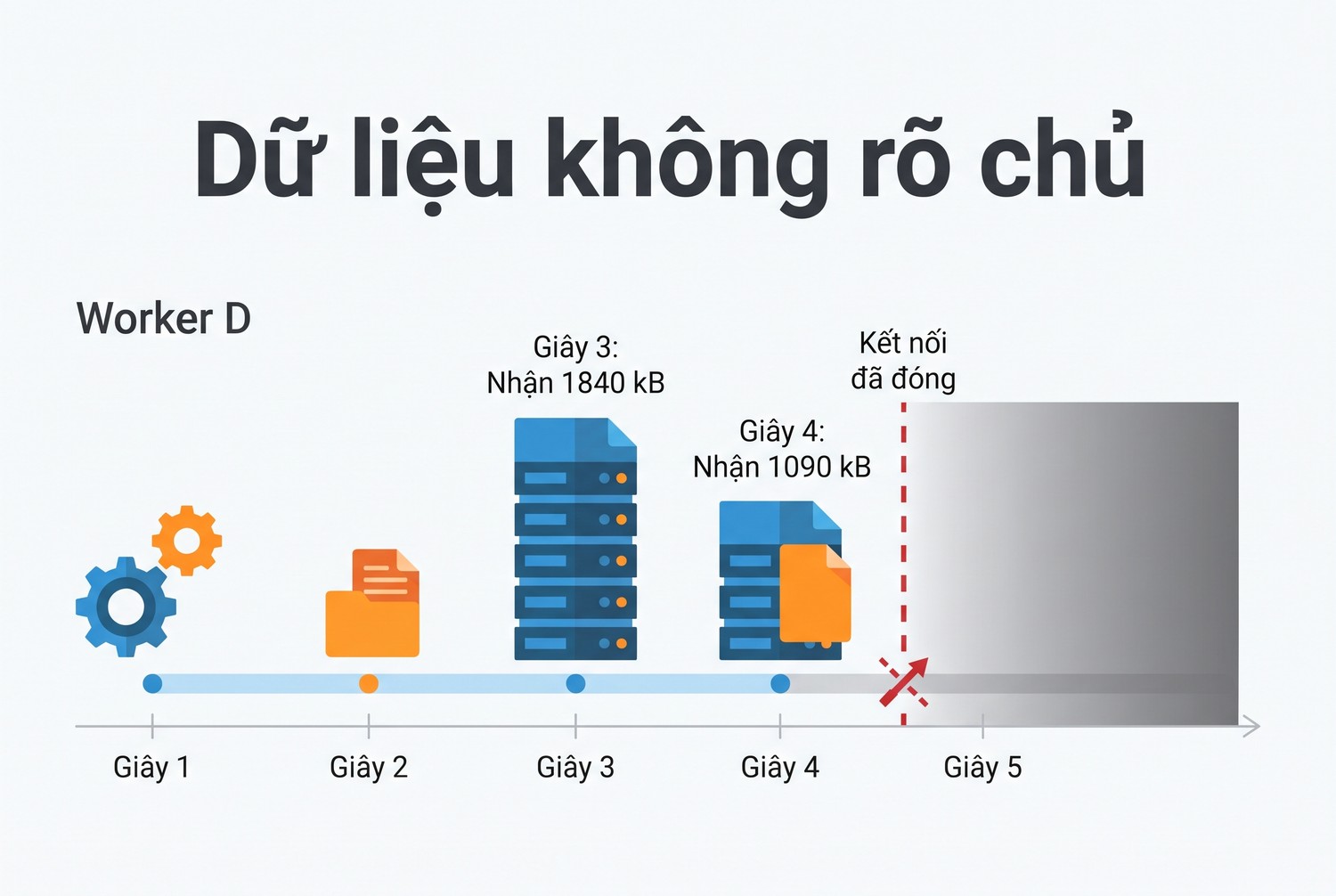
D tải 3 MB với tốc độ 2000000 byte/s, nên xong sau khoảng 1.5 giây. Ở giây thứ 3, bộ đo thấy D nhận 1840 kB. Ở giây thứ 4, máy chủ vẫn ghi thêm 1090 kB cho kết nối của D, nhưng lúc bộ đo đọc bảng kết nối, D đã đóng kết nối và thoát. Bảng kết nối không còn dòng nào cho cặp cổng đó.
Nếu không nhớ
Nếu bộ đo chỉ dựa vào bảng kết nối hiện tại, 1090 kB này không có chủ. Đó là khoảng 37% dữ liệu của D, tổng khoảng 2930 kB. NetHogs có dòng riêng cho lưu lượng không gán được tiến trình, thường ghi là unknown kèm giao thức. Tiến trình ngắn càng nhiều, dòng này càng lớn.
Nhớ ánh xạ cũ
Lab giữ ánh xạ kết nối sang PID từ lần đọc trước. Nhờ đó 1090 kB vẫn được gán cho D, có ghi chú kết nối đã đóng. Ở giây thứ 11, A, B, C cũng có vài kB cuối được gán theo cách này. Đây là cách tốt hơn, nhưng chỉ hoạt động khi bộ đo đã kịp thấy kết nối ít nhất một lần.
Kết nối quá ngắn
Kết nối mở và đóng trong vòng một chu kỳ đọc sẽ không bao giờ được thấy trong bảng. Toàn bộ dữ liệu của nó thành không có chủ. Với crawler mở nhiều kết nối ngắn, phần không có chủ có thể lớn. Giảm chu kỳ đọc giúp một phần nhưng tốn tài nguyên hơn.
Đo lại với chu kỳ ngắn hơn
Giảm chu kỳ đọc xuống nửa giây thì kết nối của D sẽ được thấy nhiều lần hơn trước khi đóng, phần không rõ chủ giảm theo. Nhưng không thể giảm về 0 bằng cách đọc bảng kết nối, vì luôn có khoảng giữa lần đọc cuối và lúc kết nối đóng. Công cụ đếm tại kernel mới tránh được khoảng này.
Hệ quả với crawler
Crawler không dùng lại kết nối, mỗi request một kết nối mới, sẽ có nhiều kết nối ngắn. NetHogs có thể báo tiến trình crawler dùng ít băng thông hơn thực tế, và dòng không rõ chủ lớn bất thường. Đọc hai dòng này cùng nhau. Dùng lại kết nối vừa tốt cho hiệu năng vừa giúp đo đúng hơn.
Ghi giới hạn đo theo process của NetHogs băng thông theo tiến trình
Dữ liệu không rõ chủ
Phần này ghi những gì đo theo tiến trình không làm được.
Không thấy bên trong tiến trình
Một tiến trình có nhiều luồng, mỗi luồng tải một trang, NetHogs chỉ thấy tổng của tiến trình. Muốn biết luồng nào hay URL nào ăn băng thông, cần log ứng dụng. Thiết kế crawler theo tiến trình riêng cho từng loại việc giúp NetHogs hữu ích hơn.
Không thấy qua proxy
Worker đi qua proxy thì NetHogs thấy kết nối tới proxy. Lượng dữ liệu đúng, nhưng đích hiển thị là proxy, không phải origin. Muốn biết origin nào nặng, cần log của proxy hoặc của crawler. Bài web scraping proxy là gì giải thích vị trí của proxy trong luồng dữ liệu.
Không thấy lưu lượng của máy khác
NetHogs chỉ thấy tiến trình trên máy đang chạy nó. Nếu băng thông của cả văn phòng hay cả cụm đầy, cần đo ở router hay ở từng máy. Đừng kết luận máy crawler vô tội chỉ vì NetHogs trên máy đó thấy ít lưu lượng.
Không có lịch sử dài
NetHogs là công cụ xem trực tiếp. Muốn biết hôm qua ai ăn mạng, cần công cụ ghi lịch sử. Tracemode kết hợp với chuyển hướng ra tệp là cách đơn giản để ghi lại một khoảng thời gian.
Container
Trong container, PID nhìn từ máy chủ khác PID bên trong container. NetHogs chạy trên máy chủ sẽ thấy PID của máy chủ. Muốn biết container nào, đối chiếu PID với công cụ của runtime container.
Chi phí bắt gói
NetHogs bắt mọi gói trên interface. Trên máy có lưu lượng rất lớn, việc này tốn CPU. Chạy trong thời gian ngắn khi điều tra, không để chạy liên tục.
Lưu lượng mã hoá
NetHogs không cần đọc nội dung gói, chỉ cần địa chỉ và kích thước. Lưu lượng HTTPS vẫn đo được bình thường. Nó không cho biết bên trong là gì, chỉ cho biết bao nhiêu.
So sánh NetHogs băng thông theo tiến trình với cách đo khác
Phần này đặt NetHogs cạnh các công cụ thường dùng để anh em chọn đúng việc.
nload và iftop
nload cho tổng vào ra của một interface theo thời gian. iftop cho lưu lượng theo cặp máy, ví dụ máy mình với từng địa chỉ đích. Cả hai không biết tiến trình. Khi chỉ muốn biết máy có đang đầy băng thông không, nload đủ. Khi muốn biết đích nào nặng, iftop đủ. Khi muốn biết tiến trình nào, cần NetHogs.
ss và proc
ss cho danh sách socket và tiến trình sở hữu, kèm số byte đã gửi nhận của từng kết nối TCP khi bật tùy chọn thông tin. Đọc hai lần cách nhau một giây rồi lấy hiệu là cách thủ công để có tốc độ theo kết nối. Cách này không cần bắt gói nhưng cũng mất dấu kết nối đã đóng giữa hai lần đọc.
Số liệu cgroup
Nếu mỗi worker chạy trong cgroup hay container riêng, công cụ của runtime container có thể cho lưu lượng theo container. Cách này không mất dấu khi tiến trình con sinh ra và thoát, vì mọi tiến trình trong container cùng một nhóm. Với crawler chạy trong container, đây thường là lựa chọn ổn định hơn cho việc theo dõi lâu dài.
eBPF
Công cụ dựa trên eBPF có thể đếm byte ngay tại hàm gửi và nhận của kernel, gắn với tiến trình đang gọi. Cách này không bị mất dấu kết nối ngắn như cách đọc bảng kết nối. Đổi lại cần kernel hỗ trợ và quyền nạp chương trình. Bài bpftrace đo connect latency trong cùng cụm có phần về quyền và giới hạn của eBPF.
Log ứng dụng
Crawler tự ghi số byte của mỗi response là cách rẻ nhất để biết URL nào nặng. Log ứng dụng không thấy thư viện bên dưới tự tải thêm gì, nhưng trả lời được câu hỏi trang nào tốn băng thông, điều NetHogs không làm được.
Khi nào chọn NetHogs
NetHogs hợp khi sự cố đang xảy ra, cần biết ngay tiến trình nào, và không có công cụ nào đã cài sẵn. Nó nhỏ, có trong kho gói của phần lớn bản phân phối như README ghi, chạy vài phút là có câu trả lời.
Thiết kế worker để NetHogs băng thông theo tiến trình đọc được
Phần này gợi ý cách tổ chức crawler để việc đo theo tiến trình có ý nghĩa.
Một loại việc một tiến trình
Tách worker tải HTML, worker tải ảnh, worker đẩy dữ liệu thành các tiến trình riêng. NetHogs sẽ có ba dòng rõ ràng thay vì một dòng tổng. Khi một dòng tăng bất thường, biết ngay loại việc nào.
Tên lệnh có ý nghĩa
Đặt tham số dòng lệnh nói lên vai trò, như --role images hay --queue product-pages. Cột lệnh của NetHogs khi bật -l sẽ hiện các tham số này. Người trực nhìn là hiểu, không cần tra PID.
Dùng lại kết nối
Worker dùng session hay pool kết nối giữ kết nối lâu. Bộ đo thấy kết nối ở nhiều lần đọc liên tiếp, gán đúng gần như toàn bộ dữ liệu. Lab cho thấy phần không gán được chỉ xuất hiện ở giây kết nối đóng.
Giới hạn tốc độ theo worker
Worker có giới hạn tốc độ riêng thì số đo dễ đọc hơn: vượt giới hạn nghĩa là có lỗi đo hoặc có nhiều kết nối hơn dự tính. Lab đặt tốc độ ở máy chủ, crawler thật nên đặt ở phía client hoặc ở proxy.
Tránh fork liên tục
Worker gọi lệnh ngoài cho mỗi trang, như curl hay wget, sinh ra hàng loạt tiến trình ngắn. NetHogs sẽ thấy nhiều dòng thoáng qua và dòng không rõ chủ lớn. Gọi thư viện HTTP trong cùng tiến trình thay vì lệnh ngoài giúp đo ổn định hơn.
Dùng NetHogs băng thông theo tiến trình khi điều tra máy crawler
Phần này đưa lệnh và trình tự. Các lệnh NetHogs viết theo trang man, chưa chạy trong lab.
Xem nhanh
Chạy NetHogs trên interface chính, sắp theo cột nhận mặc định. Nhìn vài giây là thấy tiến trình đứng đầu. Bấm l để hiện dòng lệnh, bấm s để sắp theo cột gửi.
sudo nethogs eth0
sudo nethogs -a -C
Kiểm cài đặt
Trước khi cần gấp, cài NetHogs sẵn trên máy crawler và chạy thử một lần với -V để in phiên bản. Lúc sự cố mới cài thì có thể không có mạng hay không có quyền. Ghi phiên bản vào tài liệu vận hành.
Ghi ra tệp bằng tracemode
Tracemode in kết quả theo từng lần làm mới, hợp để ghi tệp và phân tích sau. Đặt chu kỳ và số lần cập nhật để lệnh tự dừng.
sudo nethogs -t -d 2 -c 30 -v 0 eth0 > nethogs-$(date +%F-%H%M).logChỉ theo dõi vài PID
Khi đã biết worker nghi vấn, dùng -P để chỉ hiện các PID đó, giảm nhiễu.
sudo nethogs -P 4556 -P 29072 eth0Đọc kết quả
Dòng có tốc độ nhận cao là tiến trình tải nhiều. Dòng có tốc độ gửi cao là tiến trình gửi nhiều, có thể là upload ảnh hay đẩy dữ liệu về kho. Dòng không rõ chủ lớn là dấu hiệu nhiều kết nối ngắn. Đối chiếu dòng lệnh để biết đó là worker nào.
Hành động sau khi tìm ra
Worker tải quá nhiều có thể do vòng lặp lỗi, tải lại cùng tệp, hay thiếu giới hạn tốc độ. Worker gửi nhiều có thể đẩy log quá chi tiết. Sửa trong code, đặt giới hạn tốc độ theo worker, hoặc tách worker sang máy khác. Khi nhiều worker chia nhau đường ra qua proxy, chọn nguồn proxy có băng thông phù hợp. Anh em có thể mua proxy giá rẻ tại trang chủ ProxyVN cho các worker nặng, tách khỏi worker nhẹ.
Ghi nhận cho lần sau
Sau mỗi lần điều tra, ghi lại tiến trình nào, lúc nào, bao nhiêu, nguyên nhân là gì. Sau vài lần, đội sẽ thấy mẫu lặp lại, như worker ảnh luôn tăng đột biến khi gặp trang danh mục lớn. Mẫu này giúp đặt giới hạn trước khi sự cố xảy ra.
Kết hợp với số liệu của proxy
Nếu proxy có thống kê lưu lượng theo tài khoản hay theo cổng, đặt mỗi nhóm worker một tài khoản hay một cổng. Khi đó số của proxy và số của NetHogs bổ sung cho nhau: một bên theo tiến trình, một bên theo tài khoản. Bài định dạng proxy giúp cấu hình tài khoản riêng cho từng nhóm.
Đầu ra nghiệm thu: bảng PID command upload, download trong lab và giới hạn đo theo process của NetHogs băng thông theo tiến trình

Checklist nghiệm thu
Phần này gom tài sản và checklist.
Bảng nghiệm thu
PID con |
Worker |
Lệnh |
Nhận kB/s |
Gửi kB/s |
|---|---|---|---|---|
29072 |
A |
worker.py DOWN 4000000 |
khoảng 3910 |
0 |
3628 |
B |
worker.py DOWN 300000 |
khoảng 290 |
0 |
4556 |
C |
worker.py UP 800000 |
0 |
khoảng 785 |
19752 |
D |
worker.py DOWN 2000000, thoát sau 1.5 s |
1840 rồi 1090 sau khi đóng |
0 |
Ghi chú giới hạn
- PID khởi chạy có thể khác PID giữ kết nối, lab gặp với venv trên Windows.
- Dữ liệu sau khi kết nối đóng chỉ gán được nếu bộ đo đã thấy kết nối trước đó.
- Kết nối ngắn hơn một chu kỳ đọc không gán được.
- Mặc định NetHogs bỏ loopback và UDP.
- Đích hiển thị là proxy khi worker đi qua proxy.
Checklist nghiệm thu
- Worker tách thành tiến trình riêng theo loại việc.
- Chạy với -a nếu proxy ở cùng máy, -C nếu cần UDP.
- Bật -l để thấy dòng lệnh.
- Ghi tracemode ra tệp với -d và -c.
- Đối chiếu PID với cây tiến trình và dòng lệnh.
- Đọc dòng không rõ chủ cùng với dòng của crawler.
- Kiểm số đo một lần bằng worker có tốc độ đặt trước.
- Ghi phiên bản NetHogs và kernel.
Ghi lại phiên bản
Lab dùng Python 3.12, psutil 7.2.2 trên Windows 10. Tài liệu NetHogs đọc ở nhánh main, bản phát hành mới nhất v0.9.0.
Người dùng tài sản
Người trực dùng lệnh xem nhanh và cách đọc dòng không rõ chủ. Người viết crawler dùng phần thiết kế worker để tách tiến trình và đặt tên lệnh. Người lo hạ tầng dùng bảng so sánh để chọn công cụ theo dõi lâu dài.
Việc còn lại
Chạy NetHogs thật trên máy Linux với cùng bốn worker, so số đo với bảng lab, ghi dòng không rõ chủ cho worker D. Kiểm thêm worker chạy qua sh -c.
Đo theo tiến trình chỉ đúng khi biết tiến trình nào thật sự giữ kết nối. Lab thấy PID khởi chạy khác PID mang dữ liệu, và 37% dữ liệu của một worker ngắn đến sau khi nó đã thoát.
NetHogs băng thông theo tiến trình: câu hỏi thường gặp
NetHogs có chạy trên Windows không?
Không. README ghi phần lớn tính năng chỉ có trên Linux.
Vì sao không thấy worker nói chuyện với proxy cùng máy?
Mặc định NetHogs bỏ loopback. Thêm -a.
Có cần root không?
Cần, hoặc đặt capability bằng setcap như README hướng dẫn.
Vì sao có dòng không rõ chủ?
Lưu lượng của kết nối đã đóng hoặc quá ngắn, không còn trong bảng kết nối.
Đo được UDP không?
Có, thêm -C để bắt cả TCP và UDP.
Đơn vị kB là bao nhiêu byte?
Theo trang man, kB là 1024 byte.
NetHogs băng thông theo tiến trình và những điều cần nhớ
NetHogs băng thông theo tiến trình chỉ ra worker ăn mạng khi anh em tách worker thành tiến trình riêng, bật -a và -l, đối chiếu PID với dòng lệnh và đọc dòng không rõ chủ. Proxy.vn - Nhà cung cấp dịch vụ proxy chất lượng hàng đầu Việt Nam khuyên anh em ghi tracemode khi điều tra.


