
NetDetour: thêm proxy và tạo rule cho từng ứng dụng
NetDetour là phần mềm ép ứng dụng Windows đi qua proxy, kể cả ứng dụng không có ô cài proxy. Từ tháng 10/2026, trang ProxyCap chuyển thẳng sang NetDetour, nên ai tìm ProxyCap để cài mới thì giờ cài NetDetour. ProxyVN hướng dẫn từ lúc tải bộ cài tới lúc kiểm tra IP thoát: thêm proxy, tạo rule theo ứng dụng, chọn HTTP hay SOCKS5, chặn UDP và đọc nhật ký lỗi.
NetDetour là gì và vì sao thay cho ProxyCap
Nhiều bài hướng dẫn trên mạng vẫn chụp giao diện ProxyCap cũ và dẫn link tải cũ. Trước khi làm theo, anh em nên biết tình trạng hiện tại để không tải nhầm bản không còn được cập nhật.
Trang ProxyCap giờ chuyển sang NetDetour
Mở trang chủ ProxyCap ngày 26/10/2026, trang chỉ còn một dòng thông báo: ProxyCap đã được thay thế bởi NetDetour, sau 10 giây sẽ chuyển sang netdetour.com. Tên miền cũ không còn trang tải bản mới nào.
Khái niệm của hai phần mềm vẫn như nhau: một danh sách proxy, một danh sách rule quyết định ứng dụng nào đi qua proxy nào. Bài ProxyCap của ProxyVN viết theo giao diện cũ vẫn có ích để hiểu cách nghĩ. Còn tên nút, vị trí menu và các tùy chọn mới thì anh em đối chiếu theo NetDetour như trong bài này.
NetDetour giải quyết việc gì
Nhiều phần mềm không có ô khai báo proxy: game, ứng dụng chat cũ, công cụ dòng lệnh, phần mềm nội bộ. Cài proxy cho Windows cũng không giúp, vì chúng không đọc cấu hình đó. NetDetour chặn kết nối của ứng dụng ở tầng hệ điều hành rồi chuyển qua proxy, ứng dụng không cần biết gì.
Theo trang giới thiệu NetDetour, phần mềm hỗ trợ HTTP, SOCKS và SSH, có chuỗi proxy và rule linh hoạt kèm tùy chọn chặn UDP. Nó phân giải tên miền ở phía proxy, hiện danh sách kết nối trong cửa sổ chính, và có nút kiểm tra proxy ngay trong ứng dụng. Trang chủ còn ghi hỗ trợ xác thực một lần với proxy công ty qua Windows Integrated Authentication và GSSAPI.
Khi nào không cần tới NetDetour
Phần mềm kiểu này can thiệp vào kết nối mạng của cả hệ điều hành, nên chỉ đáng cài khi thật sự cần. Nếu ứng dụng đã có ô cấu hình proxy, như trình duyệt, FileZilla, WinSCP hay phần lớn công cụ lập trình, khai báo proxy ngay trong ứng dụng là đủ. Cách đó dễ kiểm tra, dễ gỡ, không ảnh hưởng ứng dụng khác.
Với trình duyệt cần nhiều proxy cho nhiều tài khoản, trình duyệt antidetect hay hồ sơ trình duyệt riêng cho từng proxy hợp hơn. Bài mỗi profile Chrome một proxy có cách làm cụ thể. NetDetour hợp nhất cho ba nhóm: phần mềm không có ô proxy, dịch vụ chạy nền, và máy cần một chỗ quản lý proxy chung cho nhiều ứng dụng.
Những gì NetDetour không làm
Phần mềm chỉ chuyển kết nối TCP. Kết nối UDP, ví dụ HTTP/3 hay một phần lưu lượng game và gọi thoại, không đi qua proxy. Nếu không chặn, các kết nối UDP này đi thẳng ra Internet bằng IP thật.
Kết nối tới địa chỉ loopback như 127.0.0.1, ::1 hay localhost không bao giờ được đưa qua proxy, nên đặt rule cho các địa chỉ này là vô nghĩa. Phần mềm cũng không dùng được IP nguồn làm điều kiện rule, vì Windows chỉ biết IP nguồn sau khi kết nối đã được tạo.
NetDetour cũng không bán proxy. Anh em phải có sẵn địa chỉ proxy, cổng và tài khoản từ một nhà cung cấp hoặc từ máy chủ của công ty.
Phiên bản, bản quyền và chế độ cài NetDetour
Phần này giúp anh em chọn đúng bộ cài và chế độ cài ngay từ đầu. Chọn sai chế độ là nguyên nhân của vài lỗi khó chịu, như WSL2 không chạy hay game có chống gian lận không mở được.
Phiên bản và hệ điều hành hỗ trợ
Trang tải NetDetour ghi phiên bản 1.16, có hai bộ cài MSI cho Windows 64-bit và 32-bit. Danh sách hệ điều hành gồm Windows 11, 10, 8, 7, Vista, XP và Windows Server từ 2003 tới 2025. Không có yêu cầu phần cứng đặc biệt.
NetDetour còn có bản dòng lệnh cho macOS, cần macOS 11 Big Sur trở lên. Bản này không có giao diện. Bản Windows 1.16 có chức năng tạo file cấu hình cho hệ điều hành khác bằng giao diện, nên có thể soạn cấu hình trên Windows rồi chép sang Mac.
Kiểm tra bộ cài trước khi chạy
Trang tải công bố mã MD5 cho từng bộ cài. Ngày 26/10/2026, ndt116-64.msi có mã dfed7663434263abe58f5301fcb54a09, ndt116-32.msi có mã 91f4f4da7a9094d8007c6dfe36cd5ebd. Phần mềm này cài driver mạng, nên mình luôn so mã trước khi chạy, nhất là khi ai đó gửi bộ cài qua chat thay vì tải từ trang chính thức.
Get-FileHash .\ndt116-64.msi -Algorithm MD5Cột Hash phải khớp từng ký tự với mã trên trang tải. Không khớp thì xóa file, tải lại từ netdetour.com. Bộ cài ProxyCap cũ còn nằm trên vài trang tải phần mềm bên thứ ba, mình không dùng vì không còn được hãng cập nhật.
Bản dùng thử và cách tính bản quyền
Bản tải về chạy đủ chức năng trong 30 ngày. Hết hạn thì nhập product key vào chính bản đang cài để chuyển thành bản chính thức, không phải cài lại. Trang mua ghi license cá nhân tính theo số máy, thanh toán qua PayPal hoặc Bitcoin, giá đã gồm VAT.
- License dùng vô thời hạn cho phiên bản chính đã mua.
- Có phiên bản chính mới trong vòng 12 tháng sau khi mua thì nâng cấp miễn phí, sau 12 tháng thì giảm 50%.
- Phiên bản phụ luôn nâng cấp miễn phí.
- Chuyển license sang máy mới bằng cách gỡ ở máy cũ rồi cài ở máy mới.
- Máy ảo được tính như một máy riêng.
- License cá nhân không dùng được trên terminal server hay máy chủ, doanh nghiệp phải dùng mẫu đăng ký riêng.
Chế độ LSP và WFP khi cài NetDetour
NetDetour có hai cách bắt kết nối trên Windows. Chế độ LSP dùng Winsock Layered Service Provider, cách cũ và là mặc định. Chế độ WFP dùng Windows Filtering Platform, có từ Windows 8, bắt kết nối ở tầng thấp hơn. Theo bài giải thích chế độ WFP, WFP vẫn được hãng ghi là thử nghiệm và chỉ có trong một số bản phát hành, bản mới nhất có WFP là 1.16.
Tiêu chí |
Chế độ LSP |
Chế độ WFP |
|---|---|---|
Hệ điều hành |
Windows XP trở lên |
Windows 8 trở lên |
Trạng thái |
Mặc định |
Thử nghiệm, chọn lúc cài |
Game dùng Easy Anti-Cheat |
Bị chặn không mở được |
Chạy được |
Ứng dụng Microsoft Store, phần mềm hạn chế quyền |
Có thể không bắt được |
Bắt được nhiều hơn |
WSL2 |
Có thể lỗi nếu mất mục loại trừ Winsock |
Không bị ảnh hưởng theo cách này |
Cảnh báo LSA trên máy quản lý tập trung |
Có thể xuất hiện |
Không |
Với máy cá nhân chạy Windows 10, 11 và có game hay WSL2, mình chọn WFP ngay lúc cài. Máy cũ hơn Windows 8 thì chỉ có LSP. Đổi chế độ sau này phải gỡ ra cài lại, nên quyết định từ đầu đỡ mất công.
Thông tin proxy cần chuẩn bị
Anh em cần bốn thông tin của proxy: loại giao thức, địa chỉ, cổng, tài khoản. Nhà cung cấp thường gửi dạng ip:port:user:pass. Bài định dạng proxy và cách chuyển đổi giải thích các kiểu viết hay gặp để tách cho đúng.
Ngoài thông tin proxy, ghi lại đường dẫn file .exe của từng ứng dụng cần đi qua proxy. Với ứng dụng cài từ Microsoft Store hoặc chạy qua trình khởi động, file .exe thật có thể nằm ở chỗ khác với lối tắt trên màn hình. Mở Task Manager, chuột phải vào tiến trình, chọn "Open file location" là cách nhanh nhất để tìm.
Thêm proxy và tạo rule theo ứng dụng trong NetDetour
Phần này đi theo hướng dẫn nhanh của NetDetour. Cách làm gồm hai việc: khai báo proxy, rồi tạo rule nói ứng dụng nào đi qua proxy đó.
Các bước thêm proxy và rule đầu tiên
- Bước 1: tải bộ cài, so mã MD5, cài NetDetour và chọn chế độ WFP nếu cần như mục trên.
- Bước 2: nháy đúp biểu tượng NetDetour ở khay hệ thống để mở cửa sổ chính. Biểu tượng bị ẩn mặc định, anh em kéo nó ra vùng biểu tượng hiển thị cho tiện.
- Bước 3: bấm "Proxifying Settings" trên thanh công cụ.
- Bước 4: chọn loại proxy trong danh sách thả xuống, rồi bấm "Add".
- Bước 5: đặt tên proxy, điền host và port. Proxy cần đăng nhập thì đánh dấu ô xác thực và điền tài khoản. Bấm "OK".
- Bước 6: sang thẻ "Rules", bấm "Quick Add Program".
- Bước 7: chọn file .exe của ứng dụng, bấm "Open".
- Bước 8: bấm "OK" trong hộp thoại "Proxifying Settings" để lưu.
Rule tạo bằng "Quick Add Program" là loại "Tunnel through proxy", gắn với file .exe vừa chọn. Từ giờ mọi kết nối TCP của ứng dụng đó đi qua proxy, các ứng dụng khác vẫn đi thẳng.
Thứ tự rule quyết định kết quả
NetDetour xét rule từ trên xuống dưới và dừng ở rule đầu tiên khớp. Theo bài về thứ tự đánh giá rule, anh em đổi vị trí bằng nút "Move Up" và "Move Down".
Thứ tự này quan trọng khi có rule chung và rule riêng. Ví dụ một rule cho mọi chương trình đi qua proxy A, và một rule riêng cho trình duyệt đi qua proxy B. Rule riêng phải nằm trên, nếu không trình duyệt khớp rule chung trước và đi qua proxy A.
Rule cho dịch vụ Windows và rule cho mọi chương trình
NetDetour hỗ trợ dịch vụ Windows. Anh em tạo rule bằng cách chọn file .exe của dịch vụ như ứng dụng thường, rule vẫn có hiệu lực khi chưa ai đăng nhập Windows. Đây là điểm khác với cấu hình proxy trong từng phần mềm, vốn chỉ chạy khi người dùng mở ứng dụng.
Rule cho mọi chương trình, còn gọi là rule catch-all, hữu ích khi chẩn đoán. Nhưng để chạy lâu dài, mình chỉ dùng rule theo ứng dụng. Đưa toàn bộ máy qua proxy dễ làm hỏng những thứ không nên đi qua proxy, như cập nhật Windows hay ổ mạng nội bộ.
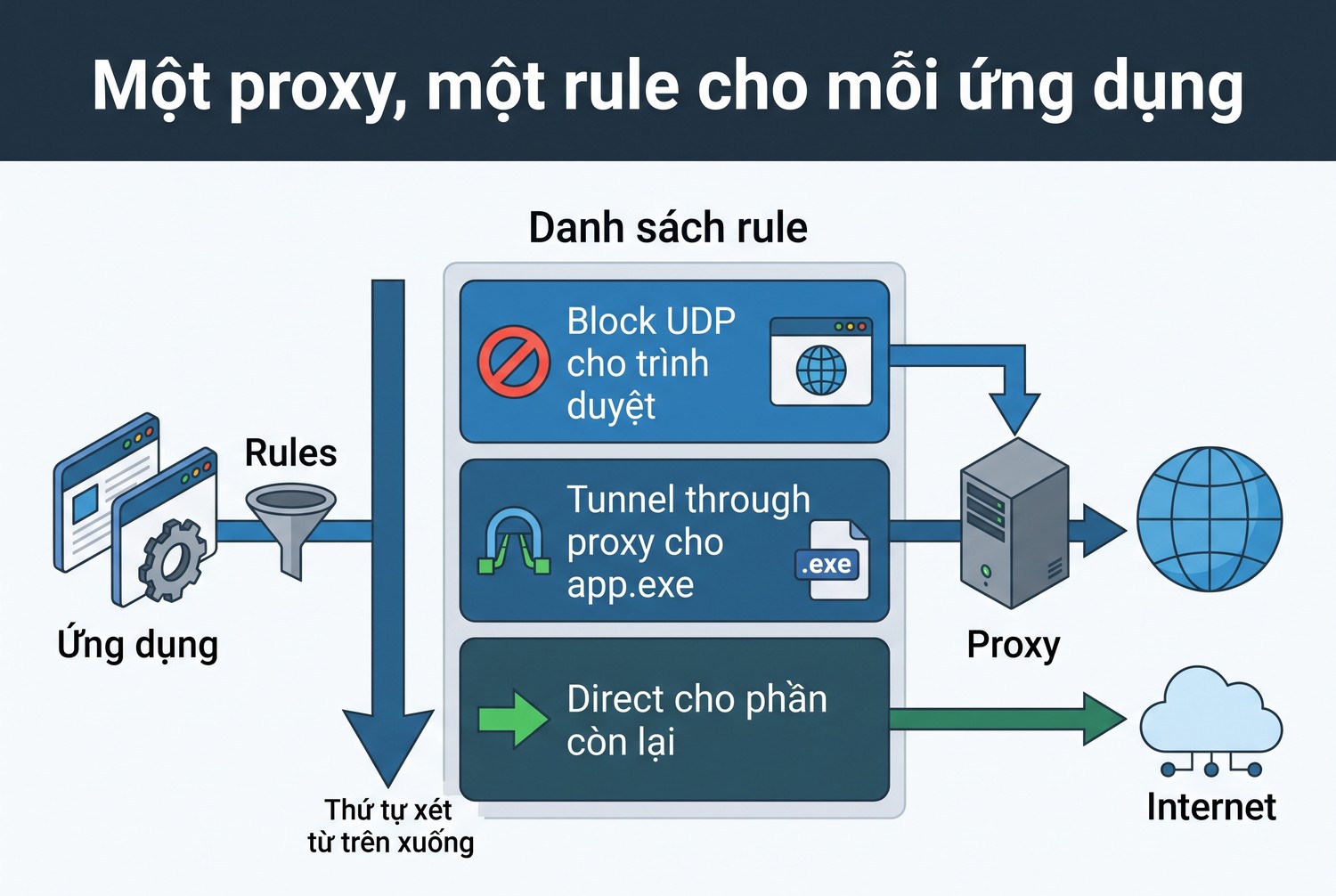
Một proxy, một rule cho mỗi ứng dụng
Chọn HTTP hay SOCKS5 cho NetDetour
Đây là chỗ nhiều người dùng NetDetour vấp nhất. Một proxy HTTP dùng ổn trên trình duyệt, đưa vào NetDetour lại chỉ chạy được nửa vời, trang HTTP vào được còn HTTPS thì không.
Loại HTTP trong NetDetour chỉ dành cho HTTP thường
Trình duyệt dùng proxy HTTP cho cả HTTP lẫn HTTPS, vì nó gửi lệnh CONNECT khi vào trang HTTPS. NetDetour thì khác. Theo bài về giới hạn của proxy HTTP, loại proxy HTTP trong NetDetour chỉ đưa lưu lượng HTTP không mã hóa qua proxy. Muốn đưa HTTPS qua, phải khai báo loại proxy khác.
Hãng gợi ý cách làm nếu chỉ có proxy HTTP: khai báo hai proxy cùng địa chỉ, một cái loại HTTP, một cái loại HTTPS. Sau đó tạo hai rule "Tunnel through proxy" cho ứng dụng, rule loại HTTP giới hạn cổng đích 80, rule loại HTTPS giới hạn cổng đích 443. Loại HTTPS ở đây dùng lệnh CONNECT, đúng cách trình duyệt vẫn làm khi vào trang HTTPS qua proxy.
Proxy HTTP thường còn hai giới hạn nữa. Tính năng keep-alive không được hỗ trợ đầy đủ, nên tốc độ có thể chậm hơn. Trong chuỗi proxy, loại HTTP chỉ được đứng cuối cùng.
SOCKS5 là lựa chọn đơn giản hơn
Với NetDetour, mình ưu tiên SOCKS5 khi nhà cung cấp có. Một proxy SOCKS5, một rule, đi được mọi kết nối TCP của ứng dụng, có tùy chọn phân giải tên miền ở phía proxy. Không phải tách cổng 80 và 443.
Nhiều nhà cung cấp cấp cùng một proxy dưới cả hai giao thức trên hai cổng khác nhau. Trước khi mua proxy để dùng với NetDetour hay Proxifier, anh em hỏi rõ có SOCKS5 không và cổng là bao nhiêu. ProxyVN có proxy dân cư tĩnh, datacenter và 4G, dùng HTTP hoặc SOCKS5, cấp user và password. Bài proxy HTTP và SOCKS5 so sánh hai giao thức kỹ hơn.
Phương thức xác thực NetDetour hỗ trợ
Mỗi loại proxy hỗ trợ kiểu xác thực khác nhau. Bảng dưới tổng hợp theo trang phương thức xác thực của hãng.
Loại proxy |
Xác thực hỗ trợ |
Ghi chú |
|---|---|---|
HTTP, HTTPS |
User và password, xác thực tích hợp Windows |
Xác thực Windows hợp với proxy công ty |
SOCKS4 |
Gửi User ID nếu có |
Chỉ xác thực theo máy, do máy chủ quyết định |
SOCKS5 |
User và password, GSSAPI |
Kiểu phổ biến với proxy thương mại |
SSH1 |
Mật khẩu, khóa công khai |
Giao thức cũ |
SSH2 |
Mật khẩu, khóa công khai, GSSAPI, nhiều lớp |
Khóa phải ở định dạng OpenSSH |
Proxy thương mại thường dùng user và password, nên chọn SOCKS5 hoặc HTTPS là đủ. Nếu nhà cung cấp chỉ cho xác thực theo IP được phép, anh em bỏ trống ô xác thực và gửi IP mạng của mình cho họ thêm vào danh sách. Hai cách xác thực này được so sánh trong bài IP whitelist hay user password.
Kiểm tra DNS và chặn UDP trong NetDetour
Đưa kết nối TCP qua proxy mới là một nửa. Nửa còn lại là DNS và UDP, hai đường mà ứng dụng vẫn có thể đi thẳng ra Internet dù đã có rule.
Bật Resolve names remotely
Khi ứng dụng mở một tên miền, máy phải hỏi DNS để đổi tên miền ra IP. Nếu việc hỏi này làm ở máy anh em, nhà mạng thấy anh em đang truy cập tên miền nào, dù kết nối sau đó đi qua proxy. Hãng trả lời câu hỏi NetDetour có rò rỉ DNS không bằng một hướng dẫn: chọn "Resolve names remotely" trong phần cài đặt DNS.
Hãng cũng lưu ý cả Windows lẫn trình duyệt đều lưu đệm DNS. Thấy vài truy vấn DNS trên máy sau khi bật chưa chắc là rò rỉ, có thể là truy vấn từ trước hoặc từ ứng dụng khác. Kiểm tra lại sau khi khởi động lại ứng dụng thì kết quả đáng tin hơn.
Chặn UDP cho trình duyệt
HTTP/3 chạy trên UDP, nên trình duyệt hiện đại có thể vào nhiều trang bằng UDP và bỏ qua proxy. WebRTC trong trình duyệt cũng dùng UDP mặc định. Theo hướng dẫn của hãng về HTTP/3 và WebRTC, cách xử lý là thêm một rule "Block UDP" cho trình duyệt.
Rule "Block UDP" phải nằm trên rule proxy của trình duyệt. Khi UDP bị chặn, trình duyệt tự quay về HTTP/2 qua TCP, và WebRTC chuyển sang TCP, nên đi qua proxy được. Bài WebRTC proxy là gì giải thích vì sao WebRTC hay làm lộ IP thật.
Rule theo tên miền cần khởi động lại trình duyệt
Ngoài rule theo ứng dụng, NetDetour cho đặt rule theo tên miền đích. Rule theo tên miền đầu tiên chỉ có hiệu lực sau khi tắt hẳn trình duyệt rồi mở lại, vì trình duyệt giữ bộ đệm DNS riêng. Tắt hẳn nghĩa là trong Task Manager không còn tiến trình nào của trình duyệt. Từ rule theo tên miền thứ hai trở đi thì có hiệu lực ngay.
Một rule proxy cho ứng dụng chưa đủ. Anh em cần thêm Resolve names remotely cho DNS và rule Block UDP đặt phía trên cho trình duyệt, thì lưu lượng mới thật sự đi qua proxy.
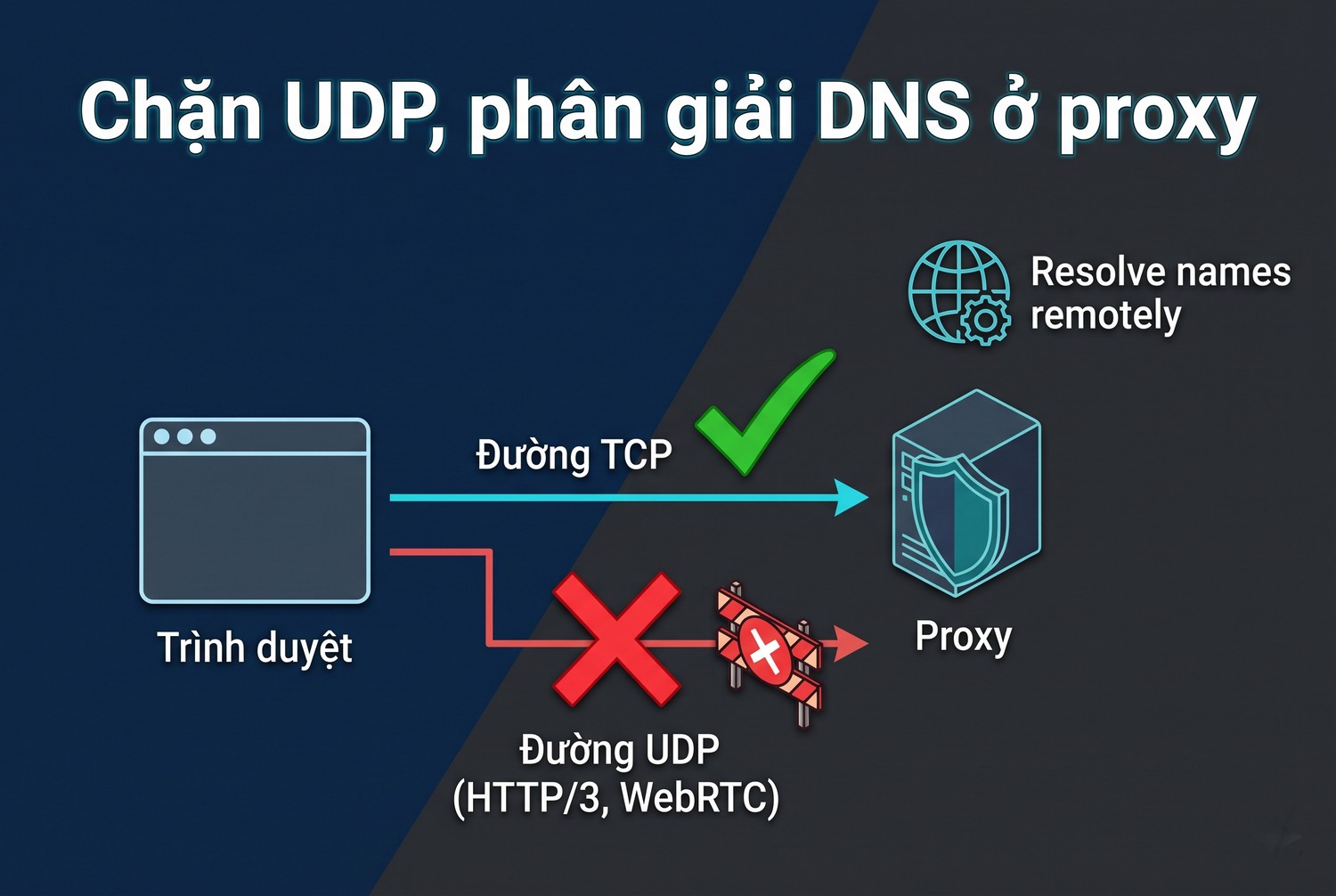
Chặn UDP, phân giải DNS ở proxy
Kiểm tra IP thoát khi dùng NetDetour
Sau khi cấu hình, mình kiểm tra ở ba mức: proxy có sống không, ứng dụng có thật sự đi qua proxy không, và ứng dụng khác có bị kéo theo không.
Kiểm tra proxy ngay trong NetDetour
Trong "Proxifying Settings", thẻ "Proxies", chọn proxy rồi bấm "Check". Hộp thoại "Test Settings" cho chọn kiểu kiểm tra. Muốn đo tốc độ, đánh dấu "Check download speed" và nhập URL một file đủ lớn để tải mất ít nhất 10 giây.
Bước này trả lời câu hỏi proxy có đúng địa chỉ, đúng tài khoản và còn sống không. Nó chưa trả lời ứng dụng của anh em có đi qua proxy hay không, đó là việc của bước tiếp theo.
So sánh ứng dụng có rule và không có rule
Cách kiểm tra mình hay dùng: tạo rule cho curl.exe, rồi so kết quả của curl với PowerShell, vốn không có rule. Đường dẫn curl.exe có sẵn trên Windows 10, 11 là C:\Windows\System32\curl.exe. Lưu ý không thêm tham số -x, vì NetDetour tự chuyển kết nối.
# curl.exe có rule "Tunnel through proxy" trong NetDetour
curl.exe https://api.ipify.org

# PowerShell không có rule, đi thẳng
(Invoke-RestMethod https://api.ipify.org)
Lệnh curl phải trả về IP của proxy. Lệnh PowerShell phải trả về IP mạng văn phòng hoặc nhà. Nếu cả hai giống nhau, rule cho curl chưa khớp. Nếu cả hai đều ra IP proxy, đang có một rule chung bắt cả PowerShell, kiểm tra lại thứ tự rule.
Theo dõi kết nối và Error Log
Cửa sổ chính của NetDetour hiện danh sách kết nối đang hoạt động và các đường hầm SSH. Khi mở ứng dụng đã có rule, kết nối của nó phải xuất hiện ở đây kèm tên proxy. Ứng dụng chạy mà danh sách trống nghĩa là rule không khớp.
Nút "Error Log" trên thanh công cụ mở nhật ký lỗi. Hãng khuyên xem ở đây khi NetDetour nối được tới proxy nhưng ứng dụng vẫn không vào được đích. Thường đó là proxy không đi được tới máy chủ đích, do máy chủ đích sập hoặc proxy bị chặn chiều ra.
Khi ứng dụng vẫn đi thẳng
Bài xử lý sự cố kết nối proxy có một mẹo hay cho trường hợp không biết ứng dụng dùng file .exe nào. Tạo tạm một rule proxy cho mọi chương trình. Vào "Tools", chọn "Always on Top". Đóng các ứng dụng đang đi qua proxy khác, mở ứng dụng có vấn đề, rồi đọc đường dẫn .exe, host và cổng đích hiện trên cửa sổ.
Có đường dẫn thật rồi thì sửa rule riêng cho đúng, sau đó xóa rule tạm. Nhiều ứng dụng có trình khởi động một file và tiến trình mạng là file khác, nên rule gắn vào file khởi động sẽ không bao giờ khớp.
Lỗi thường gặp với NetDetour và cách xử lý
Phần lớn lỗi NetDetour có dấu hiệu rõ: biểu tượng khay chuyển xám, một thông báo cụ thể, hoặc một ứng dụng nhất định ngừng chạy sau khi cài. Bảng dưới tổng hợp từ kho kiến thức của hãng.
Hiện tượng |
Nguyên nhân |
Cách xử lý |
|---|---|---|
Biểu tượng khay màu xám |
NetDetour đang bị tắt |
Chuột phải biểu tượng, chọn Enable NetDetour |
Báo dịch vụ NetDetour Background Process không chạy |
Dịch vụ ndetourd dừng |
Khởi động dịch vụ, không được thì cài lại và khởi động lại Windows |
Báo cấu hình Winsock đã bị sửa |
Phần mềm proxify khác hoặc phần mềm diệt virus đổi Winsock |
Cài lại NetDetour, gỡ hoặc chỉnh phần mềm xung đột |
Không nối được tới proxy |
Sai địa chỉ, sai tài khoản, proxy sập |
Bấm Check trong thẻ Proxies |
Nối được proxy nhưng không vào được đích |
Proxy không đi được tới máy chủ đích |
Xem Error Log |
Game dùng Easy Anti-Cheat không mở |
Anti-cheat chặn LSP |
Cài lại NetDetour ở chế độ WFP |
WSL2 không khởi động |
Mất mục loại trừ Winsock của WSL2, thường sau netsh winsock reset |
Nhập lại khóa registry theo hướng dẫn hãng rồi khởi động lại |
Cảnh báo module bị chặn nạp vào LSA |
Windows chặn module NSP do bảo vệ LSA |
Không ảnh hưởng chức năng, muốn hết thì cài chế độ WFP |
Kết nối chậm |
Proxy quá tải hoặc đường truyền chậm |
Đo bằng Check download speed |
Khởi động dịch vụ NetDetour bằng PowerShell
Hướng dẫn của hãng dùng cửa sổ Services trong Control Panel. Cùng việc đó làm bằng PowerShell quyền Administrator nhanh hơn. Tên dịch vụ là ndetourd, tên hiển thị là NetDetour Background Process.
Get-Service ndetourd
Start-Service ndetourd
Get-WinEvent -LogName Application -MaxEvents 50 |
  Where-Object ProviderName -like "NetDetour*" | Format-List TimeCreated, Message
Lệnh thứ ba lọc nhật ký Application của Windows lấy các sự kiện có nguồn NetDetour, là chỗ hãng khuyên xem khi dịch vụ không chịu chạy. Nếu không có sự kiện nào, nhiều khả năng dịch vụ bị phần mềm bảo mật chặn trước khi kịp ghi log.
Báo lỗi phải thuộc nhóm Administrators
Mặc định NetDetour chỉ cho thành viên nhóm Administrators sửa cấu hình, bật tắt chương trình và xem mật khẩu proxy. Người dùng thường sẽ gặp thông báo yêu cầu quyền quản trị. Có thể bỏ hạn chế trong "Tools", "Options", bỏ chọn ô "Allow only members of the local Administrators group to modify the configuration".
Mình giữ nguyên hạn chế này trên máy dùng chung hoặc máy công ty. Nó ngăn người dùng tự tắt proxy hay đọc mật khẩu proxy. Chỉ bỏ trên máy cá nhân một người dùng.
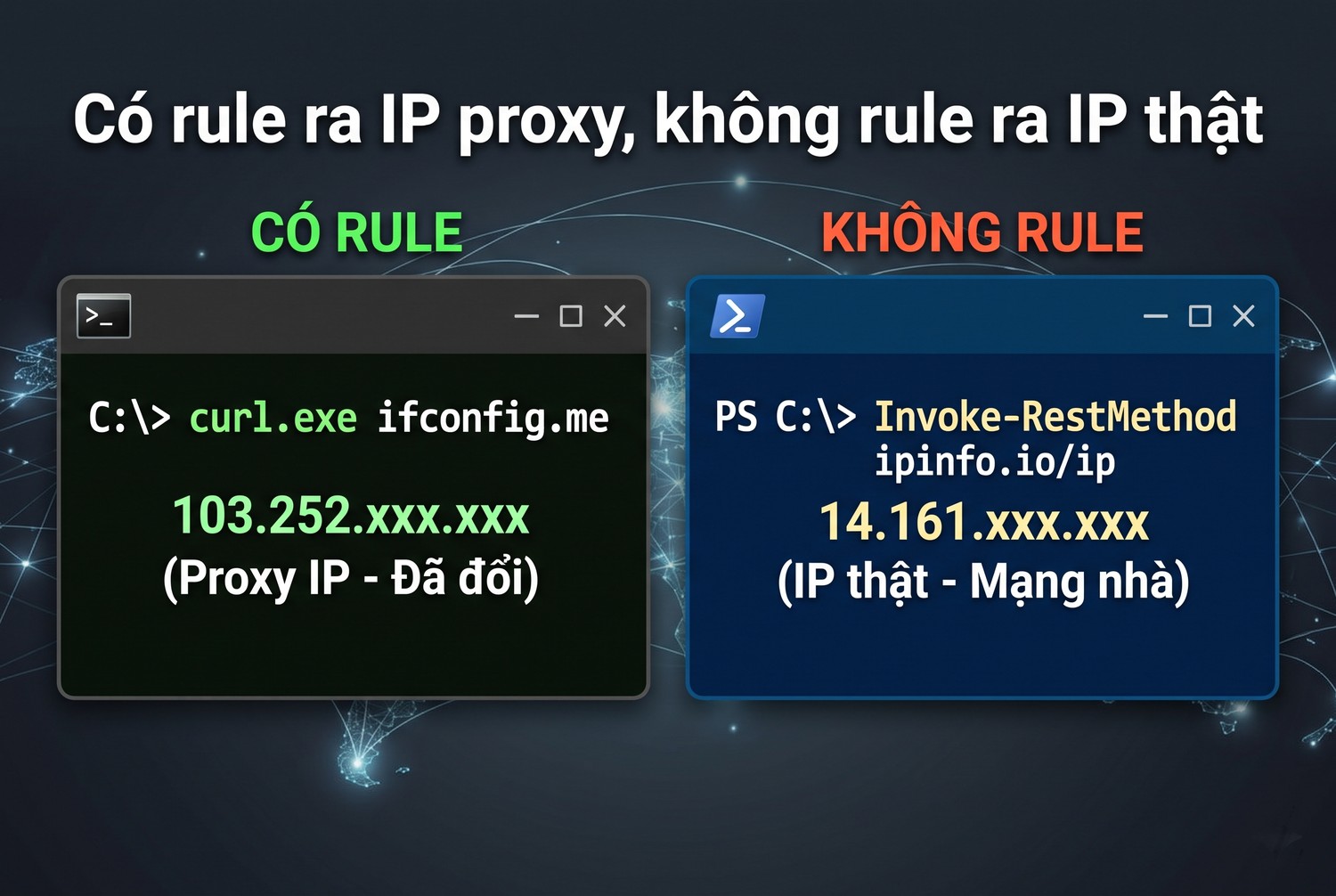
Có rule ra IP proxy, không rule ra IP thật
Chuyển từ ProxyCap sang NetDetour
Ai đang chạy ProxyCap trên máy cũ sẽ hỏi có cần chuyển ngay không. Ngày 26/10/2026, kho kiến thức của NetDetour chưa có bài nào hướng dẫn chuyển cấu hình hay license từ ProxyCap. Vì vậy mình làm theo hướng an toàn: cài mới, khai báo lại, rồi mới gỡ bản cũ.
Ghi lại cấu hình cũ trước khi gỡ
Mở ProxyCap, chụp lại hoặc chép ra file danh sách proxy và danh sách rule, đúng thứ tự từ trên xuống. Mỗi rule ghi rõ loại rule, ứng dụng, cổng đích và proxy được trỏ tới. Thứ tự rất quan trọng, vì NetDetour cũng dừng ở rule khớp đầu tiên như ProxyCap.
Đừng cài hai phần mềm cùng chạy trên một máy. Cả hai cùng sửa cấu hình Winsock, và NetDetour sẽ báo lỗi cấu hình Winsock đã bị sửa như trong bảng lỗi ở trên. Thứ tự hợp lý là ghi cấu hình, gỡ ProxyCap, khởi động lại Windows, rồi mới cài NetDetour.
Khai báo lại và lưu thành file .npsx
Trên NetDetour, thêm lại từng proxy và từng rule theo ghi chép. Đây là lúc nên dọn dẹp: proxy HTTP dùng cho trang HTTPS phải tách thành cặp HTTP và HTTPS như mục chọn giao thức, hoặc đổi sang SOCKS5. Nhiều cấu hình ProxyCap cũ chạy được nhờ trình duyệt tự gửi CONNECT, sang NetDetour lại hỏng nếu giữ nguyên.
Sau khi chạy ổn, lưu cấu hình thành file .npsx. File này là thứ anh em dùng lại khi cài máy mới hay khi phải cài lại Windows, thay vì khai báo tay lần nữa. Phần triển khai nhiều máy bên dưới nói cách mã hóa mật khẩu trong file trước khi chép đi.
License ProxyCap cũ
Trang mua NetDetour không ghi chính sách đổi license ProxyCap sang NetDetour. Ai đã mua ProxyCap nên gửi mã đơn hàng cũ qua trang liên hệ của hãng để hỏi trước khi mua mới. Trong lúc chờ trả lời, bản dùng thử 30 ngày của NetDetour vẫn chạy đủ chức năng.
NetDetour so với Proxifier
Proxifier là phần mềm cùng loại được nhắc nhiều nhất. Cả hai đều ép ứng dụng đi qua proxy theo rule, khác nhau ở nền tảng, cách tính bản quyền và vài chức năng. Bảng dưới đối chiếu theo trang chính thức của hai bên ngày 26/10/2026.
Tiêu chí |
NetDetour 1.16 |
Proxifier 4 |
|---|---|---|
Hệ điều hành |
Windows XP tới 11, Server 2003 tới 2025, macOS bản dòng lệnh |
Windows 7 tới 11, Server 2008 tới 2022, có bản macOS và Android |
Giao thức proxy |
HTTP, HTTPS, SOCKS4, SOCKS5, SSH1, SSH2 |
HTTP, HTTPS, SOCKS4, SOCKS5 |
Đường hầm SSH sẵn có |
Có |
Không nằm trong danh sách giao thức, phải dựng đường hầm riêng |
Dịch vụ Windows |
Có |
Có, bản Standard |
Bản không cần cài |
Không thấy công bố |
Có bản Portable, giới hạn với dịch vụ và ứng dụng không giao diện |
Dùng thử |
30 ngày |
31 ngày |
Giá một máy |
Tính trên trang mua theo số máy |
39,95 USD bản Standard |
NetDetour có lợi thế khi cần đường hầm SSH hay chạy trên Windows rất cũ và Windows Server mới nhất. Proxifier có lợi thế ở bản Portable chạy không cần quyền quản trị, bản Android, và cộng đồng hướng dẫn lớn hơn. Theo bảng so sánh phiên bản Proxifier, bản Portable chỉ proxify được ứng dụng có giao diện, không làm được với dịch vụ.
Về cách nghĩ thì hai phần mềm gần như giống nhau: danh sách proxy, danh sách rule xét từ trên xuống. Ai đã quen Proxifier chuyển sang NetDetour, hoặc ngược lại, mất chừng mười phút làm quen. Bài Proxifier là gì có hướng dẫn chi tiết cho phía Proxifier.
Triển khai NetDetour cho nhiều máy cùng lúc
Với văn phòng vài chục máy, cấu hình bằng tay từng máy vừa lâu vừa dễ sai. NetDetour có hai công cụ để tự động hóa: tham số cho bộ cài MSI và công cụ dòng lệnh npsxutil.
Cài đặt im lặng kèm product key và cấu hình
Theo trang tham số bộ cài, bộ cài nhận các thuộc tính qua dòng lệnh. Kết hợp với tham số /quiet của Windows Installer, anh em cài xong một máy mà không phải bấm gì. Giá trị 1 là bật, 0 là tắt.
# Chạy trong cửa sổ quyền Administrator
msiexec /i ndt116-64.msi /quiet PKEY=MA-SAN-PHAM USEWFP=1 NPSX=C:\deploy\vanphong.npsx NPSXPP=CumMatKhauDai
PKEY nạp product key. USEWFP=1 bật chế độ WFP, chỉ có tác dụng từ Windows 8. NPSX nạp file cấu hình proxy và rule, NPSXPP là mật khẩu giải mã nếu file có mật khẩu proxy được mã hóa. ADMINCHECK=0 bỏ hạn chế quyền quản trị, mình không khuyên dùng trên máy văn phòng.
Mã hóa mật khẩu trong file cấu hình bằng npsxutil
File .npsx là file XML chứa danh sách proxy và rule. Nếu để mật khẩu proxy dạng chữ thường trong file rồi chép đi khắp nơi, ai cầm file cũng đọc được. Công cụ npsxutil mã hóa mật khẩu bằng một cụm mật khẩu riêng trước khi phân phối.
npsxutil EncryptPasswords vanphong.npsx.xml CumMatKhauDai vanphong.npsx
npsxutil ApplySettings vanphong.npsx CumMatKhauDai
Lệnh đầu tạo file vanphong.npsx đã mã hóa từ bản XML gốc. Lệnh sau áp cấu hình lên máy hiện tại, cần chạy với quyền quản trị nếu hạn chế Administrators đang bật. Công cụ trả mã 0 khi thành công và 1 khi lỗi, tiện để kiểm tra trong script triển khai.
Checklist và câu hỏi thường gặp về NetDetour
Trước khi coi là xong, mình rà danh sách dưới trên máy vừa cài.
- Bộ cài NetDetour tải từ netdetour.com, mã MD5 khớp với trang tải.
- Đã gỡ ProxyCap cũ và khởi động lại trước khi cài, không để hai phần mềm cùng chạy.
- Đã chọn LSP hay WFP phù hợp, WFP nếu có game chống gian lận hoặc WSL2.
- Proxy được khai báo đúng loại: SOCKS5, hoặc cặp HTTP và HTTPS nếu chỉ có proxy HTTP.
- Nút Check trong thẻ Proxies báo thành công.
- Rule theo ứng dụng trỏ đúng file .exe thật, nằm đúng thứ tự.
- Đã bật Resolve names remotely.
- Trình duyệt có rule Block UDP đặt trên rule proxy.
- Lệnh curl có rule trả IP proxy, PowerShell không rule trả IP thật.
- Cấu hình đã lưu thành file .npsx, mật khẩu được mã hóa.

Checklist sau khi cài NetDetour
Câu hỏi thường gặp
NetDetour có phải ProxyCap đổi tên không. Trang ProxyCap ghi rõ ProxyCap đã được NetDetour thay thế và tự chuyển sang netdetour.com. Khái niệm proxy và rule giữ nguyên, nhưng anh em nên coi NetDetour là phần mềm mới, cài mới và khai báo lại cấu hình.
NetDetour có làm lộ IP qua WebRTC không. Có thể, nếu để trình duyệt dùng UDP. Thêm rule Block UDP cho trình duyệt đặt trên rule proxy, WebRTC sẽ chuyển sang TCP và đi qua proxy.
Một máy dùng nhiều proxy cho nhiều ứng dụng được không. Được. Khai báo nhiều proxy trong thẻ Proxies, mỗi ứng dụng một rule trỏ tới proxy riêng. Chú ý thứ tự rule nếu có rule chung.
Lỗi SOCKS khi trình duyệt cũng đặt proxy riêng. Nếu trình duyệt đã tự cấu hình proxy, rồi NetDetour lại đưa tiếp qua proxy, kết nối đi hai lớp và dễ lỗi. Hãng Proxifier cũng khuyên tắt cấu hình proxy riêng trong ứng dụng khi đã dùng phần mềm proxify. Lỗi dạng ERR_SOCKS_CONNECTION_FAILED được giải thích trong bài lỗi ERR SOCKS CONNECTION FAILED.
NetDetour và những điều cần nhớ
NetDetour 1.16 là bản thay thế ProxyCap, tải từ netdetour.com và so mã MD5 trước khi cài. Ưu tiên SOCKS5, rule theo đúng file .exe, bật Resolve names remotely, chặn UDP cho trình duyệt, rồi so IP của ứng dụng có rule với ứng dụng không rule. Cần proxy SOCKS5 ổn định để chạy với NetDetour, liên hệ Proxy.vn - Nhà cung cấp dịch vụ proxy chất lượng hàng đầu Việt Nam.


