
Ghost Browser proxy: gán proxy theo tab, Identity và Workspace
Ghost Browser proxy là cách gán proxy riêng cho từng tab, từng Identity hoặc từng Workspace trong Ghost Browser, trình duyệt nhân Chromium chuyên mở nhiều tài khoản trong một cửa sổ. ProxyVN hướng dẫn theo tài liệu chính thức kiểm tra ngày 23/10/2026: gói nào có Ghost Proxy Control, cách thêm HTTP và SOCKS5, thứ tự ưu tiên khi gán chồng, và cách kiểm IP cho từng phiên.
Ghost Browser proxy dùng trong tình huống nào và giới hạn hỗ trợ
Ghost Browser không phải trình duyệt antidetect theo nghĩa hẹp. Nó là trình duyệt làm việc, xây trên Chromium, mạnh ở chỗ tách phiên đăng nhập. Hiểu đúng điều này giúp anh em đặt kỳ vọng đúng cho phần proxy.
Ghost Browser tách phiên bằng Identity và Workspace
Mỗi Identity trong Ghost Browser có kho cookie riêng. Theo tài liệu chống phát hiện của Ghost Browser, phần tách riêng gồm cookie, local storage, indexedDB, WebSQL, Service Workers và thông báo. Nhờ vậy anh em đăng nhập hai tài khoản cùng một trang trong hai tab cạnh nhau mà không bị lẫn.
Workspace là một bộ tab được lưu kèm trạng thái đăng nhập, mở lại bằng một cú bấm. Hãng thiết kế Workspace như một danh sách việc: mỗi khách hàng hoặc mỗi dự án một Workspace. Proxy có thể gán ở cả ba cấp: tab, Identity và Workspace.
Tình huống hợp với Ghost Browser proxy
Ghost Browser hợp với người quản lý mạng xã hội cho nhiều khách, đội chăm sóc khách hàng dùng nhiều tài khoản hỗ trợ, và đội QA cần thử website dưới nhiều vai trò người dùng. Thêm proxy vào, họ còn xem được website như người dùng ở quốc gia khác, kiểm tra quảng cáo hiển thị theo vùng.
Một tình huống hay gặp ở Việt Nam là agency quản lý fanpage cho nhiều thương hiệu. Mỗi thương hiệu một Identity, mỗi Identity một proxy cố định, nên lần đăng nhập nào của thương hiệu đó cũng đi ra từ cùng một IP. Lịch sử đăng nhập nhất quán là thứ hệ thống bảo mật của nền tảng nhìn vào.
Cách tổ chức cho agency nhiều khách
Trước khi cài đặt gì, mình lập một bảng ánh xạ ba cột: khách hàng, Identity, proxy. Tên Identity đặt theo mẫu tên khách cộng nền tảng, ví dụ "KhachA-Facebook", "KhachA-TikTok". Tên proxy đặt trùng tên Identity. Nhìn bảng là biết ngay tài khoản nào đi IP nào.
Mỗi khách một Workspace chứa các tab hay dùng của khách đó, như trang quản trị fanpage, trình quản lý quảng cáo, hộp thư hỗ trợ. Tab trong Workspace mở bằng Identity của khách, nên vừa đúng cookie vừa đúng proxy. Hết giờ làm thì đóng Workspace, sáng hôm sau mở lại là đủ tab, đủ đăng nhập.
Bảng ánh xạ nên nằm ngoài trình duyệt, trong một file chung của nhóm. Khi một proxy hết hạn hay một nhân viên nghỉ, người quản lý biết cần sửa Identity nào mà không phải mở từng cái ra xem.
Giới hạn anh em cần biết
Các tính năng chống fingerprint của Ghost Browser tắt sẵn. Tài liệu hãng nói rõ với duyệt web thông thường nên để tắt cho trang web chạy đúng, ai cần mới vào Menu, Settings, Privacy để bật. Khác với trình duyệt antidetect chuyên dụng, Ghost Browser không tạo sẵn một bộ vân tay giả cho từng hồ sơ.
Theo trang yêu cầu hệ thống, Ghost Browser chạy trên Windows 10 trở lên, macOS 11 trở lên, Ubuntu 18.04 và Debian 10 trở lên bản 64-bit. Không có bản cho ChromeOS hay điện thoại. Bản mới nhất trong changelog là 2.4.2.1, nâng nhân Chromium trên Windows lên 144.0.7559.60.
Gói dịch vụ và thông tin cần chuẩn bị cho Ghost Browser proxy
Đây là chỗ nhiều người mất tiền oan. Không phải gói trả phí nào của Ghost Browser cũng có Ghost Proxy Control, công cụ gán proxy theo tab và theo Identity.
Gói nào có Ghost Proxy Control
Theo trang bảng giá Ghost Browser, bản Free có Ghost Proxy Control nhưng chỉ gán theo Workspace hoặc Identity, không theo tab. Gói Basic ghi rõ không có Ghost Proxy Control. Gói Pro mới có đủ: gán proxy riêng cho từng tab, từng Identity, từng Workspace.
Gói |
Số Identity |
Ghost Proxy Control |
Gán proxy theo tab |
|---|---|---|---|
Free |
Tối đa 3 |
Có, theo Workspace hoặc Identity |
Không |
Basic |
Không giới hạn |
Không có |
Không |
Pro |
Không giới hạn |
Có |
Có |
Nghĩa là nâng từ Free lên Basic để có thêm Identity, anh em lại mất Ghost Proxy Control. Ai cần nhiều Identity và proxy riêng cho từng Identity thì phải chọn Pro. Giá từng gói hiện theo kỳ hạn tháng hoặc năm và số người dùng trên trang bảng giá, anh em xem trực tiếp trước khi mua.
Loại proxy Ghost Proxy Control nhận
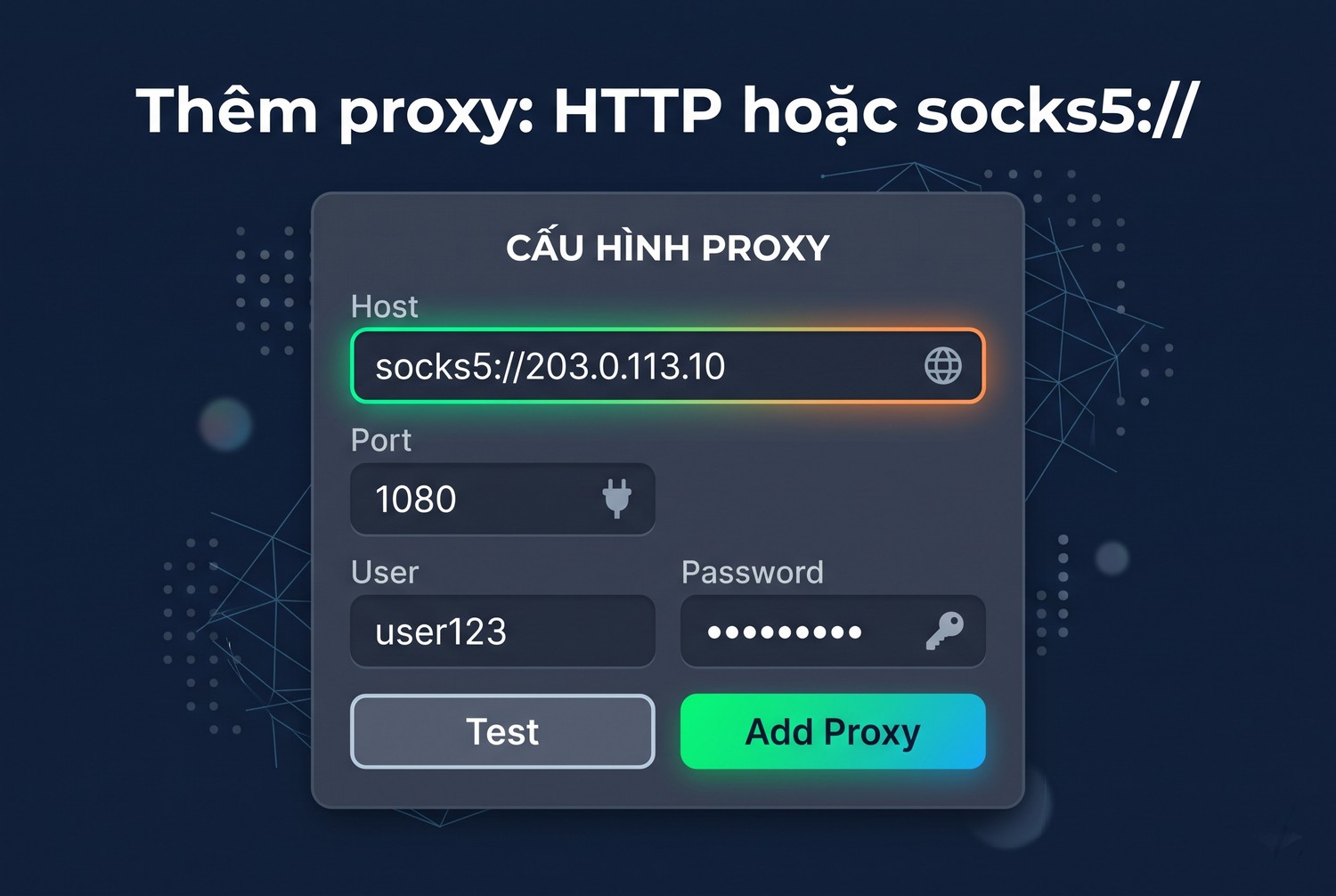
Tài liệu Ghost Proxy Control ghi công cụ nhận proxy HTTP, HTTPS, IPv6 và SOCKS5. Với SOCKS5, ô Host phải có tiền tố socks5:// trước địa chỉ, ví dụ socks5://203.0.113.10. Thiếu tiền tố này, phần mềm hiểu đó là proxy HTTP và kết nối sẽ lỗi.
Với proxy IPv6, hãng khuyên dùng proxy HTTP hoặc HTTPS có địa chỉ IPv4 cho chặng trình duyệt tới proxy, và IPv6 cho chặng proxy tới website. Cách này tránh lỗi khi mạng nhà anh em chưa có IPv6.
Chuẩn bị danh sách proxy
Trước khi thêm, anh em gom thông tin proxy thành bảng: tên gợi nhớ, host, port, user, password, Identity sẽ dùng. Nhà cung cấp thường gửi dạng ip:port:user:pass, bài định dạng proxy hướng dẫn tách các phần cho đúng.
Mỗi Identity dùng lâu dài nên có một proxy tĩnh riêng, không xoay. Nếu cần mua proxy Việt Nam cho việc này, ProxyVN có proxy dân cư tĩnh Viettel, VNPT, FPT và datacenter Việt Nam, dùng HTTP hoặc SOCKS5, cấp user và password. Đặt tên proxy trùng tên Identity giúp về sau nhìn vào là biết proxy nào của ai.
Ba loại Identity ảnh hưởng tới Ghost Browser proxy thế nào
Ghost Browser có ba loại Identity, mỗi loại xử lý cookie và proxy khác nhau. Chọn sai loại là lý do hay gặp khiến proxy lúc đúng lúc sai.
Bảng so sánh ba loại Identity
Bảng dưới tóm tắt theo tài liệu Identities của hãng.
Loại |
Kho cookie |
Phạm vi |
Proxy |
|---|---|---|---|
Default Identity, tab xám |
Lâu dài, dùng chung toàn trình duyệt |
Mọi Workspace |
Chỉ gán được theo từng tab |
Temporary Identity, tab màu có sẵn |
Mất khi đóng hết tab cùng màu |
Riêng trong từng Workspace |
Gán qua Ghost Proxy Control, mất liên kết khi đóng tab |
Identity lâu dài |
Giữ lại kể cả khi đóng hết tab |
Dùng chung giữa các Workspace |
Gán cố định một proxy cho Identity |
Khi nào dùng loại nào
Default Identity giống tab của trình duyệt thường, hợp với việc lướt web cá nhân. Temporary Identity, trước gọi là Session, hợp với việc kiểm tra nhanh như xem kết quả tìm kiếm không cá nhân hóa hay xem quảng cáo hiển thị. Mỗi Workspace mở được tối đa 25 Temporary Identity cùng lúc vì có 25 màu định sẵn.
Identity lâu dài là lựa chọn cho tài khoản cần dùng đi dùng lại. Cookie được giữ, proxy được gán cố định, tên và màu tự đặt. Mở Identity đó trong Workspace nào thì vẫn là cùng một hồ sơ, cùng proxy.
Reset Identity và vân tay
Nút "Reset Identity" trong cửa sổ sửa Identity đóng mọi tab của Identity và tạo vân tay mới, nhưng giữ nguyên tên, màu, User Agent và proxy đã gán. Theo tài liệu hãng, xóa hẳn Identity thì cookie mất vĩnh viễn, không lấy lại được.
Mình chỉ reset khi muốn Identity đó bắt đầu lại như máy mới, ví dụ trước khi giao cho một khách khác. Với tài khoản đang dùng ổn, reset làm vân tay đổi đột ngột, nền tảng có thể yêu cầu xác minh lại.
Thêm proxy vào Ghost Proxy Control để dùng Ghost Browser proxy
Mọi cách gán proxy theo tab, Identity hay Workspace đều lấy từ danh sách proxy trong Ghost Proxy Control. Bước đầu tiên là đưa proxy vào danh sách này, từng cái hoặc cả loạt.
Thêm từng proxy
- Bước 1: bấm biểu tượng Ghost Proxy Control trên thanh tiện ích.
- Bước 2: trong cửa sổ thả xuống, chọn "Add/Edit Proxies", trang cài đặt Ghost Proxy Control sẽ mở.
- Bước 3: bấm "Add a Single Proxy" ở đầu trang.
- Bước 4: điền host, port, user, password. Với SOCKS5, ô Host ghi dạng socks5://203.0.113.10.
- Bước 5: bấm "Add Proxy" để lưu.
Sau khi thêm, bấm nút "Test" bên phải proxy trong danh sách để kiểm tra nhanh. Proxy không qua được bước này thì đừng gán cho Identity nào, kiểm tra lại thông tin với nhà cung cấp trước.
Thêm hàng loạt bằng file CSV
Khi có hàng chục proxy, nhập tay rất dễ sai. Ghost Proxy Control cho nhập bằng file CSV theo mẫu có sẵn.
- Bước 1: mở Ghost Proxy Control, chọn "Add/Edit Proxies".
- Bước 2: bấm "Add Bulk Proxies".
- Bước 3: bấm "Export Proxy List" để tải file CSV mẫu, file này chứa cả các proxy đang có.
- Bước 4: điền proxy vào file, giữ nguyên tên cột, không đổi tên file.
- Bước 5: quay lại trang cài đặt, bấm "Import Proxy List", chọn file vừa sửa.
Cột Custom Name là bắt buộc. Để trống thì Ghost Proxy Control tự đánh số 1, 2, 3. Mình luôn điền tên có nghĩa, vì danh sách đánh số rất khó đối chiếu khi gán cho Identity.
Proxy đang có trong danh sách mà không còn trong file CSV lúc nhập có thể bị mất. Hãng nhắc giữ lại các dòng proxy cũ trong file nếu muốn giữ chúng, nên anh em đừng xóa dòng khi chỉ định thêm proxy mới.
Thêm proxy: HTTP hoặc socks5://
Gán Ghost Browser proxy theo tab, Identity và Workspace
Có danh sách proxy rồi, việc tiếp theo là quyết định proxy nào chạy ở đâu. Ghost Browser cho gán ở ba cấp và có thứ tự ưu tiên rõ ràng khi các cấp chồng lên nhau.
Thứ tự ưu tiên khi gán chồng
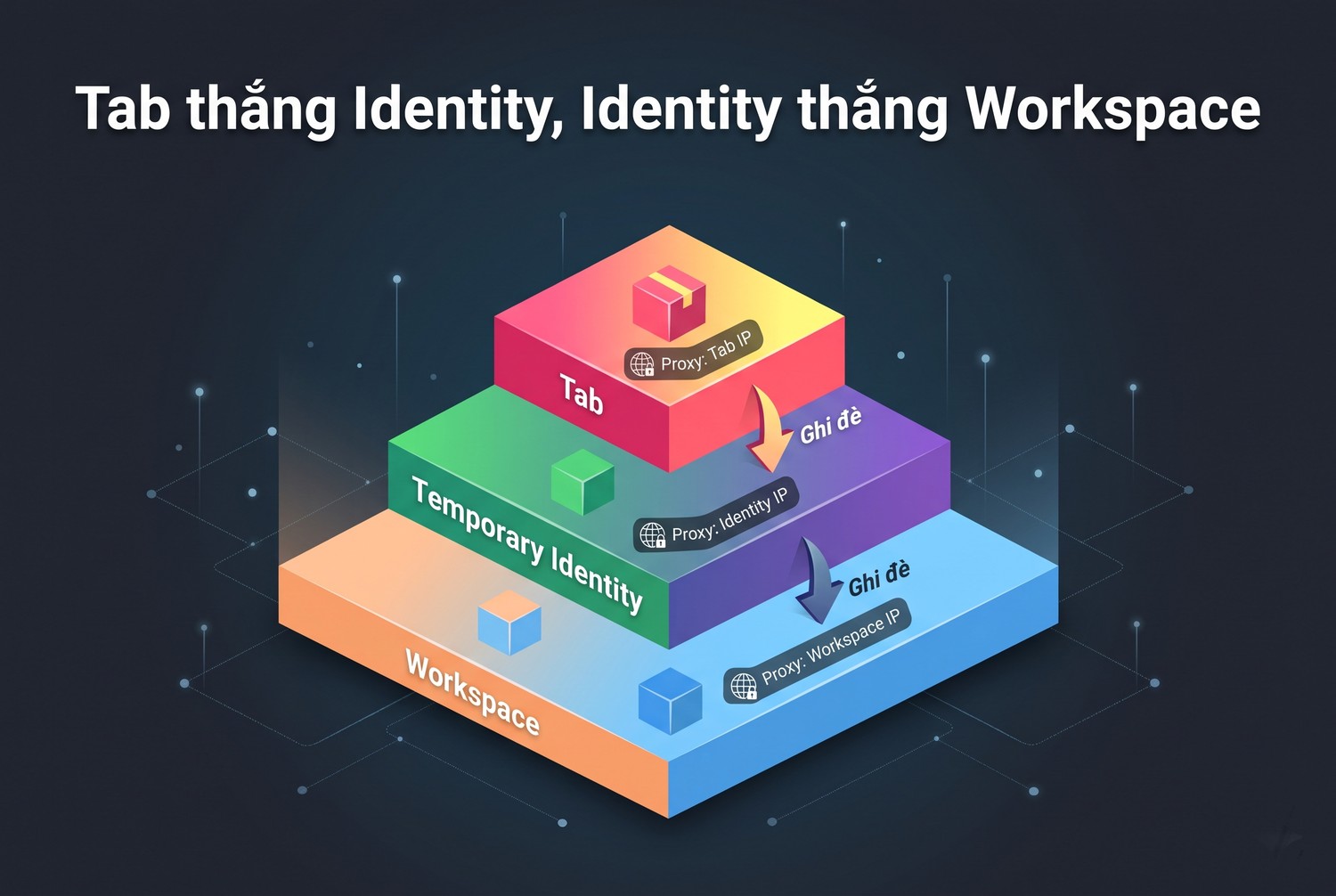
Tài liệu hãng nêu hai quy tắc. Một, proxy đặt trong mục "Override connection for" luôn thắng tính năng tự gán "Auto-Assign Proxies". Hai, proxy gán cho tab thắng proxy của Temporary Identity và Workspace, proxy của Temporary Identity thắng proxy của Workspace.
Ví dụ Workspace "Khách A" gán proxy số 1, một tab trong đó gán riêng proxy số 2. Tab đó đi ra bằng proxy số 2, các tab còn lại đi bằng proxy số 1. Khi tab đi sai IP, mình kiểm tra cấp thấp nhất trước, tức là tab, rồi mới lên Identity và Workspace.
Ghost Browser chọn proxy theo cấp gần nhất: tab trước, rồi Identity, rồi Workspace. Gán proxy cho Identity mà tab vẫn ra IP khác thì xem tab đó có bị gán riêng không.
Gán proxy cho tab, Temporary Identity hoặc Workspace
- Bước 1: mở tab cần gán, bấm biểu tượng Ghost Proxy Control.
- Bước 2: trong mục "Override connection for", chọn proxy ở dòng "Active Tab", "Active Identity" hoặc "Active Workspace".
- Bước 3: ngoài danh sách proxy, menu có hai lựa chọn đặc biệt. "Direct (no proxy)" là đi thẳng, "System Proxy" là dùng proxy hệ thống hoặc proxy do tiện ích khác đặt.
- Bước 4: bấm "Reload" để tải lại các tab bằng proxy mới, hoặc "Without Reload" nếu chưa muốn tải lại.
Lưu ý với gói Free, dòng "Active Tab" không dùng được vì gói này chỉ cho gán theo Workspace hoặc Identity. Default Identity, nhóm tab xám, chỉ gán được theo từng tab chứ không gán cho cả nhóm.
Gán proxy cố định cho Identity lâu dài
Identity lâu dài gán proxy từ Identity Manager, không phải từ mục Override. Các bước theo tài liệu hãng như sau.
- Bước 1: bấm biểu tượng Identities trên thanh tiện ích để mở Identity Manager.
- Bước 2: bấm liên kết "Set Proxy" dưới Identity cần gán.
- Bước 3: chọn proxy trong danh sách thả xuống, proxy được gán ngay.
- Bước 4: muốn đổi, bấm vào tên proxy đang hiện dưới Identity và chọn proxy khác.
Lúc tạo Identity mới, anh em đặt luôn tên, màu, thẻ, User Agent và proxy trong cùng một cửa sổ. Làm từ đầu như vậy, lần đăng nhập đầu tiên của tài khoản đã đi ra đúng IP, không có lần nào lỡ đi bằng IP nhà.
Đổi proxy cho Identity đang dùng
Proxy nào rồi cũng có lúc hết hạn hoặc chết. Khi phải thay, mình chọn proxy mới cùng quốc gia, cùng loại, nếu được thì cùng nhà mạng với proxy cũ. Một tài khoản hôm qua đăng nhập từ IP Viettel ở Hà Nội, hôm nay từ IP datacenter ở Mỹ, gần như chắc bị yêu cầu xác minh.
Thứ tự làm là thêm proxy mới vào Ghost Proxy Control, bấm Test, rồi mới đổi trong Identity Manager. Đổi xong, mở tab trong Identity đó, kiểm IP trước khi vào trang của nền tảng. Ghi ngày đổi vào bảng ánh xạ để sau này có sự cố còn biết mốc.
Không nên đổi proxy và reset Identity cùng lúc. Hai thay đổi một lúc làm cả IP lẫn vân tay đều mới, tài khoản trông như đăng nhập từ một thiết bị lạ ở một nơi lạ.
Tự gán proxy cho Temporary Identity
Mục "Auto-Assign Proxies" cho tự gán proxy mỗi khi mở tab mới hoặc Temporary Identity mới. Đánh dấu "Assign each", chọn "tab" hoặc "Tmp. Identity", rồi chọn xoay ngẫu nhiên hay lần lượt từ proxy đầu tới proxy cuối.
Nút "Re-assign Existing" gán lại proxy cho mọi Temporary Identity đang mở, bấm "Reload" để áp dụng. Tính năng này hợp cho kiểm tra nhanh nhiều vùng. Với tài khoản cần giữ IP ổn định, mình không dùng tự gán mà gán tay cho Identity lâu dài.
Xóa proxy đã gán
Bấm "Clear Tab", "Clear Identity" hoặc "Clear Workspace" trong Ghost Proxy Control, rồi bấm "Reload". Xóa ở cấp Identity hay Workspace thì mọi tab trong Identity hay Workspace đó đều mất proxy, quay về cấp cao hơn hoặc đi thẳng.
Kiểm thử IP cho từng phiên khi dùng Ghost Browser proxy
Gán xong chưa phải là xong. Mỗi Identity cần được kiểm IP trước lần đăng nhập đầu tiên, và kiểm lại khi đổi proxy.
Ba cách kiểm IP trong Ghost Browser
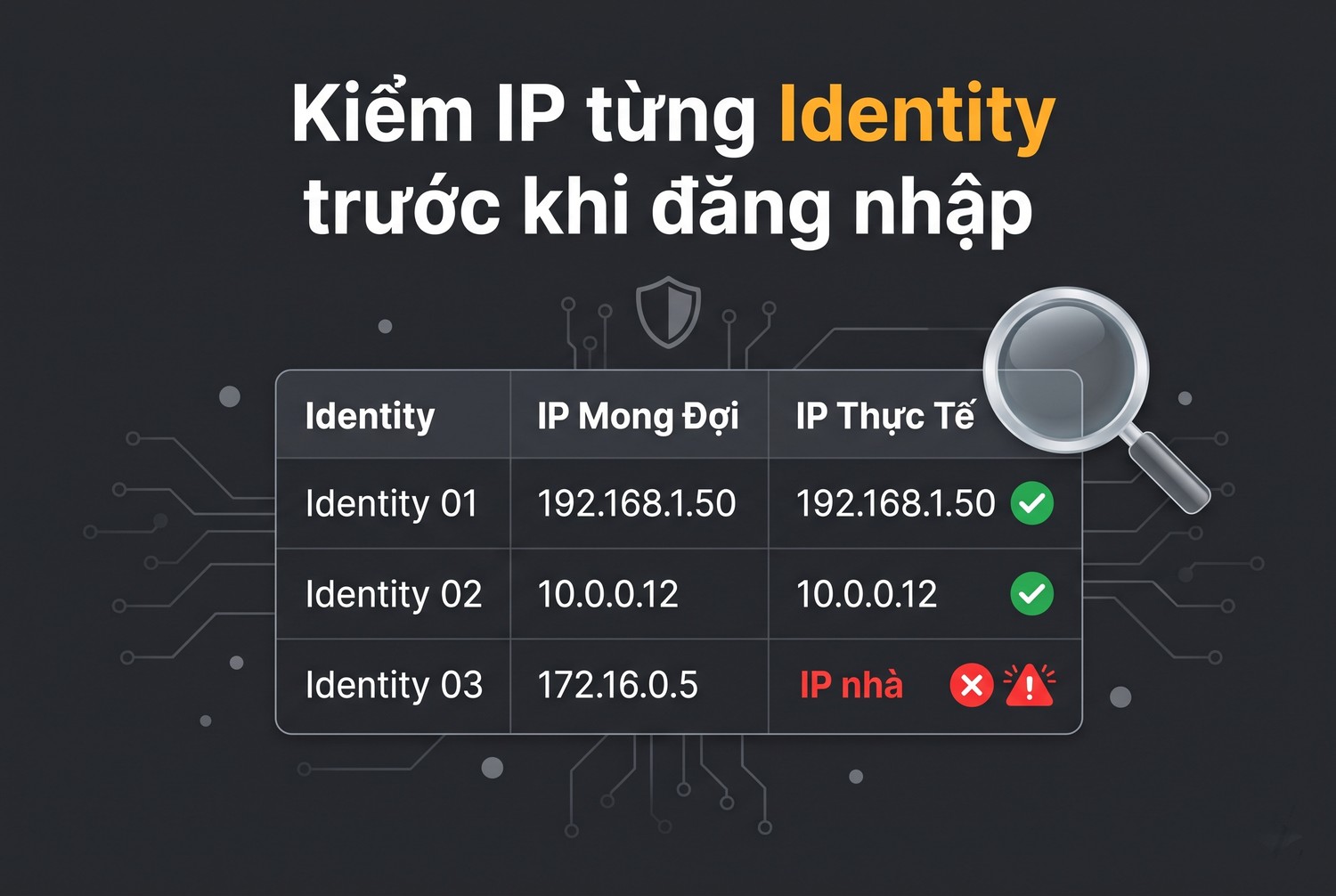
Cách nhanh nhất là chuột phải vào trang web: nếu proxy đã được áp, IP hiện gần cuối menu chuột phải. Cách thứ hai là nút "Test" cạnh proxy trong trang cài đặt Ghost Proxy Control. Cách thứ ba là mở một trang trả IP ngay trong tab của Identity đó.
Hãng khuyên kiểm proxy ngay trong Identity sẽ dùng lâu dài, không kiểm ở một tab khác rồi mới gán. Lý do là để lịch sử của tài khoản nhất quán từ đầu: Identity đó chỉ từng thấy đúng một IP.
Bảng ghi kiểm thử cho từng Identity
Khi có nhiều Identity, mình ghi kết quả kiểm vào một bảng đơn giản. Bảng dưới là mẫu, IP được che bớt.
Identity |
Proxy gán |
IP mong đợi |
IP thực tế |
WebRTC |
|---|---|---|---|---|
Khach-A-Fanpage |
VN-tinh-01 |
113.xx.xx.21 |
113.xx.xx.21 |
Đã tắt |
Khach-B-Ads |
VN-tinh-02 |
14.xx.xx.87 |
14.xx.xx.87 |
Đã tắt |
QA-tieng-Anh |
US-dc-01 |
104.xx.xx.5 |
IP nhà |
Chưa tắt |
Dòng cuối là lỗi cần sửa ngay: IP thực tế là IP nhà nghĩa là proxy chưa áp, thường do tab đang gán riêng "Direct" hoặc quên bấm "Reload". Không đăng nhập tài khoản nào ở Identity đó cho tới khi IP đúng.
Tắt WebRTC và kiểm tra rò rỉ
WebRTC có thể làm lộ IP thật dù đã có proxy. Theo hướng dẫn ngăn rò rỉ WebRTC, anh em mở menu ba chấm, chọn Settings, bấm Advanced, rồi bật công tắc "Disable WebRTC". Cài đặt này giữ nguyên sau khi tắt trình duyệt, và áp riêng cho từng profile.
Hãng lưu ý whoer.net vẫn báo WebRTC đang bật dù đã tắt, vì trang này nhận nhầm Ghost Browser là Chrome. Hãng khuyên dùng browserleaks.com để kiểm. Bài Whoer và Pixelscan giải thích cách đọc kết quả các trang kiểm tra này.
Múi giờ và các tùy chọn riêng tư
Từ bản 2.4.1.1, Ghost Browser hỗ trợ giả múi giờ và giả số nhân CPU. Bản 2.4.1.2 thêm tùy chọn User Agent cho cả profile với ba mức: mặc định, mới nhất, tùy chỉnh. Các tùy chọn này cùng chống canvas fingerprint đều nằm trong Settings, Privacy và đều tắt sẵn.
Kiểm DNS và vùng của IP
IP đúng mới là một nửa. Trang kiểm tra như browserleaks.com còn cho xem máy chủ DNS mà trình duyệt đang dùng. Nếu IP là của proxy ở Mỹ mà DNS lại là của nhà mạng Việt Nam, website vẫn đoán được anh em ở đâu.
Với proxy SOCKS5, khai báo đúng tiền tố socks5:// trong Ghost Proxy Control để việc phân giải tên miền đi qua proxy. Kiểm thêm vị trí địa lý của IP trên trang kiểm tra, xem có khớp quốc gia đã mua không. Proxy bán là Việt Nam mà vị trí hiện Singapore thì báo nhà cung cấp trước khi dùng cho tài khoản thật.
Khi dùng proxy Việt Nam, múi giờ của máy cũng là giờ Việt Nam nên không lệch. Khi dùng proxy nước ngoài cho Identity QA, anh em cân nhắc bật giả múi giờ để giờ trình duyệt khớp với vùng của IP. Bài canvas fingerprint giải thích vì sao vân tay canvas quan trọng.
Tab thắng Identity, Identity thắng Workspace
Chẩn đoán lỗi khi dùng Ghost Browser proxy
Phần lớn lỗi proxy trong Ghost Browser không nằm ở proxy mà ở chỗ gán. Bảng dưới là thứ tự mình kiểm tra.
Hiện tượng |
Nguyên nhân hay gặp |
Cách xử lý |
|---|---|---|
Không thấy Ghost Proxy Control |
Đang dùng gói Basic |
Chuyển Pro hoặc quay về Free nếu chỉ cần 3 Identity |
Gán cho Identity mà tab vẫn ra IP khác |
Tab đang có proxy riêng hoặc Direct |
Bấm Clear Tab rồi Reload |
SOCKS5 không kết nối |
Thiếu tiền tố socks5:// ở ô Host |
Sửa Host thành socks5://địa-chỉ |
Trình duyệt hỏi tài khoản proxy liên tục |
Sai user, password hoặc proxy cần IP được phép |
Kiểm lại tài khoản, hỏi nhà cung cấp |
Gán xong không đổi IP |
Chưa bấm Reload |
Bấm Reload trong Ghost Proxy Control |
Không vào được trang, lỗi phân giải tên miền |
DNS hệ điều hành lỗi |
Đổi DNS hệ điều hành theo hướng dẫn hãng |
Gmail tự đăng xuất |
Service Workers |
Bật Disable Service Workers trong Settings |
Lỗi DNS và tài khoản Google
Hãng có hai bài hỗ trợ đáng biết. Bài đổi DNS hướng dẫn đổi DNS của Windows sang 8.8.8.8 và 8.8.4.4 hoặc 1.1.1.1 và 1.0.0.1, chọn mã hóa ưu tiên nhưng vẫn cho phép không mã hóa. Bài về tài khoản Google hướng dẫn tìm "service workers" trong Settings và bật tắt Service Workers khi Gmail không giữ đăng nhập.
Với lỗi xác thực proxy, nếu trình duyệt hiện hộp hỏi tài khoản lặp đi lặp lại, nguyên nhân thường là sai mật khẩu hoặc nhà cung cấp chỉ cho IP được phép. Bài sửa lỗi 407 liệt kê các trường hợp cụ thể.
Tab chậm hoặc treo khi đi qua proxy
Một proxy gánh quá nhiều Identity mở cùng lúc sẽ chậm, nhất là proxy dân cư có băng thông hạn chế. Mình giữ mỗi proxy cho một Identity, tối đa vài Identity ít dùng. Nếu nhiều tab cùng chậm, thử mở một trang kiểm tra tốc độ trong tab đó và so với tab Direct.
Proxy ở xa về địa lý cũng làm tăng độ trễ, mỗi request đi vòng qua nước khác rồi mới tới website. Với tài khoản Việt Nam, proxy Việt Nam vừa hợp về vùng vừa nhanh hơn. Bài 1 proxy chạy được bao nhiêu luồng có cách tính tải cho từng proxy.
Bật nhật ký trình duyệt khi lỗi lặp lại
Khi lỗi lặp lại mà không rõ nguyên nhân, hãng hướng dẫn bật nhật ký: menu ba chấm, Settings, bấm Advanced, bật công tắc ghi log ở mục System. Sau đó làm lại thao tác gây lỗi và gửi báo cáo cho đội hỗ trợ. Xong việc thì tắt log đi.
Trước khi gửi báo cáo, anh em thử tắt các tiện ích quản lý proxy khác nếu có. Ghost Browser nhận tiện ích Chrome, và một tiện ích proxy thứ hai có thể giành quyền điều khiển proxy với Ghost Proxy Control. Hãng có bài riêng về kiểm tra xung đột tiện ích.
Kiểm IP từng Identity trước khi đăng nhập
Ghost Browser proxy cho nhóm làm việc và tự động hóa
Ghost Browser có hai tính năng hữu ích khi nhiều người cùng làm hoặc khi cần mở tab bằng code: Private Data Sync và Ghost Browser API.
Chia sẻ proxy qua Private Data Sync
Theo tài liệu Private Data Sync, quản lý tạo một profile cho mỗi nhân viên, bật đồng bộ trong profile đó với một dịch vụ lưu trữ như Dropbox hay Google Drive, rồi gửi mã đồng bộ cho nhân viên. Bookmark, Workspace, Identity, cookie và proxy được chia sẻ sang máy nhân viên.
Mỗi người dùng vẫn cần license riêng nếu dùng cùng lúc. Hãng cũng cảnh báo hai người làm cùng một Workspace cùng lúc có thể gây lỗi. Về proxy, cách này tiện vì nhân viên không cần biết mật khẩu proxy. Đổi lại, mỗi IP sẽ được dùng từ nhiều máy, nên phân chia Identity rõ ràng để một tài khoản không bị mở ở hai nơi cùng lúc.
Mở tab trong Identity bằng Ghost Browser API
Ghost Browser API dành cho người viết tiện ích, cho mở tab trong một Identity cụ thể. Đoạn dưới theo tài liệu Ghost Browser API, mở một trang trong Temporary Identity mới, tab ở chế độ nền.
chrome.ghostPublicAPI.openTab(
  {
    url: "https://browserleaks.com/ip",
    identity: chrome.ghostPublicAPI.NEW_TEMPORARY_IDENTITY,
    active: false
  },
  (tabId) => console.log("Đã mở tab", tabId)
);
Thay NEW_TEMPORARY_IDENTITY bằng ID của Identity lâu dài để mở trong Identity đó, ID xem trong Identity Manager. Kết hợp với tự gán proxy cho Temporary Identity, tiện ích có thể mở hàng loạt trang kiểm tra IP để rà proxy. Mình chưa chạy đoạn này vì cần gói trả phí và môi trường tiện ích của Ghost Browser.
Checklist hoàn tất và câu hỏi thường gặp về Ghost Browser proxy
Trước khi đăng nhập tài khoản thật vào Identity nào, mình rà danh sách dưới.
- Đang dùng gói Free hoặc Pro, không phải Basic, nếu cần Ghost Proxy Control.
- Proxy đã được thêm và qua nút Test, SOCKS5 có tiền tố socks5://.
- Tài khoản dùng lâu dài nằm trong Identity lâu dài, không nằm trong Temporary Identity.
- Mỗi Identity có một proxy tĩnh riêng, gán từ Identity Manager.
- Không còn proxy gán riêng ở cấp tab đè lên proxy của Identity.
- Đã kiểm IP trong chính Identity đó và ghi vào bảng kiểm thử.
- Đã bật Disable WebRTC, kiểm bằng browserleaks.com.
- Múi giờ khớp vùng của IP nếu dùng proxy nước ngoài.

Checklist trước khi đăng nhập tài khoản
Câu hỏi thường gặp
Ghost Browser có thay được trình duyệt antidetect không. Với nhu cầu tách đăng nhập và gán proxy theo tài khoản thì được. Với nhu cầu giả lập vân tay chi tiết cho từng hồ sơ, trình duyệt antidetect chuyên dụng làm sâu hơn. Bài cách dùng fingerprint browser và proxy để nuôi tài khoản so sánh hai hướng này.
Dùng tiện ích proxy khác thay Ghost Proxy Control được không. Được. Hãng liệt kê ba cách dùng proxy: Ghost Proxy Control, proxy hệ thống, và tiện ích proxy từ Chrome Web Store. Nhưng tiện ích ngoài thường áp cho cả trình duyệt chứ không theo Identity, nên mất ưu điểm chính của Ghost Browser.
Một proxy dùng cho mấy Identity thì hợp lý. Với tài khoản quan trọng, mỗi Identity một proxy. Nhiều tài khoản khác nhau cùng đăng nhập một nền tảng từ một IP là dấu hiệu liên kết tài khoản mà nền tảng dễ nhận ra. Chỉ nên dùng chung một proxy cho các Identity khác nền tảng, ví dụ Facebook của khách A và email của khách A.
Proxy hệ thống có ảnh hưởng tới Ghost Browser không. Có. Proxy đặt ở Windows áp cho mọi trình duyệt, kể cả Ghost Browser. Trong Ghost Proxy Control, lựa chọn "System Proxy" là dùng đúng proxy này, còn "Direct (no proxy)" là bỏ qua nó.
Ghost Browser proxy và những điều cần nhớ
Ghost Browser proxy cần gói Free hoặc Pro, SOCKS5 phải có tiền tố socks5://, và proxy chọn theo cấp gần nhất: tab, rồi Identity, rồi Workspace. Mỗi tài khoản một Identity lâu dài với proxy tĩnh riêng, kiểm IP và WebRTC trước khi đăng nhập. Cần proxy tĩnh, liên hệ Proxy.vn - Nhà cung cấp dịch vụ proxy chất lượng hàng đầu Việt Nam cho Ghost Browser proxy.


