
ERR_SOCKET_NOT_CONNECTED: Cách sửa bằng flush socket pools
ERR_SOCKET_NOT_CONNECTED là lỗi Chrome báo khi trình duyệt cố gửi dữ liệu qua một kết nối mạng đã không còn hoạt động. Hay gặp ngay sau khi đổi proxy, bật tắt VPN, đổi Wi-Fi, hoặc khi máy vừa thức dậy từ chế độ ngủ. Một số trang mở được, một số trang báo lỗi, tải lại vài lần thì vào được. Cách sửa nhanh nhất nằm ngay trong Chrome: xả bể kết nối tại trang chrome://net-internals/#sockets bằng nút Flush socket pools, rồi xoá bộ nhớ đệm DNS của trình duyệt. Bài này ProxyVN giải thích vì sao lỗi xảy ra, các bước sửa từ nhanh đến kỹ, và cách đổi proxy mà không gây lỗi. Xem thêm dịch vụ tại ProxyVN.
Tổng quan về lỗi ERR_SOCKET_NOT_CONNECTED
Socket là gì
Socket là một đầu của kết nối mạng giữa hai chương trình. Khi Chrome mở một trang, nó tạo socket nối tới máy chủ web hoặc tới proxy, gửi yêu cầu, nhận phản hồi qua socket đó. Kết nối kiểu TCP được mô tả trong tiêu chuẩn TCP RFC 9293.
Bể kết nối của Chrome
Mở kết nối mới tốn thời gian: phân giải tên miền, bắt tay TCP, bắt tay TLS. Để nhanh hơn, Chrome giữ lại các kết nối đã mở trong một bể (socket pool) và dùng lại cho các yêu cầu sau tới cùng máy chủ. Một trang web có hàng chục yêu cầu, dùng lại kết nối giúp tiết kiệm đáng kể.
Mã lỗi nghĩa là gì
ERR_SOCKET_NOT_CONNECTED có mã -15 trong Chromium, nghĩa là socket không ở trạng thái kết nối. Chrome lấy một kết nối từ bể ra dùng, nhưng kết nối đó đã chết từ phía mạng mà Chrome chưa biết. Gửi dữ liệu vào kết nối chết, hệ điều hành báo lỗi, Chrome hiện mã lỗi.
Dấu hiệu nhận biết
- Lỗi xuất hiện sau khi đổi mạng, đổi proxy, bật tắt VPN, máy ngủ dậy.
- Một số trang vào được, trang hay dùng nhất lại lỗi (vì có kết nối cũ trong bể).
- Tải lại nhiều lần đôi khi vào được.
- Trình duyệt khác vào bình thường, khởi động lại Chrome thì hết.
Nguyên nhân kết nối trong bể bị hỏng
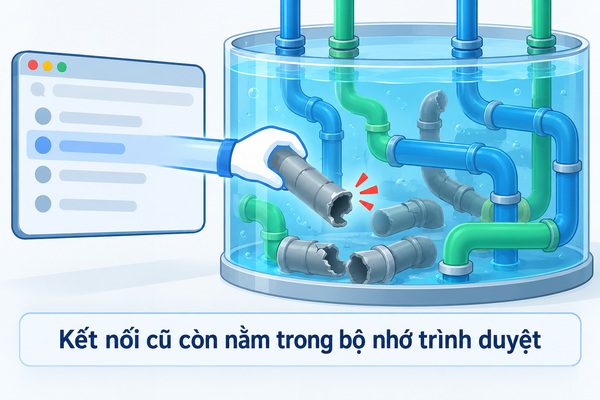
Kết nối cũ còn nằm trong bộ nhớ trình duyệt
Đổi proxy giữa phiên
Đây là nguyên nhân hay gặp nhất với người dùng proxy. Chrome đang giữ kết nối tới proxy A. Người dùng đổi sang proxy B trong cài đặt Windows hoặc tiện ích. Một số kết nối cũ tới proxy A vẫn nằm trong bể. Proxy A đóng kết nối vì hết thời gian chờ, hoặc vì người dùng đổi IP xoay, nhưng Chrome chưa biết. Lần sau dùng lại kết nối đó, gặp lỗi.
Bật tắt VPN
VPN thay đổi bảng định tuyến của máy. Kết nối mở trước khi bật VPN đi qua card mạng thật, sau khi bật VPN thì card mạng thật có thể không còn đường ra. Kết nối cũ hỏng, kết nối mới thì ổn. Tắt VPN cũng tương tự theo chiều ngược lại. Thứ tự hoạt động khi chạy cả hai được giải thích trong bài dùng VPN và proxy cùng lúc.
Đổi Wi-Fi hoặc chuyển giữa Wi-Fi và cáp
Đổi mạng là đổi IP của máy. Mọi kết nối mở bằng IP cũ đều vô dụng. Chrome thường phát hiện đổi mạng và tự xả bể, nhưng không phải lần nào cũng kịp.
Máy ngủ dậy
Khi máy ngủ, máy chủ ở xa và proxy đóng kết nối vì không thấy hoạt động. Máy thức dậy, Chrome vẫn nghĩ kết nối còn mở.
Proxy xoay IP
Với proxy xoay, mỗi lần xoay, cổng đầu vào có thể đóng hết kết nối đang mở để chuyển sang IP mới. Nếu Chrome đang giữ kết nối, kết nối đó chết ngay khi xoay.
Cách sửa nhanh: Flush socket pools
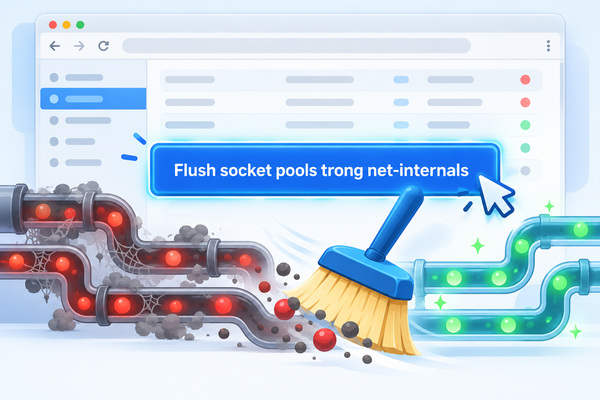
Flush socket pools trong net-internals
Các bước
- Gõ chrome://net-internals/#sockets vào thanh địa chỉ, nhấn Enter.
- Bấm nút Flush socket pools.
- Chuyển sang tab DNS (chrome://net-internals/#dns), bấm Clear host cache.
- Quay lại trang bị lỗi, tải lại.
Nút Flush socket pools đóng toàn bộ kết nối Chrome đang giữ, kể cả kết nối tới proxy. Yêu cầu tiếp theo sẽ mở kết nối mới từ đầu. Clear host cache xoá bộ nhớ đệm DNS của Chrome, tránh trường hợp tên miền vẫn trỏ về IP cũ.
Nút Close idle sockets
Cùng trang có nút Close idle sockets, chỉ đóng các kết nối đang rảnh. Nhẹ nhàng hơn, không làm hỏng tải xuống đang chạy. Thử Close idle sockets trước, không được thì Flush socket pools.
Trên Edge, Cốc Cốc, Brave
Thay chrome:// bằng tên trình duyệt: edge://net-internals/#sockets, brave://net-internals/#sockets. Cốc Cốc thường chấp nhận cả coccoc:// lẫn chrome://. Nút bấm và chức năng giống nhau.
Khởi động lại trình duyệt
Đóng hẳn Chrome (kiểm tra biểu tượng dưới khay hệ thống, Chrome có thể chạy nền) rồi mở lại cũng xả toàn bộ bể kết nối. Cách này triệt để nhất nhưng mất các thẻ chưa lưu nếu không bật khôi phục phiên.
Khi flush socket pools chưa đủ
Xoá bộ nhớ đệm DNS hệ thống
Nếu tên miền vẫn trỏ về IP sai ở mức hệ điều hành, Chrome xoá bộ nhớ đệm riêng cũng không đủ. Trên Windows, mở Command Prompt, chạy:
ipconfig /flushdnsTrên macOS:
sudo dscacheutil -flushcache; sudo killall -HUP mDNSResponderĐổi DNS
DNS nhà mạng chậm hoặc trả kết quả cũ có thể kéo dài tình trạng lỗi. Thử đổi sang DNS công cộng trong cài đặt mạng hoặc bật DNS bảo mật của Chrome tại Cài đặt, Quyền riêng tư và bảo mật, Bảo mật, Sử dụng DNS bảo mật.
Kiểm tra lại cấu hình proxy
Nếu proxy mới đã cấu hình sai, mọi kết nối mới cũng hỏng, lỗi sẽ chuyển sang dạng khác như ERR_PROXY_CONNECTION_FAILED. Kiểm tra cấu hình proxy Chrome đang dùng tại chrome://net-internals/#proxy. Hướng dẫn cài lại từ đầu trong bài cài đặt proxy cho Google Chrome.
Khởi động lại dịch vụ mạng
Tắt bật lại card mạng: vào Settings, Network & Internet, chọn mạng đang dùng, ngắt kết nối rồi kết nối lại. Hoặc rút cáp mạng vài giây. Cách này buộc hệ điều hành đóng mọi kết nối cũ.
Không cần reset Winsock ngay
Nhiều bài hướng dẫn khuyên chạy netsh winsock reset cho mọi lỗi mạng. Với ERR_SOCKET_NOT_CONNECTED, lỗi nằm ở kết nối cũ trong Chrome chứ không ở cấu hình mạng Windows, nên reset Winsock thường không cần. Chỉ dùng khi đã thử mọi bước trên và nhiều ứng dụng khác cũng lỗi mạng. Lỗi kết nối bị đặt lại có cách xử lý riêng trong bài lỗi ERR_CONNECTION_RESET.
Đổi proxy mà không gặp lỗi
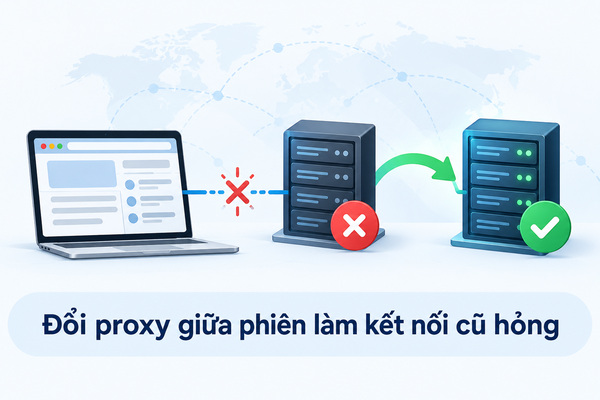
Đổi proxy giữa phiên làm kết nối cũ hỏng
Xả bể ngay sau khi đổi
Thói quen đơn giản nhất: mỗi lần đổi proxy, mở chrome://net-internals/#sockets bấm Flush socket pools. Mất ba giây, tránh được phần lớn lỗi.
Dùng hồ sơ Chrome riêng cho mỗi proxy
Thay vì đổi proxy liên tục trên một hồ sơ, tạo nhiều hồ sơ, mỗi hồ sơ một proxy cố định. Mỗi hồ sơ có bể kết nối riêng, không ảnh hưởng nhau. Phù hợp khi quản lý nhiều tài khoản.
Với proxy xoay
Nếu proxy xoay theo thời gian, mỗi lần xoay Chrome có thể gặp vài lỗi trên các kết nối cũ. Cách giảm:
- Chọn chu kỳ xoay dài hơn thời gian làm một việc.
- Xoay chủ động bằng đường dẫn đổi IP, rồi xả bể ngay sau khi xoay.
- Dùng proxy dân cư tĩnh hoặc proxy datacenter cho công việc cần phiên ổn định.
Tiện ích chuyển proxy
Một số tiện ích quản lý proxy tự xả bể khi đổi cấu hình, một số không. Nếu hay gặp lỗi sau khi đổi qua tiện ích, thêm thao tác xả bể thủ công.
Ví dụ: lỗi sau khi xoay IP proxy 4G
Một bạn làm quảng cáo dùng proxy 4G, xoay IP bằng đường dẫn mỗi khi đổi tài khoản. Sau mỗi lần xoay, trang quản lý quảng cáo báo ERR_SOCKET_NOT_CONNECTED, tải lại hai ba lần mới vào. Trang khác như Google vẫn vào ngay.
Chẩn đoán
Trang quản lý quảng cáo là trang bạn mở nhiều nhất, Chrome giữ sẵn nhiều kết nối tới proxy cho tên miền này. Khi xoay IP, proxy 4G ngắt toàn bộ kết nối đang mở. Chrome lấy kết nối cũ ra dùng, gặp lỗi. Google ít được mở hơn, không có kết nối cũ trong bể nên mở kết nối mới, chạy bình thường.
Cách sửa
Sau mỗi lần xoay, bạn mở chrome://net-internals/#sockets, bấm Flush socket pools, đợi vài giây cho proxy nhận IP mới rồi mới tải lại trang. Lỗi không còn. Bạn cũng chuyển mỗi tài khoản sang một hồ sơ Chrome riêng để không phải xoay quá thường xuyên.
Bài học
Đổi đường đi của dữ liệu (proxy, IP, VPN, mạng) thì kết nối cũ trở nên vô dụng. Chrome không phải lúc nào cũng tự nhận ra, cần chủ động xả bể.
Ghi nhật ký để tìm nguyên nhân
Dùng net-export
Nếu lỗi xảy ra thường xuyên mà không rõ quy luật, ghi nhật ký mạng:
- Mở chrome://net-export.
- Bấm Start Logging to Disk, chọn nơi lưu.
- Làm lại thao tác gây lỗi.
- Bấm Stop Logging.
Tệp nhật ký ghi lại từng kết nối, thời điểm mở, đóng, lỗi. Hướng dẫn chi tiết cách ghi và gửi nhật ký có trong tài liệu cung cấp thông tin mạng của Chromium.
Dùng DevTools
Nhấn F12, tab Network, tải lại trang. Yêu cầu lỗi có trạng thái failed, rê chuột vào xem mã lỗi. Cột Connection ID (bật bằng cách chuột phải vào tiêu đề cột) cho biết yêu cầu dùng kết nối nào, giúp thấy yêu cầu lỗi dùng kết nối cũ hay mới. Cách dùng tab Network có trong tài liệu DevTools.
ERR_SOCKET_NOT_CONNECTED với ứng dụng web cụ thể
Trang dùng WebSocket
Ứng dụng chat, bảng điều khiển trực tiếp dùng WebSocket giữ kết nối lâu. Đổi proxy hoặc mạng làm WebSocket chết. Ứng dụng viết tốt sẽ tự kết nối lại, ứng dụng viết chưa tốt báo lỗi hoặc treo. Tải lại trang sau khi xả bể.
Trang dùng HTTP/2
Với HTTP/2, nhiều yêu cầu chia sẻ một kết nối. Một kết nối chết làm hỏng cùng lúc nhiều yêu cầu của trang: ảnh không hiện, nút không bấm được. Xả bể giải quyết tất cả.
Trang dùng QUIC
Chrome dùng QUIC (HTTP/3) với nhiều dịch vụ Google. QUIC chạy trên UDP, cách quản lý kết nối khác TCP. Khi đi qua proxy HTTP, Chrome không dùng QUIC. Nếu lỗi chỉ xảy ra với dịch vụ Google khi không dùng proxy, thử tắt QUIC tại chrome://flags (mục Experimental QUIC protocol) để loại trừ.
Phân biệt với các lỗi kết nối gần giống
Lỗi |
Thời điểm |
Nguyên nhân hay gặp |
|---|---|---|
ERR_SOCKET_NOT_CONNECTED |
Khi dùng lại kết nối cũ |
Kết nối chết sau đổi mạng, proxy |
ERR_CONNECTION_RESET |
Giữa chừng |
Máy chủ, proxy, tường lửa gửi gói đặt lại |
ERR_CONNECTION_CLOSED |
Giữa chừng |
Máy chủ đóng kết nối không báo |
ERR_CONNECTION_TIMED_OUT |
Khi mở kết nối mới |
Máy chủ không phản hồi |
ERR_PROXY_CONNECTION_FAILED |
Khi mở kết nối tới proxy |
Proxy chết, sai cổng |
ERR_NETWORK_CHANGED |
Khi đổi mạng |
Chrome phát hiện mạng đổi |
Lỗi kết nối bị đóng có bài riêng là lỗi ERR_CONNECTION_CLOSED. ERR_NETWORK_CHANGED là phiên bản "biết trước" của cùng vấn đề: Chrome kịp nhận ra mạng đổi và báo lỗi khác. ERR_SOCKET_NOT_CONNECTED là khi Chrome không kịp nhận ra.
Khi lỗi xảy ra liên tục
Mạng chập chờn
Nếu không đổi gì mà lỗi vẫn xảy ra liên tục, mạng có thể đang rớt và kết nối lại liên tục. Kiểm tra đèn bộ định tuyến, thử cáp mạng thay Wi-Fi, chạy lệnh ping dài để xem có mất gói không:
ping -t 8.8.8.8Thấy Request timed out xen kẽ là mạng chập chờn.
Proxy chập chờn
Nếu chỉ lỗi khi dùng proxy, proxy có thể đóng kết nối bất thường. Kiểm tra tốc độ, độ ổn định của proxy theo hướng dẫn trong bài proxy bị chậm. Proxy chất lượng kém hay quá tải sẽ cắt kết nối, làm bể kết nối của Chrome đầy kết nối chết.
Phần mềm bảo mật cắt kết nối
Phần mềm diệt virus quét HTTPS có thể cắt kết nối giữa chừng khi cập nhật hoặc gặp lỗi. Tạm tắt tính năng quét web để thử.
Chế độ tiết kiệm năng lượng
Trên máy xách tay, chế độ tiết kiệm pin có thể tắt card mạng ngắn hạn. Vào Device Manager, card mạng, Power Management, bỏ tích cho phép máy tắt thiết bị để tiết kiệm điện.
Lỗi ERR_SOCKET_NOT_CONNECTED trong công cụ tự động hoá
Selenium, Puppeteer, Playwright
Kịch bản tự động hoá thường đổi proxy giữa các lượt chạy bằng cách khởi động lại trình duyệt, nên ít gặp lỗi này. Lỗi xuất hiện khi kịch bản giữ một phiên trình duyệt lâu và đổi proxy giữa chừng qua tiện ích, hoặc dùng proxy xoay theo thời gian. Cách xử lý trong kịch bản:
- Mở trang chrome://net-internals/#sockets trong một thẻ, bấm nút xả bể bằng lệnh tự động sau mỗi lần đổi proxy.
- Hoặc đóng và mở lại phiên trình duyệt sau mỗi lần đổi proxy, cách này đơn giản và ổn định hơn.
- Thêm cơ chế thử lại: gặp lỗi mạng thì chờ vài giây, tải lại tối đa ba lần.
Trình duyệt antidetect
Mỗi hồ sơ antidetect là một tiến trình trình duyệt riêng với bể kết nối riêng. Đổi proxy trong cài đặt hồ sơ khi hồ sơ đang mở có thể gây lỗi. Đóng hồ sơ, đổi proxy, mở lại.
Thư viện gửi yêu cầu HTTP
Thư viện như requests của Python, axios của Node.js cũng có bể kết nối. Lỗi tương ứng thường là ConnectionResetError hoặc lỗi kết nối bị huỷ. Cách xử lý giống: tạo phiên mới sau khi đổi proxy, hoặc đặt cơ chế thử lại.
Hiểu thêm về vòng đời một kết nối trong Chrome
Mở kết nối
Khi cần gửi yêu cầu tới một máy chủ, Chrome xem bể có kết nối rảnh tới máy chủ đó qua đúng proxy không. Có thì dùng lại. Không có thì mở mới: phân giải tên miền (hoặc gửi tên miền cho proxy), bắt tay TCP, bắt tay TLS nếu là HTTPS.
Giữ kết nối
Sau khi nhận phản hồi, kết nối trở về bể ở trạng thái rảnh. Chrome giữ nó trong một khoảng thời gian, đủ để các yêu cầu tiếp theo của cùng trang dùng lại. Mỗi máy chủ có giới hạn số kết nối đồng thời, thường là sáu với HTTP/1.1.
Đóng kết nối
Kết nối bị đóng khi hết thời gian rảnh, khi máy chủ báo đóng, hoặc khi Chrome phát hiện mạng đổi. Vấn đề nằm ở trường hợp máy chủ hoặc proxy đóng mà không báo được cho Chrome, ví dụ vì mạng đã đổi, gói tin báo đóng không tới. Kết nối nằm trong bể như còn sống, cho tới khi Chrome dùng và phát hiện ra.
Vì sao Chrome không kiểm tra trước
Kiểm tra từng kết nối trước khi dùng tốn thời gian, làm mất lợi ích của việc dùng lại. Chrome chấp nhận rủi ro thỉnh thoảng gặp kết nối chết và thử lại trong nhiều trường hợp. Lỗi chỉ hiện ra khi việc thử lại không được phép, ví dụ yêu cầu gửi biểu mẫu, hoặc khi thử lại cũng gặp kết nối chết khác.
Lỗi khi dùng proxy trên điện thoại và máy tính bảng
Android
Điện thoại đổi qua lại giữa Wi-Fi và 4G liên tục. Mỗi lần đổi, kết nối cũ của Chrome chết. Chrome Android xử lý phần lớn tự động, nhưng khi có proxy cài trong Wi-Fi, chuyển sang 4G là mất proxy, chuyển lại Wi-Fi là có proxy. Kết nối cũ trong bể không khớp đường đi mới, gặp lỗi. Đóng hẳn Chrome sau khi đổi mạng.
iPhone, iPad
Safari không dùng mã lỗi Chromium, nhưng hiện tượng tương tự xảy ra: trang không tải được sau khi đổi mạng hoặc đổi proxy trong cài đặt Wi-Fi. Kéo thả để tải lại, hoặc đóng hẳn ứng dụng.
Kinh nghiệm xử lý khi làm việc nhiều tài khoản
Sắp xếp hồ sơ theo proxy
Người quản lý nhiều tài khoản mạng xã hội, tài khoản quảng cáo nên đặt tên hồ sơ Chrome theo proxy đang gắn, ví dụ "TK05 - VNPT 14". Nhìn tên là biết hồ sơ nào dùng IP nào, không phải đổi proxy trong hồ sơ. Cách tách hồ sơ được hướng dẫn trong bài cài proxy cho Chrome đã nhắc ở trên.
Thứ tự thao tác khi đổi IP
Khi bắt buộc phải đổi IP trên cùng hồ sơ, làm theo thứ tự:
- Đóng các thẻ đang mở trang cần đăng nhập.
- Đổi proxy hoặc xoay IP.
- Đợi vài giây cho proxy sẵn sàng.
- Xả bể kết nối và xoá bộ nhớ đệm DNS của trình duyệt.
- Mở một trang kiểm tra IP để xác nhận IP mới.
- Mở lại trang làm việc.
Làm đúng thứ tự giúp tránh lỗi kết nối và tránh việc một vài yêu cầu đi bằng IP cũ, một vài yêu cầu đi bằng IP mới, thứ mà hệ thống chống gian lận của nhiều nền tảng rất để ý.
Ghi lại thời điểm lỗi
Nếu lỗi lặp lại theo chu kỳ, ghi lại giờ xảy ra. Lỗi đều đặn mỗi 10 phút gợi ý proxy xoay theo chu kỳ 10 phút. Lỗi vào giờ cố định trong ngày gợi ý mạng nhà cung cấp bảo trì hoặc quá tải. Thông tin này giúp nhà cung cấp proxy hỗ trợ nhanh hơn.
Bảng tra nhanh
Tình huống |
Cách sửa |
|---|---|
Vừa đổi proxy |
Flush socket pools, tải lại |
Vừa bật tắt VPN |
Flush socket pools, Clear host cache |
Vừa xoay IP |
Đợi vài giây, flush, tải lại |
Máy vừa ngủ dậy |
Close idle sockets hoặc khởi động lại Chrome |
Lỗi chỉ ở một trang |
Flush, xoá cookie trang đó nếu vẫn lỗi |
Lỗi liên tục không đổi gì |
Kiểm tra mạng, proxy, phần mềm bảo mật |
Mọi trình duyệt cùng lỗi |
Lỗi ở mạng, không ở Chrome |
Phòng tránh lỗi ERR_SOCKET_NOT_CONNECTED

Kết nối mới, trang tải bình thường
Tạo thói quen xả bể
Mỗi khi thay đổi đường mạng, xả bể kết nối. Lưu trang chrome://net-internals/#sockets vào dấu trang để mở nhanh.
Hạn chế đổi proxy trên cùng hồ sơ
Một hồ sơ, một proxy cố định. Đổi proxy là đổi hồ sơ.
Chọn proxy ổn định
Proxy datacenter hoặc proxy dân cư tĩnh giữ kết nối ổn định hơn proxy xoay chu kỳ ngắn. Chọn loại proxy theo công việc: việc cần phiên dài dùng IP tĩnh, việc cần nhiều IP dùng proxy xoay.
Không bật tắt VPN khi đang làm việc
Bật VPN trước khi mở trình duyệt, tắt sau khi đóng. Đổi giữa chừng rất dễ gây lỗi trên một vài trang đang mở.
Proxy ổn định giảm lỗi kết nối
Proxy có đường truyền ổn định, ít đóng kết nối đột ngột giúp Chrome dùng lại kết nối an toàn hơn. Anh em cần proxy IP Việt Nam tĩnh hoặc xoay theo nhu cầu có thể mua proxy tại ProxyVN. Thông tin xử lý kết nối chung của Chrome có trong trang trợ giúp của Google.
Câu hỏi thường gặp về ERR_SOCKET_NOT_CONNECTED
Flush socket pools có xoá dữ liệu gì không
Không. Chỉ đóng các kết nối mạng đang mở. Cookie, mật khẩu, lịch sử giữ nguyên. Các tải xuống đang chạy có thể bị dừng.
Vì sao tải lại vài lần thì vào được
Mỗi lần lỗi, Chrome loại kết nối chết khỏi bể. Sau vài lần, hết kết nối chết, Chrome mở kết nối mới và vào được.
Lỗi này có hại cho máy không
Không. Đây chỉ là kết nối cũ không dùng được, không liên quan tới mã độc hay hư hỏng phần cứng.
Có cần reset Winsock không
Thường không. Lỗi nằm trong Chrome, xả bể kết nối là đủ. Chỉ reset Winsock khi nhiều ứng dụng khác cũng lỗi mạng.
Vì sao chỉ Chrome lỗi, Firefox thì không
Mỗi trình duyệt có bể kết nối riêng. Firefox có thể không có kết nối cũ tới trang đó, hoặc quản lý kết nối khác.
Dùng proxy xoay có bị lỗi nhiều hơn không
Có, vì mỗi lần xoay, kết nối cũ chết. Xả bể sau khi xoay hoặc chọn chu kỳ xoay dài hơn.
Lỗi trên điện thoại sửa thế nào
Chrome Android cũng có trang chrome://net-internals nhưng giao diện hạn chế hơn. Cách đơn giản là đóng hẳn Chrome trong danh sách ứng dụng gần đây rồi mở lại, hoặc bật tắt chế độ máy bay.
Tổng kết
ERR_SOCKET_NOT_CONNECTED xảy ra khi Chrome dùng lại một kết nối đã chết trong bể kết nối, hay gặp sau khi đổi proxy, xoay IP, bật tắt VPN, đổi mạng hoặc máy ngủ dậy. Cách sửa nhanh là mở chrome://net-internals/#sockets bấm Flush socket pools, sang tab DNS bấm Clear host cache, rồi tải lại trang. Nếu chưa đủ, xoá bộ nhớ đệm DNS hệ thống, kiểm tra cấu hình proxy, khởi động lại kết nối mạng. Để tránh lỗi, xả bể mỗi khi đổi đường mạng, dùng mỗi hồ sơ một proxy cố định và chọn proxy ổn định cho công việc cần phiên dài. Cần tư vấn về proxy, anh em liên hệ Proxy.vn - Nhà cung cấp dịch vụ proxy chất lượng hàng đầu Việt Nam để được tư vấn.


