
CCProxy: dựng proxy server trên Windows và giới hạn truy cập
CCProxy là phần mềm của Youngzsoft biến một máy Windows thành proxy server cho cả mạng nội bộ, hỗ trợ HTTP, HTTPS, SOCKS, FTP và mail. ProxyVN hướng dẫn cách dựng nó theo hướng an toàn: chỉ cho phép đúng máy, đúng tài khoản, mở tường lửa trong phạm vi LAN, rồi kiểm tra từ client trước khi cho cả văn phòng dùng. Thông tin đối chiếu theo tài liệu chính thức ngày 23/10/2026.
CCProxy dùng để làm gì và giới hạn cần biết trước
CCProxy giải một bài toán khá cụ thể: trong mạng LAN có một máy ra được Internet, các máy còn lại đi Internet thông qua máy đó. Theo trang giới thiệu CCProxy, phiên bản đầu tiên ra đời tháng 8 năm 2000, ban đầu để chia sẻ modem quay số trong mạng nội bộ.
Một máy Windows làm cổng ra cho cả mạng LAN
Mô hình điển hình là một máy chạy CCProxy, các máy khác khai báo proxy trỏ về IP của máy đó. Phần mềm đóng vai proxy HTTP, HTTPS, FTP, SOCKS, mail, news và telnet. Kèm theo là các chức năng quản lý: ai được dùng, dùng vào giờ nào, băng thông bao nhiêu, trang nào bị chặn.
Ngày nay ít văn phòng còn cần chia sẻ Internet kiểu này vì router đã làm việc đó. CCProxy vẫn có chỗ dùng trong vài tình huống. Một là mạng nội bộ cần đi ra qua một cửa duy nhất để ghi log và lọc web. Hai là máy trong lab không được nối Internet trực tiếp. Ba là cần gom nhiều máy đi ra qua một proxy cấp trên có IP cố định.
Những gì CCProxy không làm
CCProxy không cung cấp IP. Tài liệu về nhiều IP đầu ra ghi rõ: máy chủ có bao nhiêu IP thì client dùng được bấy nhiêu IP, phần mềm không tự sinh thêm. Muốn đổi IP đi ra Internet, anh em phải có IP đó trên card mạng hoặc nối tới một proxy cấp trên.
CCProxy cũng không phải VPN. Nó chỉ chuyển lưu lượng của ứng dụng nào được khai báo proxy. Ứng dụng không hỗ trợ proxy, hoặc đi bằng giao thức mà CCProxy không nhận, vẫn ra Internet theo đường cũ hoặc không ra được.
Mặc định CCProxy còn thêm IP của client vào header X-Forwarded-For của request HTTP. Nghĩa là website đích có thể thấy IP nội bộ của máy client. Phần cấu hình bên dưới chỉ chỗ tắt tùy chọn này.
Phiên bản hiện hành và hệ điều hành được ghi nhận
Trang tải về ghi bản mới nhất là CCProxy v8.0, ngày 14/09/2018. Nhật ký thay đổi cũng dừng ở mốc đó. Danh sách tương thích trên trang tải về gồm Windows 10, Windows 7, Windows 2008, Vista, XP, Windows 2000 và Windows 2003.
Windows 11 và Windows Server 2019, 2022 không có trong danh sách chính thức. Phần mềm vẫn có thể chạy trên các bản này, nhưng anh em nên coi đây là chưa được hãng xác nhận. Cài thử trên một máy, kiểm tra đủ các bước ở mục kiểm tra rồi mới triển khai cho cả văn phòng.
Bản quyền và thông tin cần chuẩn bị trước khi cài CCProxy
Trước khi tải bộ cài, anh em nên chốt hai chuyện: dùng bản nào và mạng nội bộ đang như thế nào. Làm ngược lại, cài xong mới tính, thì thường phải cấu hình lại từ đầu khi số máy vượt giới hạn hoặc IP máy chủ thay đổi.
Bản dùng thử, bản miễn phí và bản trả phí
Tài liệu của Youngzsoft có hai cách diễn đạt về bản không đăng ký. Trang tải về nói bản miễn phí không giới hạn chức năng hay thời gian, tối đa 3 người dùng, chỉ dành cho cá nhân và gia đình, không miễn phí cho công ty. Trang giới hạn của bản chưa đăng ký lại ghi bản dùng thử hỗ trợ 3 người dùng trong 30 ngày.
Hạng mục |
Bản chưa đăng ký |
Bản trả phí |
|---|---|---|
Số máy client |
Tối đa 3 |
Theo số license đã mua |
Thời hạn |
30 ngày theo trang so sánh, không giới hạn theo trang tải về |
Thuê bao theo năm |
Đối tượng |
Cá nhân, gia đình |
Công ty, mục đích thương mại |
Hỗ trợ kỹ thuật |
Hạn chế |
Một năm, nâng cấp miễn phí trong thời hạn |
Giá công bố |
Không |
4 USD mỗi máy mỗi năm |
Cách đếm license là theo số máy kết nối tới proxy server. Văn phòng có 20 máy dùng CCProxy thì mua license 20 người dùng, và một license chỉ chạy trên một máy chủ tại một thời điểm. Với doanh nghiệp, câu trả lời đơn giản: dùng cho công ty là phải mua, kể cả khi chỉ có 3 máy.
Về sức tải, hãng ghi CCProxy không giới hạn số người dùng. Trên Windows 32-bit, nó phục vụ được khoảng 1.200 kết nối đồng thời. Trên Windows 64-bit, con số là hơn 5.000 kết nối.
Thông tin mạng cần ghi lại
Phần lớn lỗi khi dựng CCProxy đến từ chuyện thiếu thông tin mạng chứ không phải từ phần mềm. Anh em ghi ra một tờ giấy, hoặc một file, mấy dòng sau trước khi cài.
- IP nội bộ của máy sẽ chạy CCProxy, ví dụ 192.168.1.10.
- Dải IP của mạng LAN, ví dụ 192.168.1.0/24, và router có cấp IP động qua DHCP không.
- Danh sách máy được phép dùng proxy: tên máy, IP hoặc MAC, người sử dụng.
- Giao thức cần dùng: phần lớn chỉ cần HTTP, HTTPS và SOCKS.
- Có cần proxy cấp trên không, nếu có thì loại giao thức, địa chỉ, cổng, tài khoản.
Đặt IP tĩnh cho máy chạy CCProxy
Máy chạy CCProxy phải giữ IP cố định. Nếu IP đổi sau mỗi lần khởi động lại, toàn bộ client trỏ về địa chỉ cũ và mất kết nối cùng lúc. Có hai cách: đặt IP tĩnh trong card mạng của Windows, hoặc đặt giữ IP theo MAC trên router.
Cách giữ IP trên router gọn hơn vì không phải sửa máy, và không lo trùng IP với dải DHCP. Nếu đặt tĩnh trên Windows, anh em chọn một IP nằm ngoài dải DHCP của router.
Cấu hình cổng và dịch vụ trong CCProxy
Sau khi cài, CCProxy chạy với cấu hình mặc định khá rộng: bật gần như mọi dịch vụ. Việc đầu tiên là thu hẹp lại, chỉ giữ những gì thật sự dùng. Mỗi dịch vụ thừa là một cổng mở thêm trên máy chủ.
Hộp thoại Configuration
Theo trang cấu hình máy chủ cơ bản, anh em bấm nút "Options" trên giao diện chính để mở hộp thoại "Configuration". Phần "Proxy Services" có các ô chọn sau.
- Mail: dịch vụ proxy cho thư. Máy chủ đã có mail server riêng thì bỏ chọn.
- DNS: chỉ bật khi client đặt DNS là IP của máy CCProxy, còn không thì bỏ chọn.
- Web Cached: lưu đệm trang web, giúp tăng tốc khi nhiều máy mở cùng nội dung.
- Remote Dial-up: tự quay số, gần như không còn dùng.
- Auto Startup: CCProxy chạy cùng Windows.
- Auto Hide: ẩn xuống khay hệ thống sau khi khởi động.
- Port Map: chuyển tiếp cổng, chỉ bật khi có nhu cầu cụ thể.
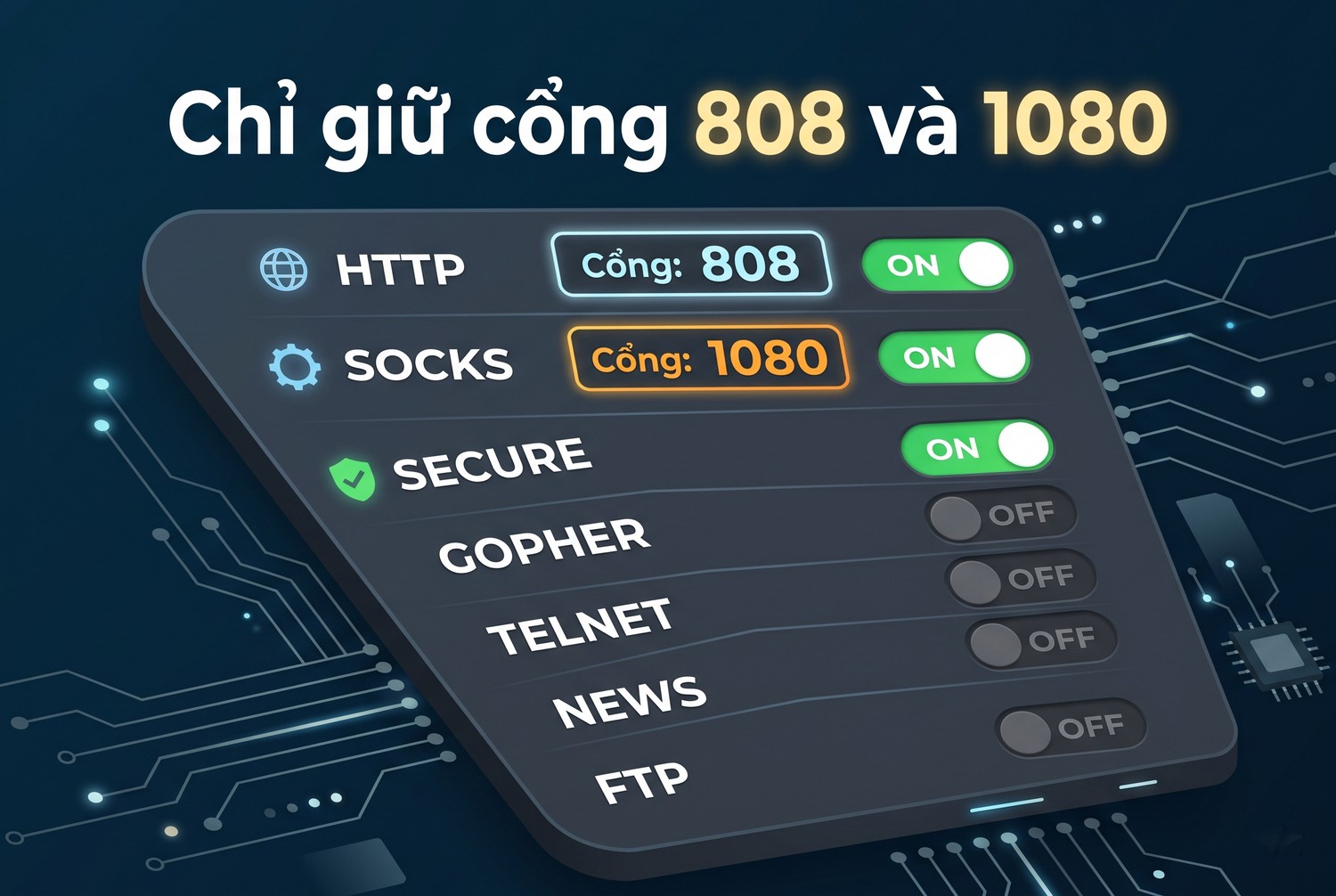
Phần "Protocol Ports" là nơi bật tắt từng giao thức và đổi cổng. Theo trang kiểm tra máy chủ CCProxy, phần lớn người dùng chỉ cần HTTP, HTTPS và SOCKS, tương ứng hai cổng 808 và 1080. Ô "Secure" phải được chọn thì client mới vào được trang HTTPS.
Với văn phòng chỉ lướt web và dùng phần mềm hỗ trợ SOCKS, mình bỏ chọn Gopher, Telnet, News và FTP. Giữ lại HTTP/RTSP, Secure và SOCKS/MMS. Ít cổng hơn thì ít chỗ phải canh trên tường lửa hơn.
Auto Detect và địa chỉ IP gắn với dịch vụ
Ô "Auto Detect" để CCProxy tự chọn IP đi ra. Nếu máy chủ có nhiều card mạng, hoặc nhiều IP, và anh em muốn cố định một IP, hãy bỏ chọn "Auto Detect", chọn IP trong danh sách rồi đánh dấu ô bên phải.
Trong "Advanced", thẻ "Networks", có thêm ô "Server Bind IP Address". Giá trị 0.0.0.0 nghĩa là CCProxy lắng nghe trên mọi IP của máy. Máy có một card nối LAN và một card nối Internet thì nên gắn dịch vụ vào IP của card LAN, để cổng 808 không lộ ra phía Internet.
Chạy CCProxy dạng NT Service
Ô "NT Service" trong hộp thoại "Configuration" cho CCProxy chạy như một dịch vụ Windows. Đóng giao diện thì dịch vụ vẫn chạy, đăng xuất tài khoản Windows cũng không làm proxy ngừng.
Máy chủ đặt trong văn phòng nên bật tùy chọn này. Nếu không, chỉ cần ai đó đăng xuất hoặc tắt cửa sổ CCProxy là cả văn phòng mất mạng, và người ta thường đi kiểm tra router trước.
Chỉ giữ cổng 808 và 1080
Giới hạn tài khoản và IP được phép trong CCProxy
Đây là phần quan trọng nhất của cả bài. Một proxy server không giới hạn ai được dùng là một proxy mở, và proxy mở bị lợi dụng rất nhanh. Tài liệu quản lý tài khoản CCProxy mô tả đủ các công cụ để khóa chặt.
Chuyển từ Permit All sang Permit Only
Bấm nút "Account" trên giao diện chính để mở "Account Manager". Ô "Permit Category" có hai lựa chọn. "Permit All" cho mọi client dùng proxy. "Permit Only" chỉ cho những client có trong danh sách tài khoản.
Mình luôn chuyển sang "Permit Only" trước khi làm bất cứ việc gì khác. Các bước thêm một máy theo IP, theo trang hướng dẫn thêm tài khoản, như sau.
- Bước 1: trên giao diện chính, bấm nút "Account".
- Bước 2: trong "Account Manager", mở ô "Permit Category", chọn "Permit Only", rồi bấm "New".
- Bước 3: trong hộp thoại "Account", đánh dấu "IP Address/IP Range", gõ IP của client, ví dụ 192.168.1.233, rồi bấm "OK".
- Bước 4: lặp lại cho từng máy. Có nhiều máy liền dải thì gõ dạng 192.168.1.100-192.168.1.150.
Ba kiểu xác thực và lúc nên dùng
Ô "Auth Type" cho chọn ba kiểu: theo địa chỉ IP, theo địa chỉ MAC, và theo tên đăng nhập với mật khẩu. Một tài khoản có thể kết hợp nhiều kiểu. Bảng dưới tóm tắt điểm mạnh và giới hạn của từng kiểu theo tài liệu hãng.
Kiểu xác thực |
Hợp với |
Giới hạn cần biết |
|---|---|---|
IP Address |
Máy có IP cố định hoặc dải IP rõ ràng |
IP động qua DHCP sẽ lệch tài khoản |
MAC Address |
Máy cố định trong cùng mạng |
Client phải có giao thức NetBIOS |
User/Password |
Laptop di động, máy IP động |
Chỉ áp dụng cho web proxy và SOCKS5 |
Với máy nhận IP động, hãng gợi ý hai cách: dùng MAC hoặc User/Password, hoặc tạo tài khoản theo cả dải IP mà DHCP cấp. Cách dải IP tiện nhưng rộng, mọi máy lạ cắm vào mạng và nhận IP trong dải đều dùng được proxy. Mình chỉ dùng dải IP khi mạng LAN đã được kiểm soát cổng cắm.
User/Password là kiểu chặt nhất vì gắn với người chứ không gắn với máy. Bù lại, nó chỉ hoạt động với web proxy và SOCKS5, các giao thức như FTP hay mail sẽ không xác thực theo cách này. Bài xác thực proxy bằng IP whitelist hay user password phân tích kỹ hơn ưu nhược điểm của hai cách.
Các trường trong hộp thoại Account
Khi tạo hay sửa tài khoản, hộp thoại "Account" có nhiều trường hơn mức cần cho lần đầu. Dưới đây là những trường đáng đặt ngay từ đầu.
- User/Group Name và Password: tên tài khoản, đồng thời là tên đăng nhập khi dùng xác thực User/Password.
- Maximum Connections: số kết nối đồng thời tối đa, giá trị -1 là không giới hạn.
- Bandwidth: băng thông tối đa của mỗi kết nối, -1 là không giới hạn.
- Services: chọn dịch vụ tài khoản được dùng, ví dụ chỉ HTTP và SOCKS.
- Web Filter và Time Schedule: gắn bộ lọc web và lịch giờ đã định nghĩa sẵn.
- Auto disable at: thời điểm tài khoản tự khóa, hợp cho tài khoản cấp tạm cho khách hay thực tập sinh.
Trường "Maximum Connections" có một hành vi cần hiểu đúng. Theo trang giải thích về giới hạn kết nối, khi client mở kết nối thứ 11 trong khi giới hạn là 10, kết nối đó không bị từ chối mà chờ. Một trong 10 kết nối trước đóng lại thì kết nối thứ 11 mới được gửi đi. Người dùng sẽ thấy trang web quay mãi không tải, chứ không thấy thông báo lỗi.
Chặn người ngoài mạng và tắt X-Forwarded-For
Trong "Options", "Advanced", thẻ "Networks", ô "Disable External Users" chặn mọi truy cập từ ngoài mạng LAN. Hãng khuyên chọn ô này vì lý do an toàn. Chỉ bỏ chọn khi anh em thật sự cần cho máy ngoài Internet dùng proxy, và khi đó phải có xác thực User/Password.
Cùng thẻ đó có ô "Add Client IP in HTTP Header". Khi được chọn, CCProxy thêm IP của client vào header X-Forwarded-For của mỗi request HTTP. Muốn website đích không thấy IP nội bộ, bỏ chọn ô này. Lưu ý nó chỉ tác động lên HTTP thường, còn HTTPS đi qua CONNECT thì nội dung đã mã hóa, proxy không chèn header vào được.
Thứ tự đúng khi dựng CCProxy: chuyển Permit Only, tạo tài khoản, bật Disable External Users, rồi mới mở tường lửa. Làm ngược lại là có một khoảng thời gian proxy mở cho bất kỳ ai.
Mở tường lửa đúng phạm vi cho CCProxy
Tường lửa Windows mặc định chặn kết nối vào cổng 808 và 1080, nên client không nối được tới CCProxy ngay sau khi cài. Đây là lỗi hay gặp nhất ở lần cài đầu.
Tạo rule thay vì tắt tường lửa
Một số trang hướng dẫn cũ của hãng gợi ý tắt Windows Firewall để thử. Cách đó giúp xác định nguyên nhân nhanh, nhưng không nên để máy chủ chạy lâu dài khi tường lửa tắt. Trang kiểm tra máy chủ của chính Youngzsoft cũng nói: nếu tắt tường lửa mà chạy được, hãy tạo một rule riêng cho CCProxy.
Lệnh PowerShell dưới tạo rule chỉ cho phép kết nối tới cổng 808 và 1080 từ cùng mạng con. Lệnh dùng cmdlet New-NetFirewallRule có sẵn trong Windows, chạy trong cửa sổ PowerShell mở bằng quyền Administrator.
New-NetFirewallRule -DisplayName "CCProxy LAN" -Direction Inbound -Action Allow `
  -Protocol TCP -LocalPort 808,1080 -RemoteAddress LocalSubnet `
  -Program "C:\CCProxy\CCProxy.exe" -Profile Domain,Private
Tham số RemoteAddress LocalSubnet là phần quan trọng: chỉ máy cùng mạng con mới vào được, máy ngoài Internet bị chặn kể cả khi router lỡ chuyển cổng. Tham số Profile để trống Public, nên khi máy chủ là laptop mang ra quán cà phê, rule không có hiệu lực. Đường dẫn chương trình anh em sửa theo thư mục cài đặt thật, mặc định là C:\CCProxy.
Khi buộc phải mở CCProxy ra Internet
Theo FAQ về proxy cho client ngoài Internet, muốn máy ngoài mạng dùng được CCProxy, anh em bỏ chọn "Disable External Users". Nếu máy chủ nằm sau router, phải tạo thêm rule chuyển cổng 808 và 1080 trên router.
Mình chỉ làm vậy khi có ba điều kiện: tài khoản dùng User/Password với mật khẩu dài, tường lửa giới hạn RemoteAddress theo danh sách IP của người dùng từ xa, và log được bật để theo dõi. Thiếu một trong ba, proxy sẽ thành cửa ngõ cho người lạ dùng IP công ty.
Rủi ro này có thật. Youngzsoft có hẳn một trang FAQ về chuyện CCProxy bị cài lên máy mà chủ máy không biết: kẻ xấu dùng bản crack, cài lên máy đã bị xâm nhập để biến máy đó thành proxy cho họ. Nếu phát hiện CCProxy trên máy mà anh em không cài, đó là dấu hiệu máy đã bị xâm nhập.
Kiểm tra từ client trước khi mở truy cập CCProxy cho cả mạng
Máy chủ đã cấu hình xong không có nghĩa client dùng được. Mình kiểm tra trên một máy client theo ba lớp: cổng có mở không, proxy có cho phép không, và IP đi ra Internet có đúng không. Xong ba lớp mới gửi hướng dẫn cho cả văn phòng.
Kiểm tra cổng bằng Test-NetConnection
Tài liệu hãng dùng lệnh telnet để thử cổng 808. Trên Windows 10 và 11, telnet không bật sẵn, nên mình dùng Test-NetConnection thay thế. Giả sử máy chủ CCProxy là 192.168.1.10.
Test-NetConnection 192.168.1.10 -Port 808
Test-NetConnection 192.168.1.10 -Port 1080
Dòng TcpTestSucceeded bằng True nghĩa là client nối được tới cổng. Bằng False thì có ba khả năng: tường lửa trên máy chủ chặn, CCProxy chưa chạy, hoặc dịch vụ đang gắn vào IP khác. Theo FAQ của hãng, nếu cổng mở mà client chưa có tài khoản, client sẽ nhận trang báo không có quyền, lúc đó anh em quay lại Account Manager.
Kiểm tra IP thoát bằng curl qua HTTP và SOCKS5
Windows 10 bản 1803 trở lên có sẵn curl.exe. Hai lệnh dưới gửi request qua CCProxy tới một dịch vụ trả về IP công khai. Kết quả phải là IP Internet của văn phòng, hoặc IP của proxy cấp trên nếu có cascading.
curl.exe -x http://192.168.1.10:808 -U nhanvien01:MatKhauDai https://api.ipify.org
curl.exe --socks5-hostname 192.168.1.10:1080 --proxy-user nhanvien01:MatKhauDai https://api.ipify.org
Tham số -U và --proxy-user chỉ cần khi tài khoản dùng xác thực User/Password. Tùy chọn --socks5-hostname cho proxy tự phân giải tên miền, nên lệnh thứ hai còn kiểm tra luôn chuyện DNS qua proxy. Nếu lệnh HTTP chạy mà lệnh SOCKS5 lỗi, kiểm tra lại cổng SOCKS và ô Services của tài khoản.
Cấu hình proxy trên client
Với trình duyệt và phần lớn ứng dụng văn phòng trên Windows 10, 11, anh em vào Settings, chọn Network & Internet, chọn Proxy. Ở mục "Manual proxy setup", bật "Use a proxy server", điền địa chỉ 192.168.1.10 và cổng 808, rồi bấm Save. Bài cài proxy trên Windows 11 có đủ ảnh từng bước.
Ô "Don't use the proxy server for local addresses" nên được chọn, để truy cập máy in và ổ chia sẻ trong LAN không đi vòng qua proxy. Danh sách ngoại lệ có thể thêm dải 192.168.1.* nếu cần.
Phạm vi lưu lượng thật sự đi qua proxy
Cài đặt proxy của Windows chỉ áp cho ứng dụng đọc cấu hình này, chủ yếu là trình duyệt Chromium, Edge và ứng dụng dùng WinINet. Firefox có thể dùng cài đặt riêng. Dịch vụ chạy nền như Windows Update dùng WinHTTP, có cấu hình proxy riêng, xem bằng lệnh netsh winhttp show proxy.
Ứng dụng không có ô cấu hình proxy thì không đi qua CCProxy dù hệ thống đã đặt proxy. Với nhóm này, hãng gợi ý dùng phần mềm như Proxifier để ép ứng dụng đi qua SOCKS. Bài Proxifier là gì giải thích cách làm. Cách kiểm tra đơn giản nhất: mở log của CCProxy, dùng ứng dụng, xem có dòng request mới không.

Thử từ một máy trước khi mở cho cả văn phòng
Nối CCProxy với proxy cấp trên bằng Cascading
CCProxy hỗ trợ proxy cấp trên, hãng gọi là cascading proxy hoặc parent proxy. Khi bật, client trong LAN đi qua hai lớp: CCProxy trong văn phòng, rồi tới proxy cấp trên, rồi mới ra Internet.
Khi nào cần proxy cấp trên
Trường hợp đầu là máy chủ CCProxy không ra Internet trực tiếp, chỉ đi được qua một proxy của công ty mẹ hay của nhà mạng. Trường hợp hai là cả nhóm máy cần đi ra bằng một IP cố định, ví dụ để đối tác đưa IP đó vào danh sách cho phép. Lúc này CCProxy lo phần quản lý tài khoản nội bộ, proxy cấp trên lo IP đi ra.
Cách này còn giúp quản lý mật khẩu proxy gọn hơn. Tài khoản proxy cấp trên chỉ nằm ở một chỗ là máy CCProxy, nhân viên đăng nhập bằng tài khoản nội bộ. Ai nghỉ việc thì khóa tài khoản nội bộ, không phải đổi mật khẩu proxy cấp trên cho cả nhóm.
Các trường trong thẻ Cascading
Theo trang thiết lập cascading proxy, anh em bấm "Options", bấm "Advanced", chọn thẻ "Cascading", rồi đánh dấu "Enable Cascading Proxy". Các trường cần điền như sau.
- Local Protocol: giao thức phía client sẽ được chuyển lên proxy cấp trên. Chọn "All" là mọi kết nối, chọn "WWW" là chỉ kết nối web.
- Proxy Address: địa chỉ proxy cấp trên, nhận cả IP lẫn tên miền.
- Proxy Protocol: giao thức mà proxy cấp trên cung cấp, ví dụ HTTP hoặc SOCKS5.
- Port: cổng của proxy cấp trên.
- Need Authorization: đánh dấu nếu proxy cấp trên cần tài khoản, rồi điền user và password.
Nếu proxy cấp trên chạy trong môi trường domain, có thêm ô điền tên domain. Với proxy thương mại thông thường, ô này để trống.
Kiểm tra sau khi bật Cascading
Sau khi lưu, chạy lại lệnh curl ở mục trước từ máy client. IP trả về lúc này phải là IP của proxy cấp trên, không còn là IP văn phòng. Nếu vẫn ra IP văn phòng, kiểm tra ô Local Protocol: chọn "WWW" thì chỉ web đi lên proxy cấp trên, còn SOCKS vẫn đi thẳng.
Khi chọn proxy cấp trên cho cả văn phòng, anh em cần IP tĩnh có thời hạn giữ IP rõ ràng, giao thức khớp với ô Proxy Protocol và có xác thực user password. Nếu cần mua proxy giá rẻ dạng tĩnh cho việc này, ProxyVN có proxy dân cư tĩnh và datacenter Việt Nam, dùng HTTP hoặc SOCKS5, cấp user và password. Phần cascading trong bài được viết theo tài liệu CCProxy với địa chỉ giả, chưa thử với một nhà cung cấp cụ thể nào, nên anh em kiểm tra IP thoát như trên trước khi bàn giao.
Chẩn đoán lỗi thường gặp khi dùng CCProxy
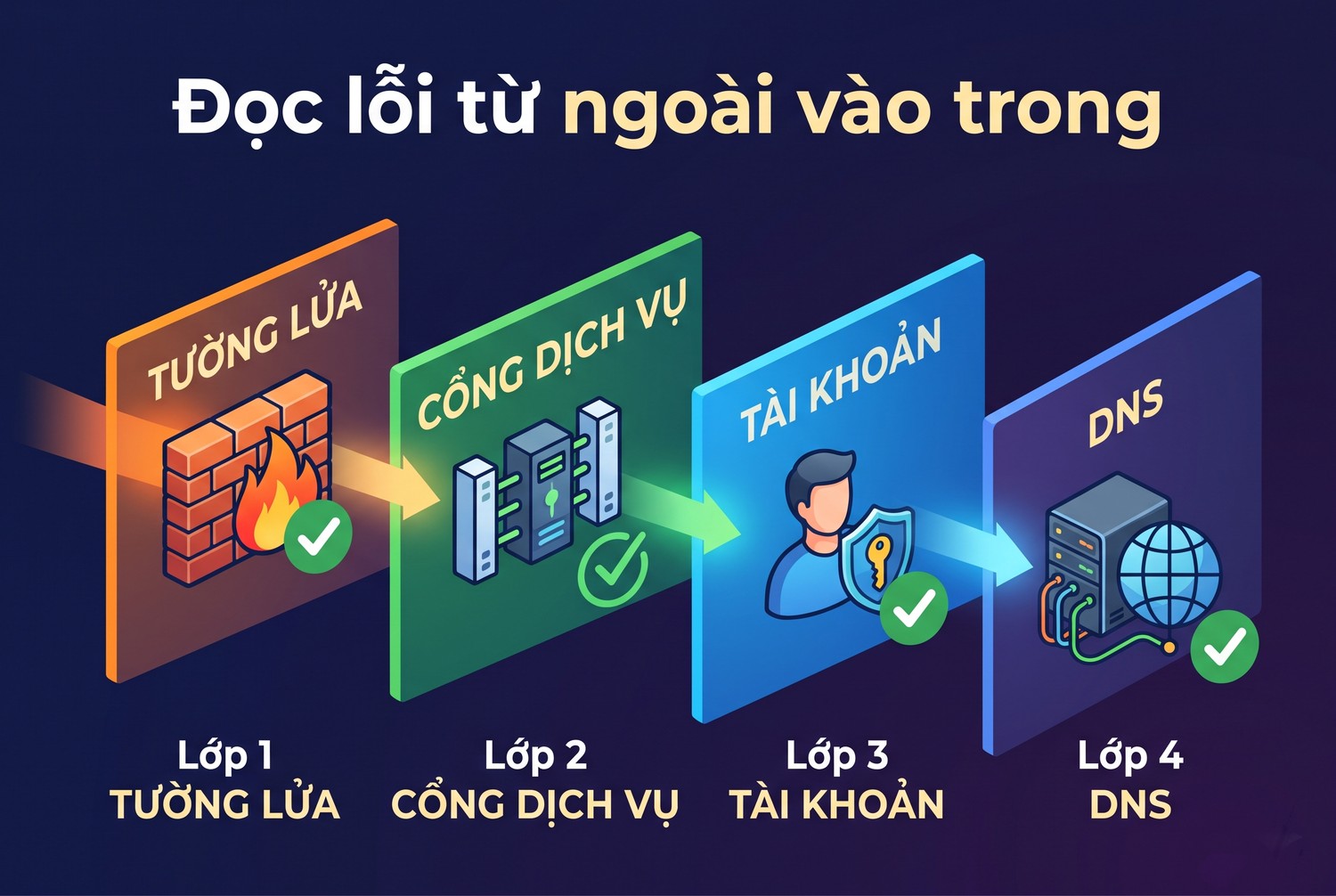
Lỗi với CCProxy thường rơi vào năm nhóm: không nối được cổng, không có quyền, sai xác thực, DNS và kết nối treo. Bảng dưới là thứ tự mình kiểm tra, đi từ ngoài vào trong.
Hiện tượng |
Nguyên nhân hay gặp |
Cách xử lý |
|---|---|---|
TcpTestSucceeded False |
Tường lửa, CCProxy chưa chạy, sai IP |
Kiểm tra rule, bật NT Service, xem Server Bind IP |
Trang báo không có quyền |
Client chưa có tài khoản trong Permit Only |
Thêm tài khoản theo IP, MAC hoặc user |
Hộp đăng nhập hiện liên tục |
Sai user, password, hoặc dịch vụ không hỗ trợ User/Password |
Kiểm tra tài khoản, nhớ chỉ web và SOCKS5 nhận kiểu này |
Trang quay mãi không tải |
Chạm Maximum Connections |
Tăng giới hạn hoặc để -1 |
Lỗi DNS, không phân giải tên miền |
Client trỏ DNS về máy chủ nhưng dịch vụ DNS tắt |
Bật DNS trong Configuration hoặc đổi DNS client |
Một số trang HTTPS không vào được |
Ô Secure chưa được chọn |
Bật Secure trong Protocol Ports |
CCProxy không khởi động |
Cổng 808 hoặc 1080 đã bị chương trình khác dùng |
Tìm tiến trình chiếm cổng và đổi cổng |
Tìm chương trình đang chiếm cổng
Khi CCProxy báo lỗi khởi động, nguyên nhân thường là cổng đã bị phần mềm khác giữ. Lệnh dưới liệt kê tiến trình đang lắng nghe trên cổng 808. Cột cuối là PID, đối chiếu với Task Manager để biết đó là chương trình nào.
netstat -ano | findstr :808
Get-Process -Id (Get-NetTCPConnection -LocalPort 808 -State Listen).OwningProcess
Có hai hướng xử lý: tắt chương trình kia, hoặc đổi cổng của CCProxy trong Protocol Ports. Đổi cổng thì nhớ sửa luôn rule tường lửa và cấu hình trên các client.
Đọc log của CCProxy
Thẻ "Log" trong "Advanced" cho chọn ghi URL, thông tin ảnh, tiêu đề trang, và thống kê lưu lượng theo từng client. Trong file log, dòng GET là request HTTP thường, dòng CONNECT là kết nối HTTPS, dòng POST là gửi dữ liệu.
Hãng có một lưu ý đáng nhớ: nếu đặt "Maximum Lines" thấp, log sẽ không ghi đủ. Họ gợi ý đặt con số lớn, ví dụ 1.000.000 dòng. Khi chẩn đoán lỗi của một client cụ thể, mình lọc log theo IP client đó và xem request có tới CCProxy không. Không có dòng nào nghĩa là lỗi nằm ở cấu hình client, chưa tới proxy.
Lỗi Firefox báo proxy từ chối kết nối
Một lỗi hay gặp sau khi đổi máy chủ hoặc gỡ CCProxy là Firefox báo "proxy server refusing connections". Firefox vẫn giữ cấu hình proxy cũ, trỏ tới máy không còn chạy CCProxy. Bài sửa lỗi proxy server is refusing connections có các bước xử lý trên từng trình duyệt.
Đọc lỗi từ ngoài vào trong
Checklist hoàn tất và câu hỏi thường gặp về CCProxy
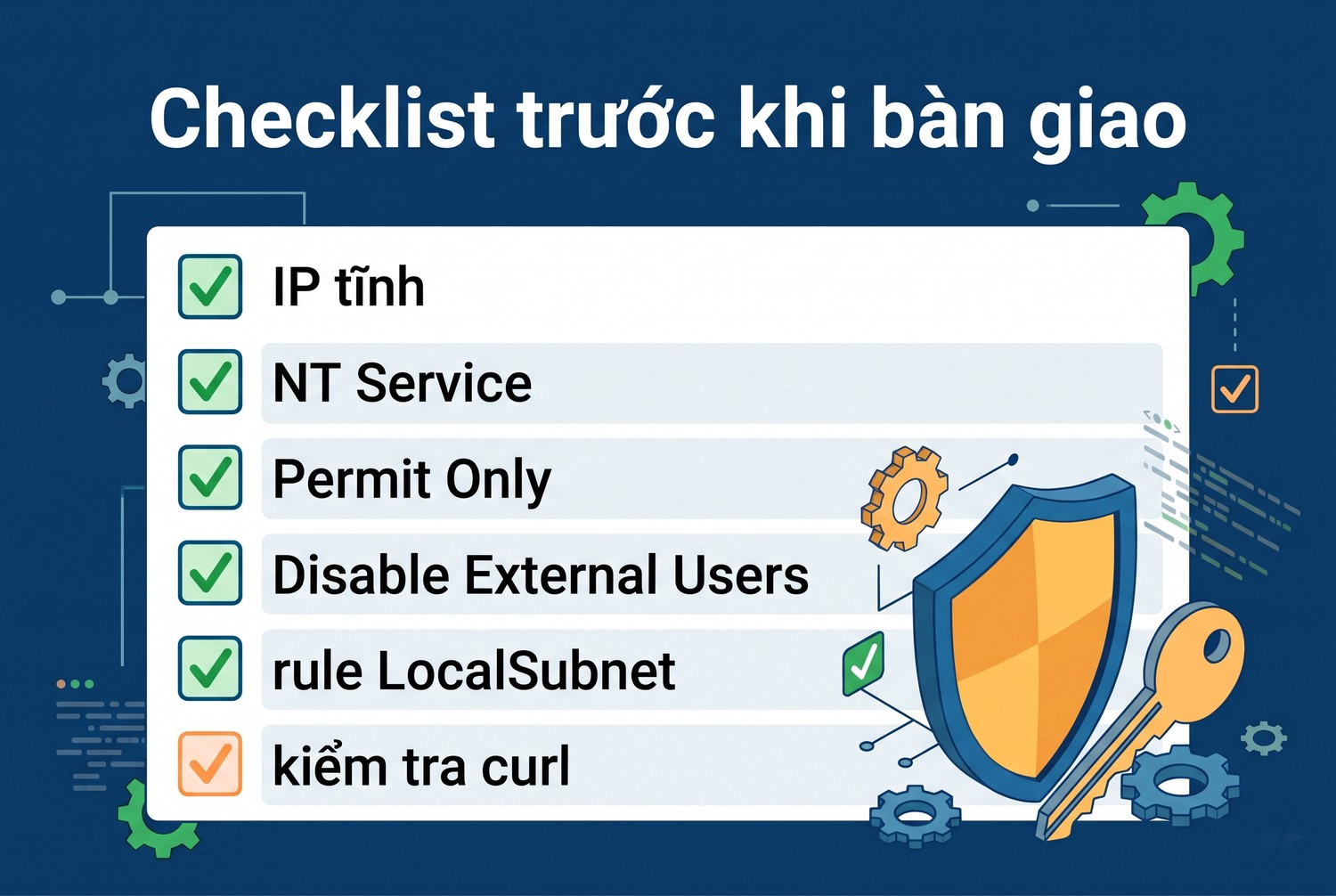
Trước khi gửi hướng dẫn cho cả văn phòng, mình rà danh sách dưới trên máy chủ và trên một client mẫu.
- Máy chủ có IP cố định, đã chạy CCProxy dạng NT Service.
- Chỉ bật các giao thức cần dùng, mặc định là HTTP, Secure và SOCKS.
- Account Manager đang ở Permit Only, mỗi máy hoặc mỗi người có tài khoản riêng.
- Disable External Users được chọn, trừ khi có lý do rõ ràng để mở ra ngoài.
- Add Client IP in HTTP Header đã được cân nhắc bật hay tắt theo nhu cầu.
- Rule tường lửa giới hạn LocalSubnet, không tắt Windows Firewall.
- Test-NetConnection tới 808 và 1080 trả True từ client mẫu.
- Lệnh curl qua HTTP và SOCKS5 trả đúng IP mong đợi.
- Log đã bật, Maximum Lines đặt đủ lớn.
- Bản quyền khớp số máy dùng thật, với công ty là bản trả phí.
Checklist trước khi bàn giao
Câu hỏi thường gặp
CCProxy có chạy trên Linux hay macOS không. Không. CCProxy là phần mềm cho Windows. Máy client thì dùng hệ điều hành nào cũng được, miễn là khai báo được proxy HTTP hoặc SOCKS. Nếu cần proxy server trên Linux, bài Squid proxy là gì là hướng phù hợp hơn.
Có quản lý tài khoản từ xa được không. Có. Trong "Advanced", thẻ "Others", bật "Enable Remote Admin", đặt "Admin Port" và "Admin Password". Ví dụ cổng 88 thì mở http://192.168.1.10:88 trên trình duyệt, đăng nhập bằng admin và mật khẩu vừa đặt. Trang này chỉ nên mở trong LAN.
Một người dùng có được đăng nhập trên nhiều máy không. Mặc định là được. Thẻ "Networks" có tùy chọn "Limit Multiple Login with Username" để chặn một tài khoản dùng đồng thời trên nhiều máy, hợp khi tính license theo người.
Có giới hạn băng thông từng người được không. Có, qua trường Bandwidth trong tài khoản. Ví dụ hãng đưa ra là gõ 4096 để giới hạn mỗi kết nối ở 4 Kb/s. Muốn chỉ giới hạn chiều tải lên, chọn hướng áp dụng ở mục "Bandwidth Control Apply for" trong thẻ "Networks".
CCProxy và những điều cần nhớ
CCProxy dựng được proxy server trên Windows trong vài phút, nhưng an toàn hay không nằm ở bốn việc: Permit Only, tài khoản riêng, Disable External Users và rule tường lửa giới hạn LAN. Kiểm tra cổng, IP thoát từ một client rồi mới mở cho cả văn phòng. Cần proxy cấp trên, liên hệ Proxy.vn - Nhà cung cấp dịch vụ proxy chất lượng hàng đầu Việt Nam khi dùng CCProxy.


