
Cách sử dụng Charles proxy theo dõi traffic trên Android 2026
Nếu bạn cần theo dõi request, response, header hoặc debug lỗi API trên thiết bị di động, bài viết này của Proxy.vn sẽ hướng dẫn chi tiết cách sử dụng Charles Proxy trên Android từng bước. Từ cấu hình máy tính, kết nối thiết bị, cài chứng chỉ SSL/TLS đến xử lý lỗi không bắt được request và đảm bảo an toàn bảo mật sau khi hoàn tất quá trình debug.
Các trường hợp nên sử dụng Charles Proxy trên Android
Charles Proxy là công cụ theo dõi lưu lượng mạng dạng HTTP proxy và HTTP monitor, đứng ở giữa điện thoại Android và server để ghi lại toàn bộ dữ liệu trao đổi. Thay vì phải đoán lỗi qua log rời rạc hoặc Logcat, bạn có thể nhìn trực quan từng request, response, header, cookie và caching ngay trên giao diện Charles. Công cụ này đặc biệt phù hợp khi debug API, kiểm tra lỗi mạng, timeout, redirect, cache và so sánh dữ liệu thực tế với tài liệu backend.
Các trường hợp sử dụng phổ biến tập trung vào debug API, kiểm tra lỗi kết nối và đối chiếu dữ liệu thực tế với tài liệu backend.
Khi cần bắt gói tin HTTP/HTTPS để debug API
Charles cho phép bạn xem toàn bộ request mà app gửi đi và response server trả về trong thời gian thực. Khi API trả về dữ liệu sai, lỗi 4xx hoặc 5xx, hoặc response rỗng không rõ lý do, bạn có thể kiểm tra ngay:
-
Payload.
-
Token.
-
Cookie.
-
Content-type.
-
Status code.
Để xác định đúng nguyên nhân lỗi thay vì phỏng đoán.
.png)
Các trường hợp nên sử dụng Charles Proxy trên Android
Cách tiếp cận này giúp lập trình viên và QA rút ngắn đáng kể thời gian tìm lỗi vì mọi dữ liệu đều hiển thị theo dạng có cấu trúc, rõ ràng hơn nhiều so với chỉ đọc log thuần.
Khi kiểm tra lỗi mạng, timeout, header, cookie
Charles hiển thị từng bước chuyển hướng của request, giúp bạn nhanh chóng khoanh vùng lỗi timeout, vòng lặp redirect, cache sai hoặc cookie không được lưu đúng cách.
Ngoài ra, bạn có thể xem chi tiết:
-
Header Authorization.
-
User-Agent.
-
Các tham số query.
-
Cookie liên quan đến session.
Để phát hiện mismatch so với spec backend. Đây là điểm mạnh khi làm việc với các hệ thống xác thực phức tạp hoặc API đòi hỏi nhiều tham số đi kèm.
Khi so sánh dữ liệu thực tế với log, spec hoặc tài liệu backend
Charles cho phép xuất file .chls chứa toàn bộ session traffic, rất tiện khi dùng làm bằng chứng bug giữa dev và QA mà không cần mô tả lại bằng lời.
Bạn có thể so sánh trực tiếp JSON hoặc XML trả về từ traffic thực tế với tài liệu API hoặc log server để phát hiện sự khác biệt nhanh, đặc biệt hữu ích khi backend và frontend làm việc song song và cần đối chiếu dữ liệu liên tục.
Chuẩn bị môi trường cài đặt Charles Proxy
Trước khi bắt đầu cách sử dụng Charles Proxy trên Android, bạn cần cài Charles trên máy tính, đảm bảo Android và máy tính cùng mạng Wi-Fi, và lấy sẵn thông tin địa chỉ IP nội bộ cùng port proxy. Ngoài ra, cần phân biệt cách cấu hình cho thiết bị thật và Android emulator ngay từ đầu để tránh nhầm lẫn khi setup.
Quá trình chuẩn bị gồm cài Charles, xác nhận kết nối mạng và xác định môi trường thiết bị thật hoặc emulator.
Cài Charles Proxy trên máy tính Windows, macOS hoặc Linux
Bạn tải Charles từ trang chính thức charlesproxy.com, chọn đúng phiên bản cho hệ điều hành đang dùng và cài đặt bình thường. Bản dùng thử có giới hạn thời gian mỗi phiên, nên nếu cần dùng lâu dài, bạn nên cân nhắc bản bản quyền để tránh gián đoạn khi debug.
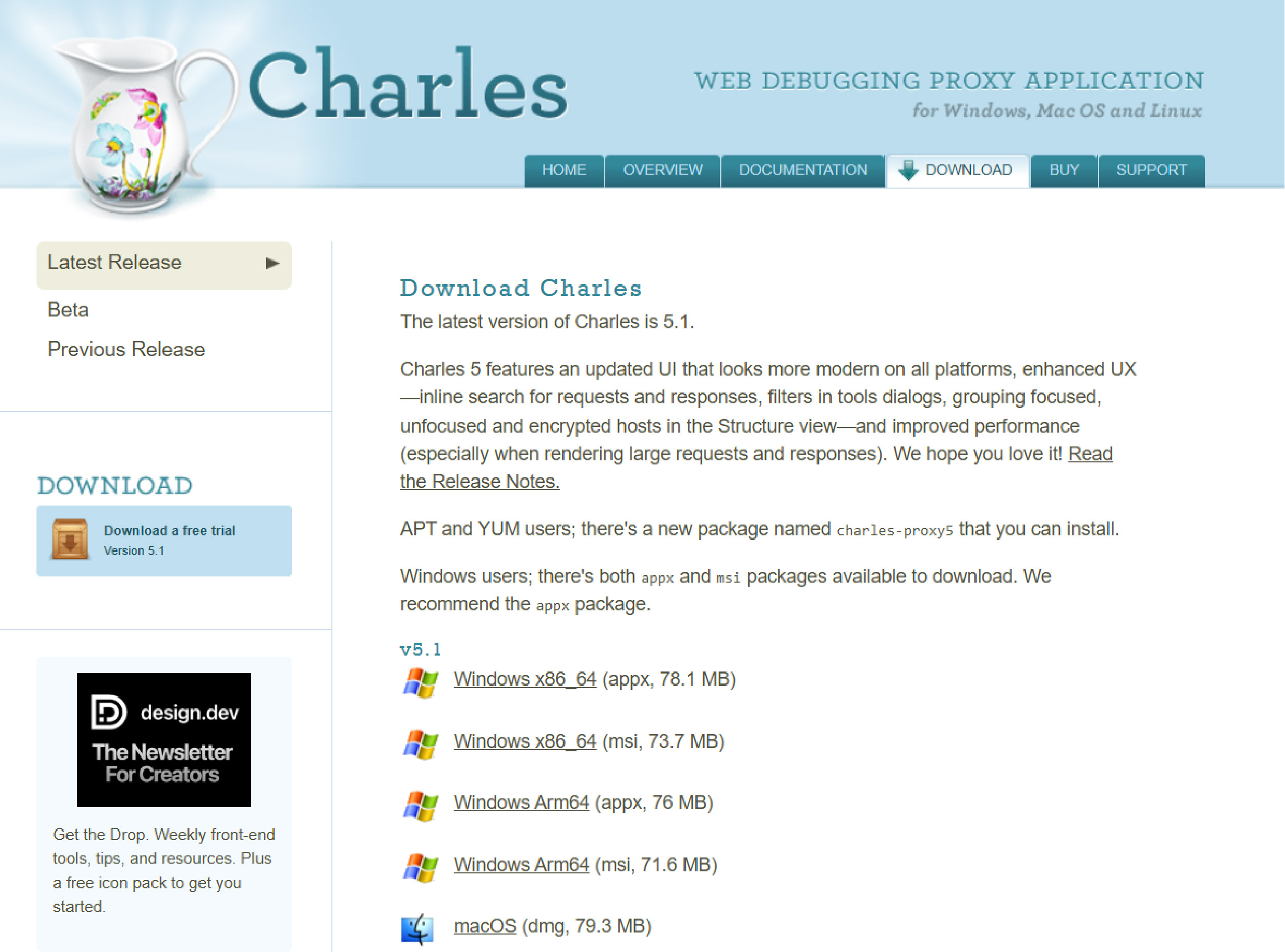
Trang download Charles Proxy
Sau khi cài xong, hãy kiểm tra nhanh bằng cách mở trình duyệt trên máy tính và xem traffic có hiển thị trong Charles không. Nếu có, Charles đang hoạt động đúng và sẵn sàng nhận traffic từ thiết bị Android.
Đảm bảo Android và máy tính cùng mạng, lấy IP và port proxy
Máy tính và điện thoại Android phải kết nối cùng 1 mạng Wi-Fi để thiết bị có thể trỏ proxy về địa chỉ IP nội bộ của máy tính. Ví dụ, nếu IP máy tính là 192.168.1.10, điện thoại sẽ dùng proxy dạng 192.168.1.10:8888.
Bạn tìm IP máy tính trong Charles bằng cách vào Help → Local IP Address. HTTP Proxy Port mặc định là 8888, nhưng bạn có thể đổi sang port khác nếu cần trong Proxy Settings.
Phân biệt cấu hình cho thiết bị thật và Android emulator
Thiết bị thật yêu cầu bạn vào cài đặt Wi-Fi nâng cao để nhập thủ công địa chỉ IP và port proxy của máy tính. Android emulator trong Android Studio có thể dùng địa chỉ 127.0.0.1 hoặc IP của máy host tùy cách cấu hình AVD.
Emulator nhìn chung dễ cài chứng chỉ hơn và nhanh reset cấu hình, nhưng thiết bị thật phản ánh môi trường người dùng thực tế chính xác hơn. Hãy chọn phù hợp với mục đích kiểm thử của bạn.
Cách cấu hình Charles Proxy trên máy tính
Phần này tập trung vào thiết lập proxy port, bật SSL Proxying và cấu hình Access Control trong Charles để máy tính sẵn sàng nhận traffic từ Android. Quyết định nên bật SSL Proxying toàn cục hay giới hạn theo domain cụ thể sẽ ảnh hưởng trực tiếp đến độ dễ đọc của log sau này.
Có 3 thiết lập chính cần hoàn tất trước khi kết nối Android: proxy port, SSL Proxying và Access Control.
Thiết lập HTTP Proxy Port và kiểm tra quyền truy cập
Mở Charles, vào Proxy → Proxy Settings, chọn tab Proxies và đặt HTTP Proxy Port là 8888 hoặc port khác tùy ý. Sau đó bật chế độ Record để Charles bắt đầu ghi lại traffic đi qua.
Để xác nhận Charles đang hoạt động đúng, hãy mở trình duyệt trên chính máy tính, truy cập bất kỳ trang web nào và kiểm tra xem request có hiển thị trong danh sách traffic của Charles không.
Bật SSL Proxying và giới hạn domain cần debug
SSL Proxying cho phép Charles giải mã HTTPS traffic bằng chứng chỉ gốc của mình. Bạn vào Proxy → SSL Proxying Settings, tích chọn Enable SSL Proxying để kích hoạt tính năng này.
Trong phần cấu hình, hãy thêm host cụ thể cần debug như api.example.com hoặc dùng ký tự đại diện như *.example.com. Chỉ nên thêm đúng domain cần kiểm tra, tránh thêm tràn lan khiến bảng log bị rối và khó theo dõi.
Cấu hình Access Control để cho phép thiết bị Android
Khi thiết bị Android lần đầu kết nối qua Charles, phần mềm sẽ hiển thị thông báo Allow/Block. Bạn chọn Allow để thiết bị được phép đi qua proxy.
Nếu không thấy thông báo này, vào Proxy → Access Control Settings và thêm thủ công địa chỉ IP của điện thoại vào danh sách cho phép. Ngoài ra, hãy kiểm tra firewall trên máy tính hoặc phần mềm VPN đang chạy, vì chúng có thể đang chặn kết nối từ thiết bị Android đến Charles.
Cách thiết lập proxy và kết nối Android với Charles
Sau khi cấu hình xong trên máy tính, bước tiếp theo là trỏ proxy trên thiết bị Android về Charles. Đây là bước bắt buộc trước khi bất kỳ gói tin nào từ app có thể đi qua Charles. Nên kiểm tra kết nối bằng trình duyệt trước khi debug app để loại trừ lỗi cấu hình cơ bản.
.png)
Cách thiết lập proxy và kết nối Android với Charles
Việc thiết lập sẽ khác nhau một chút giữa thiết bị thật và emulator, nhưng đều cần kiểm tra kết nối trước khi chuyển sang debug ứng dụng.
Chỉnh sửa cài đặt Wi-Fi và proxy trên Android
Vào Settings → Wi-Fi, nhấn giữ hoặc chọn biểu tượng chỉnh sửa mạng đang dùng, bật phần Advanced rồi vào mục Proxy. Chuyển từ None sang Manual, nhập Proxy Hostname là địa chỉ IP máy tính và Proxy Port là 8888, sau đó lưu lại.
Quan trọng là phải tắt dữ liệu di động, chỉ dùng Wi-Fi trong quá trình debug. Một số ứng dụng sẽ tự động dùng kết nối 4G hoặc 5G khi Wi-Fi chậm, khiến traffic không đi qua proxy và bạn không bắt được gói tin.
Thiết lập proxy cho Android emulator trong Android Studio
Trong Android emulator, bạn vào cài đặt Wi-Fi tương tự thiết bị thật hoặc cấu hình proxy trực tiếp trong phần cài đặt AVD. Địa chỉ thường dùng là 127.0.0.1:8888 khi Charles chạy trên cùng máy host với emulator.
Hãy xác nhận Charles đang ở trạng thái chạy và port cấu hình trong emulator khớp với port đã đặt trong Charles trước khi bắt đầu kiểm thử.
Kiểm tra kết nối bằng trình duyệt trước khi debug ứng dụng
Mở Chrome trên Android và truy cập bất kỳ trang HTTPS nào. Nếu Charles bắt đầu hiển thị request và response, kết nối cơ bản giữa điện thoại và Charles đã hoạt động tốt.
Nếu trình duyệt bắt được traffic nhưng app không bắt được, lỗi nằm ở phía ứng dụng, chẳng hạn do certificate pinning hoặc app chủ động chặn proxy, chứ không phải do cấu hình chung.
Hướng dẫn cài chứng chỉ SSL/TLS của Charles trên Android
Charles Root Certificate là chứng chỉ gốc cho phép Charles giải mã HTTPS traffic. Cài chứng chỉ này lên Android là bước bắt buộc để xem đầy đủ nội dung request và response được mã hóa. Trên Android 7.0 trở lên, chỉ cài chứng chỉ lên máy chưa đủ vì app mặc định không tin user CA, nên cần thêm bước cấu hình Network Security Configuration.
Các bước cần chú ý gồm tải chứng chỉ, thiết lập phạm vi sử dụng và phân biệt user CA với system CA.
Tải và cài Charles Root Certificate trên Android
Mở trình duyệt trên Android, truy cập địa chỉ chls.pro/ssl để tải file chứng chỉ về. Android sẽ yêu cầu bạn đặt tên cho chứng chỉ, hãy đặt tên đơn giản như "Charles" để dễ nhận diện khi cần xóa sau này.
Sau khi xác nhận cài đặt, chứng chỉ sẽ nằm trong mục User trusted credentials của hệ thống.
Xử lý yêu cầu mã PIN, vị trí lưu và phạm vi dùng chứng chỉ
Android yêu cầu thiết lập khóa màn hình bằng PIN hoặc mật khẩu trước khi cho phép cài CA certificate. Đây là yêu cầu bảo mật của hệ điều hành, không phải lỗi cấu hình.
Tùy phiên bản Android, bạn có thể chọn phạm vi áp dụng là VPN and apps hoặc tùy chọn tương đương để chứng chỉ có hiệu lực với lưu lượng từ ứng dụng.
Khác biệt giữa user CA và system CA trên các phiên bản Android
Chứng chỉ cài bởi người dùng như Charles được lưu trong User trusted credentials, khác với System trusted credentials vốn chỉ dành cho chứng chỉ gốc của hệ thống. Từ Android 7.0 trở lên, ứng dụng mặc định chỉ tin system CA, không tin user CA.
Muốn app debug tin chứng chỉ Charles, bạn phải thêm Network Security Configuration vào app, bước sẽ được hướng dẫn chi tiết ở phần tiếp theo.
Bắt HTTPS traffic app Android với Network Security Configuration
Trên Android 7.0 trở lên, app không tin user CA nếu không có khai báo network_security_config trong dự án. Đây là điểm chặn quan trọng nhất khiến nhiều người cấu hình đúng proxy và chứng chỉ nhưng vẫn không giải mã được HTTPS traffic của app. Giải pháp là tạo file network_security_config.xml với debug-overrides và trust-anchors, sau đó tham chiếu trong AndroidManifest cho bản debug.
.png)
Bắt HTTPS traffic app Android với Network Security Configuration
Cần thực hiện đầy đủ cấu hình file XML, khai báo trong AndroidManifest và kiểm tra trường hợp ứng dụng có certificate pinning.
Cấu hình network_security_config cho bản debug
Tạo file res/xml/network_security_config.xml trong dự án Android với nội dung debug-overrides chứa trust-anchors src="user". Cấu hình này cho phép app tin user CA khi chạy ở chế độ debug.
Khi app chạy với android:debuggable="true", nó sẽ nhận chứng chỉ Charles và cho phép Charles giải mã HTTPS traffic. Bản release không bị ảnh hưởng nếu bạn tách cấu hình đúng cách.
Khai báo android:networkSecurityConfig trong AndroidManifest
Thêm thuộc tính android:networkSecurityConfig="@xml/network_security_config" vào thẻ application trong AndroidManifest của bản debug để file cấu hình có hiệu lực.
Để an toàn, hãy tách bản debug và release bằng productFlavors hoặc manifest placeholders. Cách này đảm bảo cấu hình trust user CA không vô tình xuất hiện trong bản production gửi lên kho ứng dụng.
Lưu ý với ứng dụng dùng certificate pinning hoặc SDK bên thứ 3
Certificate pinning khiến app chỉ chấp nhận đúng chứng chỉ được lập trình sẵn. Dù bạn đã cài user CA và cấu hình network_security_config đúng, Charles vẫn không thể giải mã HTTPS traffic của app có pinning.
Với app tự phát triển, bạn nên tạo build variant không dùng pinning cho môi trường debug. Với SDK bên thứ 3 có pinning, chỉ có thể quan sát traffic từ trình duyệt và các phần API không áp dụng pinning.
Cách bắt HTTP/HTTPS traffic từ các ứng dụng Android phổ biến
Sau khi hoàn tất cấu hình, bạn có thể áp dụng vào các tình huống debug thực tế khác nhau. Hiểu sự khác biệt giữa bắt traffic từ trình duyệt, app native tự phát triển và SDK bên thứ 3 sẽ giúp bạn xử lý từng trường hợp hiệu quả hơn.
Các trường hợp phổ biến gồm Chrome hoặc WebView, ứng dụng tự phát triển và SDK quảng cáo.
Bắt traffic trình duyệt Chrome hoặc WebView trên Android
Sau khi cấu hình proxy và cài chứng chỉ, bạn mở Chrome trên Android và truy cập trang HTTPS bất kỳ để xác nhận Charles hiển thị đầy đủ request và response.
WebView trong app thường dùng chung cơ chế mạng với hệ thống, nên nếu Chrome bắt được thì WebView cũng thường bị Charles bắt được, trừ khi app tự cấu hình chặn proxy ở lớp ứng dụng.
Debug API của ứng dụng tự phát triển
Sau khi bật proxy, SSL Proxying, cài chứng chỉ và cấu hình network_security_config cho bản debug, hãy chạy app và quan sát từng request API xuất hiện trong Charles.
Dùng tree view hoặc JSON view trong Charles để đọc body request và response, so sánh với spec hoặc log server. Xuất file .chls khi cần làm bằng chứng bug để chia sẻ với đồng nghiệp.
Theo dõi request quảng cáo với Google Mobile Ads SDK
Để bắt được các lệnh gọi quảng cáo từ Google Mobile Ads SDK trên Android 7.0 trở lên, bạn cần thực hiện đủ các bước:
-
Cập nhật Google Play Services.
-
Bật debug logging.
-
Cài chứng chỉ Charles.
-
Cấu hình proxy.
-
Thêm
network_security_config. -
Bật SSL Proxying cho domain liên quan.
Đây là ví dụ cho 1 SDK phổ biến, nhưng quy trình này về cơ bản áp dụng tương tự cho nhiều SDK quảng cáo và phân tích khác. Nguyên tắc chung vẫn là trust user CA kết hợp SSL Proxying đúng domain.
Xử lý lỗi không bắt được request hoặc mất kết nối
Khi cách sử dụng Charles Proxy trên Android gặp sự cố, hầu hết lỗi thuộc 1 trong 4 nhóm: lỗi hạ tầng mạng, lỗi SSL và chứng chỉ, lỗi cấu hình app, và lỗi đặc thù từ Android 7.0 trở lên. Cách xử lý hiệu quả là đi từ đơn giản đến phức tạp, kiểm tra HTTP traffic trước rồi mới xử lý HTTPS.

Lỗi thường gặp khi cài đặt Charles Proxy
Có thể rà soát lần lượt từ mạng, chứng chỉ, SSL Proxying đến các giới hạn riêng của Android 7+.
Lỗi do Wi-Fi, IP, port hoặc proxy sai
Trước tiên hãy xác nhận:
-
Android và máy tính đang cùng mạng Wi-Fi.
-
Đã tắt dữ liệu di động trên điện thoại.
-
Đã nhập đúng địa chỉ IP.
-
Đã nhập đúng port trong cài đặt proxy của Android.
Nếu vẫn không thấy traffic, vào Help → Local IP Address trong Charles để xác nhận lại IP đúng. Nếu nghi port bị firewall chặn, thử đổi sang port khác trong Proxy Settings của Charles.
Lỗi do chứng chỉ SSL, Network Security Configuration
Dấu hiệu nhận biết là Charles thấy request nhưng không giải mã được body, hoặc app báo lỗi SSLHandshakeException khi chạy qua proxy.
Bạn kiểm tra xem chứng chỉ đã nằm trong Settings → Security → Trusted credentials → User chưa. Tiếp theo, kiểm tra file network_security_config.xml có khai báo trust-anchors src="user" trong debug-overrides hay chưa. Cũng cần đảm bảo app đang chạy bản debug, không phải bản release.
Lỗi do cấu hình SSL Proxying, Access Control trên Charles
Nếu Charles chỉ hiển thị "CONNECT" mà không giải mã nội dung HTTPS, nguyên nhân thường là chưa bật Enable SSL Proxying hoặc chưa thêm host:port vào danh sách SSL Proxying Settings.
Hãy kiểm tra Access Control xem IP của điện thoại đã được phép hay chưa, và xác nhận Charles đang ở trạng thái Recording chứ không bị tắt ghi log.
Lỗi đặc thù trên Android 7+ và cách khắc phục
Từ Android 7.0, app mặc định không tin user CA dù proxy và chứng chỉ đã cấu hình đúng. Triệu chứng là bắt được traffic trình duyệt nhưng HTTPS của app vẫn không giải mã được.
Giải pháp là thêm network_security_config cho bản debug như đã hướng dẫn. Với app bên thứ 3 mà bạn không có mã nguồn, hãy chấp nhận chỉ xem được traffic từ trình duyệt và các phần không bị chặn.
Lưu ý bảo mật và kinh nghiệm sau khi debug bằng Charles Proxy
Sau khi hoàn tất debug, bạn cần tắt proxy trên thiết bị và gỡ chứng chỉ Charles nếu không còn dùng. Giữ nguyên cấu hình Charles trên điện thoại dùng hàng ngày tạo ra rủi ro bảo mật thực sự, vì bất kỳ ai kiểm soát được máy chạy Charles đều có thể giải mã toàn bộ HTTPS traffic của thiết bị.
_1.png)
Mẹo nâng cao khi dùng Charles Proxy debug Android
Các bước hoàn tất cần tập trung vào hoàn tác cấu hình, gỡ chứng chỉ và duy trì môi trường test an toàn.
Tắt proxy, gỡ chứng chỉ và hoàn tác cấu hình sau khi test
Vào cài đặt Wi-Fi trên Android, chọn mạng đang dùng và đổi phần Proxy từ Manual về None. Thao tác này giúp thiết bị kết nối Internet trực tiếp mà không đi qua Charles nữa.
Vào Settings → Security → Trusted credentials → User để tìm và xóa chứng chỉ Charles. Với dự án tự phát triển, hãy loại bỏ hoặc vô hiệu hóa cấu hình network_security_config khỏi bản release trước khi phát hành.
Rủi ro bảo mật khi để chứng chỉ và proxy bật lâu
Nếu giữ user CA của Charles trên điện thoại cá nhân dùng hàng ngày, trong một số tình huống kẻ xấu có thể lợi dụng để chặn và giải mã HTTPS traffic, bao gồm cả thông tin đăng nhập và dữ liệu nhạy cảm.
Chỉ cài chứng chỉ trên thiết bị hoặc emulator dùng riêng cho debug. Tuyệt đối tránh giữ user CA Charles trên điện thoại cá nhân chính và luôn tắt proxy ngay khi không còn kiểm thử.
Mẹo dùng proxy chất lượng cao để test ổn định hơn
Khi kiểm thử theo IP khu vực, cần IP sạch hoặc kết nối ổn định, việc kết hợp proxy chất lượng với Charles giúp kết quả test chính xác hơn và hạn chế trường hợp request bị timeout giữa chừng làm sai lệch kết quả.
Proxy.vn cung cấp các loại proxy datacenter và dân cư với kết nối ổn định, phù hợp cho lập trình viên, QA và đội kỹ thuật cần môi trường test nhất quán. Proxy tốt cần đảm bảo hạn chế mất kết nối và có hỗ trợ kỹ thuật khi phát sinh sự cố.
Một số mẹo nâng cao khi dùng Charles Proxy debug Android
Ngoài việc đơn thuần quan sát traffic, Charles còn có các tính năng nâng cao như Breakpoints, Rewrite, Map Local và Bandwidth Throttling. Những tính năng này chỉ phát huy tác dụng sau khi bạn đã cấu hình xong và bắt được traffic ổn định, giúp nâng cấp từ mức xem log lên mức chủ động giả lập và sửa request hay response.
Có thể tận dụng các công cụ nâng cao này để chỉnh sửa traffic, giả lập API và mô phỏng điều kiện mạng yếu.
Sử dụng Breakpoints để chỉnh sửa request/response khi debug
Breakpoints dừng request hoặc response lại tại Charles trước khi chuyển tiếp, cho phép bạn chỉnh sửa header hoặc body trực tiếp. Tính năng này rất hữu ích khi cần kiểm thử nhiều input khác nhau mà không muốn sửa code mỗi lần.
Ví dụ điển hình là dừng request đăng nhập từ app Android, thay thế token hoặc tham số rồi gửi tiếp để quan sát phản ứng của server với các giá trị biên.
Dùng Rewrite, Map Local để giả lập API và tái hiện bug
Rewrite tự động thay đổi các phần trong request hoặc response theo rule đặt sẵn, cho phép giả lập các kịch bản API khác nhau mà không cần backend thực sự thay đổi dữ liệu trả về.
Map Local ánh xạ response của 1 endpoint về file JSON lưu cục bộ trên máy. Cách này giúp app Android nhận đúng dữ liệu test cố định mỗi lần, rất tiện để tái hiện lại bug hiếm gặp phụ thuộc vào dữ liệu cụ thể.
Dùng Bandwidth Throttling để mô phỏng mạng yếu, test timeout
Bandwidth Throttling giảm băng thông và tăng độ trễ, mô phỏng điều kiện mạng 2G, 3G hoặc mạng không ổn định. Bạn có thể kiểm tra cách app Android xử lý loading, retry và timeout trong điều kiện mạng kém mà không cần ra ngoài vùng phủ sóng tốt.
Kết hợp tính năng này với logger trong app giúp đánh giá trải nghiệm người dùng, kiểm tra thông báo lỗi hiển thị đúng không và xác nhận cơ chế retry hoạt động như thiết kế.
Kết luận
Cách sử dụng Charles Proxy trên Android sẽ trở nên đơn giản hơn khi bạn thiết lập đúng ngay từ đầu và tuân thủ các nguyên tắc về chứng chỉ, cấu hình mạng cũng như bảo mật trong quá trình kiểm thử. Đối với các dự án cần môi trường kết nối ổn định để debug và phân tích lưu lượng thường xuyên, Proxy.vn cung cấp nhiều giải pháp proxy phù hợp, giúp quá trình kiểm thử diễn ra liên tục và hiệu quả hơn.
Xem thêm:


