
Afina Browser proxy: thêm, gán và kiểm tra proxy cho profile
Afina Browser proxy là phần quản lý proxy trong Afina, trình duyệt antidetect có kèm tự động hóa và HTTP API chạy trên máy. ProxyVN hướng dẫn theo tài liệu chính thức của Afina kiểm tra ngày 23/10/2026. Bài đi qua cách thêm proxy, gán cho profile, đọc trạng thái kiểm tra, bật chặn khi IP đổi quốc gia, kèm script nạp proxy qua API đã chạy thử với máy chủ giả lập.
Afina Browser proxy dùng trong tình huống nào và giới hạn hỗ trợ
Afina gộp ba thứ vào một ứng dụng: trình duyệt antidetect, công cụ tự động hóa kéo thả và môi trường chạy mã Node.js. Proxy được quản lý tập trung trong một bảng riêng, rồi gán cho từng profile, Afina gọi profile là account.
Afina quản lý proxy như một kho dùng chung
Khác với nhiều trình duyệt antidetect nhập proxy thẳng vào từng profile, Afina có mục "Proxies" riêng ở thanh bên trái. Proxy được thêm vào kho này, kiểm tra, ghi IP thoát và quốc gia, rồi mới gán cho profile. Một proxy có thể gán cho một hoặc nhiều profile, bảng hiện rõ số profile đang dùng mỗi proxy.
Cách tổ chức này hợp với người có vài chục tới vài trăm proxy. Nhìn một bảng là biết proxy nào sống, proxy nào chết, proxy nào chưa gán cho ai, proxy nào đang bị dùng chung quá nhiều.
Giới hạn về giao thức và IPv6
Theo hướng dẫn proxy trong Afina, phần mềm hỗ trợ HTTP, HTTPS và SOCKS5. HTTP và HTTPS chỉ đi qua TCP. Muốn dùng UDP, ví dụ cho WebRTC hay giao thức QUIC, phải dùng SOCKS5 có hỗ trợ UDP thật. Proxy IPv6 không được hỗ trợ, chỉ dùng được proxy IPv4.
Tài liệu của chính Afina có một cảnh báo đáng giá: không phải nhà cung cấp nào ghi hỗ trợ UDP cũng hỗ trợ thật. Proxy SOCKS5 dân cư có UDP có thể chạy chập chờn, lộ DNS, không qua được QUIC, hoặc cho IP ở WebRTC khác IP ở HTTP. Hãng khuyên dùng proxy datacenter chất lượng có UDP nếu cần WebRTC ổn định, và kiểm tra trước khi làm việc.
Proxy của profile khác proxy hệ thống
Afina có công cụ "Network Detection" cho phép đưa lưu lượng của chính ứng dụng, như gọi API, kiểm tra bản quyền, tải dữ liệu vân tay, qua proxy hệ thống. Theo hướng dẫn cài proxy hệ thống, cài đặt này không thay proxy của từng profile và không quyết định IP mà website thấy trong profile.
Nhầm hai loại proxy này là lỗi hay gặp. Proxy hệ thống chỉ cần khi mạng chặn máy chủ của Afina. Còn IP mà tài khoản đi ra là proxy gán trong tab "Proxy" của từng profile, phần chính của bài này.
Về tuyên bố quảng cáo của hãng
Trang chủ Afina có nhiều câu khẳng định như vượt qua các công cụ phát hiện nổi tiếng hay không rò rỉ IP thật. Mình không nhắc lại những khẳng định này như sự thật, vì chưa tự kiểm chứng. Bài chỉ dùng phần mô tả chức năng trong tài liệu, còn chuyện có lộ hay không thì anh em tự kiểm bằng các bước ở mục kiểm tra.
Phiên bản, gói và thông tin cần chuẩn bị cho Afina Browser proxy
Trước khi thêm proxy, anh em kiểm máy có chạy được Afina không, gói đang dùng có đủ profile không, và nhân trình duyệt đang ở bản nào. Ba việc này quyết định proxy có dùng được ổn định hay không.
Yêu cầu hệ thống
Theo trang yêu cầu hệ thống, Afina cần Windows 10 bản 64-bit từ phiên bản 1803 trở lên hoặc Windows 11, hoặc macOS với bản cài riêng cho chip Intel và chip Apple. Không hỗ trợ hệ điều hành 32-bit.
Trên Windows, Afina cần Microsoft Edge WebView2 Runtime và bộ cài không kèm theo thành phần này. Windows 11 có sẵn, Windows 10 cài mới có thể thiếu, khi đó ứng dụng không khởi động cho tới khi anh em cài bản Evergreen WebView2 Runtime. Mỗi profile đang chạy là một tiến trình Chromium riêng, tốn khoảng 300 tới 500 MB bộ nhớ.
Gói và số profile
Bảng dưới lấy từ trang giá Afina ngày 23/10/2026, là giá quy ra mỗi tháng khi chọn kỳ thanh toán 2 năm. Kỳ ngắn hơn có giá khác, anh em chọn kỳ trên trang để xem.
Gói |
Giá mỗi tháng, kỳ 2 năm |
Số profile |
Ghi chú |
|---|---|---|---|
Lite |
5 USD |
Tối đa 20 |
Cá nhân |
Starter |
11 USD |
Tối đa 50 |
Cá nhân |
Base |
17 USD |
Tối đa 100 |
Có làm việc nhóm, thêm người 9 USD mỗi tháng |
Standard |
41 USD |
Tối đa 300 |
Thêm người 20 USD mỗi tháng |
Max |
77 USD |
Tối đa 1.000 |
Gói lớn nhất công bố |
Theo phần hỏi đáp trên trang giá, API có trong mọi gói, chế độ nhóm có từ gói Base, và anh em dùng được proxy riêng của mình. Thanh toán nhận thẻ, Apple Pay, Google Pay và tiền mã hóa.
Nhân trình duyệt và User Agent
Mục "Browser Version" trong Afina liệt kê các nhân trình duyệt có thể tải, tài liệu lấy ví dụ UA142, UA140, UA131. Muốn đổi nhân cho một nhóm profile, chọn profile, mở menu ba chấm, chọn "Change User Agent and browser core". Tài liệu ghi rõ không đổi được nhân trình duyệt mà không đổi User Agent đi kèm.
Đây là thiết kế đúng: User Agent khai một phiên bản mà nhân là phiên bản khác thì website có thể phát hiện chỗ lệch. Khi đổi proxy sang quốc gia khác, mình không đổi nhân cùng lúc, để tài khoản không thấy hai thay đổi một lần.
Chuẩn bị danh sách proxy
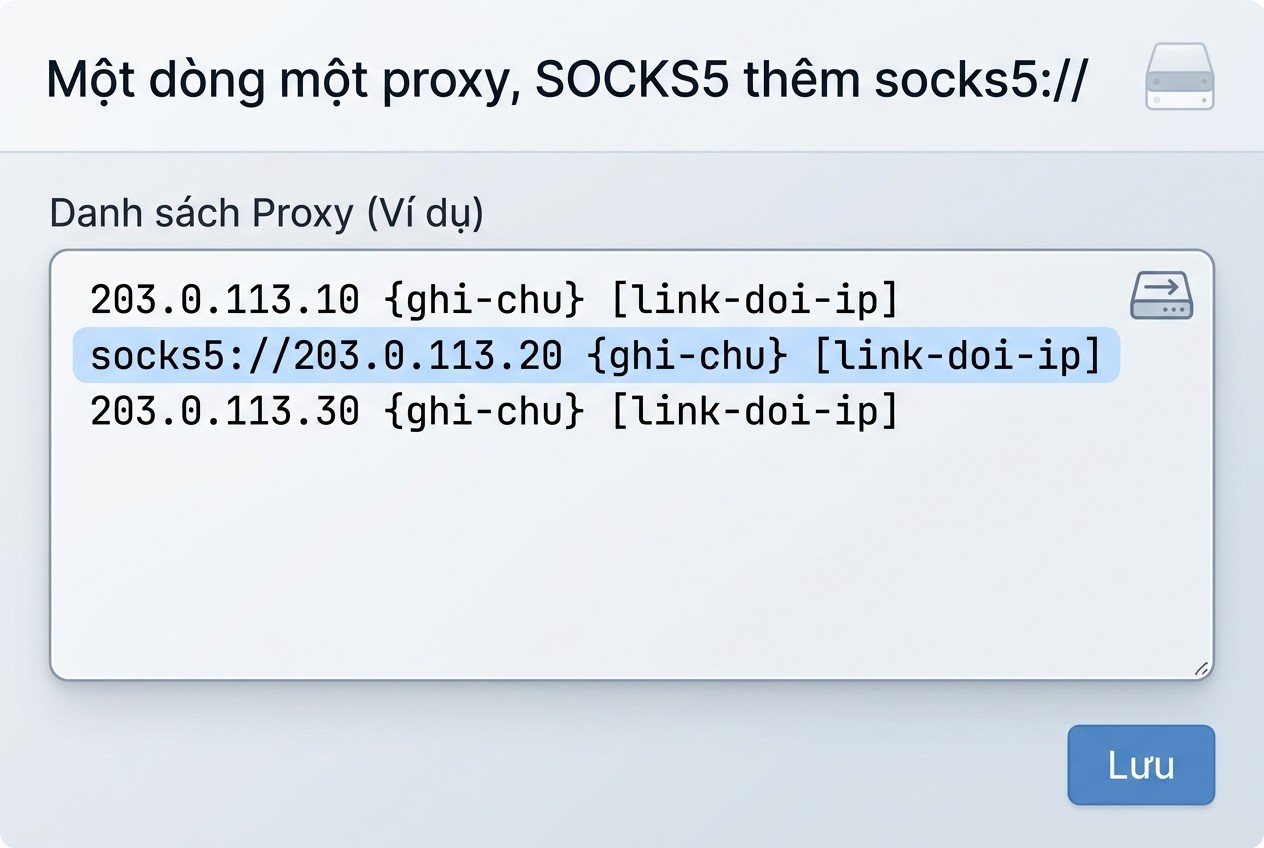
Afina nhận proxy dạng host:port:login:password, mặc định là HTTP. Proxy SOCKS5 phải có tiền tố socks5:// ở đầu dòng. Ghi chú cho proxy đặt trong ngoặc nhọn ở cuối dòng, đường dẫn đổi IP đặt trong ngoặc vuông. Bài định dạng proxy hướng dẫn đổi các kiểu viết khác về dạng này.
Khi cần mua proxy cho profile Afina, ProxyVN có proxy dân cư tĩnh Viettel, VNPT, FPT, datacenter Việt Nam và 4G, giao thức HTTP hoặc SOCKS5, cấp user và password. Phần hướng dẫn trong bài viết theo tài liệu Afina và chưa thử với một nhà cung cấp cụ thể, nên anh em làm đủ các bước kiểm tra trước khi dùng cho tài khoản thật.
Thêm Afina Browser proxy vào bảng Proxies
Afina cho ba cách thêm proxy: từng cái qua biểu mẫu, hàng loạt bằng văn bản, và nhập từ file Excel. Cả ba đều đưa proxy vào cùng một bảng.
Thêm từng proxy
- Bước 1: bấm "Proxies" ở thanh bên trái.
- Bước 2: bấm "+ Add Proxy" trên thanh thao tác.
- Bước 3: chọn loại proxy: HTTP, SOCKS5 hoặc HTTPS.
- Bước 4: điền "Host", "Port", "Login", "Password".
- Bước 5: nếu proxy xoay có đường dẫn đổi IP, điền vào "Change IP URL". Ghi chú thì điền "Remark".
- Bước 6: bấm biểu tượng dấu kiểm để thử proxy.
- Bước 7: bấm "Save".
Nút kiểm tra chỉ bật khi các trường bắt buộc đã điền đúng định dạng. Nút xám thì xem dòng gợi ý màu đỏ dưới các trường để biết trường nào sai.
Thêm hàng loạt bằng văn bản
- Bước 1: trong mục "Proxies", bấm biểu tượng dấu cộng.
- Bước 2: dán danh sách vào ô "Proxies", mỗi proxy một dòng.
- Bước 3: dòng không có tiền tố được hiểu là HTTP, dòng SOCKS5 viết dạng socks5://203.0.113.11:1080:login:password.
- Bước 4: thêm ghi chú dạng {khach-a} và đường dẫn đổi IP dạng [https://doi-ip.example] ở cuối dòng nếu cần.
- Bước 5: xem bảng xem trước bên dưới, chọn loại cho từng dòng hoặc dùng "Apply to all" để đặt cùng một loại cho cả danh sách.
- Bước 6: bấm "Add proxy" hoặc "Check proxy" theo nút hiện trên phiên bản đang dùng.
Tài liệu ghi Afina không giới hạn số proxy thêm theo cách này. Dòng sai định dạng sẽ không xuất hiện trong bảng xem trước, nên anh em đếm số dòng xem trước với số dòng đã dán để biết có dòng nào bị bỏ.
Nhập và xuất bằng Excel
Theo hướng dẫn nhập xuất proxy bằng Excel, file phải ở dạng .xlsx. Cách an toàn nhất là xuất proxy ra Excel trước, sửa trên file vừa xuất, rồi nhập lại, không đổi cấu trúc cột.
Nhập từ mục "Accounts" thì Afina khớp theo cột AccountName và AccountID để cập nhật proxy cho đúng profile. Nhập từ mục "Proxies" thì chỉ cập nhật kho proxy. Mình dùng cách thứ nhất khi đổi proxy cho cả lô tài khoản, ví dụ khi gia hạn proxy và nhà cung cấp cấp IP mới.
Một dòng một proxy, SOCKS5 thêm socks5://
Gán Afina Browser proxy cho từng profile
Có proxy trong kho rồi, bước tiếp theo là gán cho profile. Afina cho gán lúc tạo profile, lúc sửa profile, và gán hàng loạt cho nhiều profile cùng lúc.
Tab Proxy khi tạo hoặc sửa profile
Trong cửa sổ "New Account" hay "Edit Account", tab "Proxy" có ba chế độ. "Set Proxy" là nhập tay thông số proxy. Chọn proxy đã lưu là lấy từ kho Proxies. "No Proxy" là không dùng proxy, hoặc gỡ proxy đang gán. Chọn xong loại proxy, bấm dấu kiểm bên phải để thử.
Cùng cửa sổ có hai tab đáng chú ý cho chuyện proxy. Tab "Time Zone" có ô "Time Zone from IP", tab "Language" có ô "Languages from IP". Tài liệu khuyên giữ cả hai ô này bật, để múi giờ và ngôn ngữ trình duyệt tự khớp với vị trí của proxy.
Chặn khởi động khi proxy đổi quốc gia
Tab chung của profile có tùy chọn "Block on Proxy Country Change" với ba mức. "Global Setting" theo cài đặt chung của chương trình. "Always Block" chặn mở profile khi quốc gia của IP khác lần trước. "Always Allow" bỏ qua thay đổi.
Mình bật "Always Block" cho mọi tài khoản quan trọng. Proxy dân cư đôi khi bị nhà cung cấp đổi sang IP nước khác mà không báo. Không có tùy chọn này, profile vẫn mở và tài khoản đăng nhập từ một nước lạ. Có tùy chọn này, profile không mở, anh em biết ngay có chuyện.
Ba tùy chọn này nên đi cùng nhau. "Time Zone from IP" và "Languages from IP" làm múi giờ, ngôn ngữ tự chạy theo IP. Nếu IP lặng lẽ đổi sang nước khác thì profile cũng lặng lẽ đổi theo, tài khoản trông như vừa bay sang nước khác. "Always Block" chặn đúng tình huống đó trước khi profile mở. Ba tùy chọn bật cùng lúc cho kết quả: IP đúng nước thì mọi thứ tự khớp, IP sai nước thì profile dừng lại.
Cũng trong tab đó có ô "Blocked Ports", danh sách cổng trình duyệt không được kết nối tới. Theo tài liệu, các cổng dịch vụ dễ bị lợi dụng như RDP, VNC, cổng proxy đã chặn sẵn. Mình để nguyên mặc định.
Gán hàng loạt cho nhiều profile
Theo trang gán proxy hàng loạt, anh em làm như sau.
- Bước 1: trong mục "Accounts", đánh dấu các profile cần gán.
- Bước 2: bấm biểu tượng ba chấm trên thanh trên cùng, chọn "Assign Proxy".
- Bước 3: bật ô "Only Unused Proxies" để chỉ hiện proxy chưa gán cho ai.
- Bước 4: mở danh sách, đánh dấu các proxy cần dùng hoặc bấm "Select All".
- Bước 5: xem bộ đếm số proxy đã chọn, rồi bấm "Assign".
Ô "Only Unused Proxies" là chỗ mình luôn bật. Nó loại sẵn các proxy đang dùng cho profile khác, tránh lỗi hai tài khoản cùng nền tảng chung một IP.
Đọc cột Profiles count và Account names
Trong bảng Proxies, cột "Profiles count" cho biết mỗi proxy đang gán cho bao nhiêu profile, sắp xếp được. Cột "Account names" hiện tên các profile đang dùng proxy đó. Bấm vào cột này mở cửa sổ "Assign accounts to proxies" để sửa ràng buộc.
Mỗi tuần mình sắp bảng theo "Profiles count" giảm dần. Proxy nào có số lớn hơn 1 thì xem lại các profile đó có cùng nền tảng không. Bài cách dùng fingerprint browser và proxy để nuôi tài khoản giải thích vì sao dùng chung IP giữa các tài khoản cùng nền tảng là rủi ro.
Kiểm tra IP thoát và trạng thái Afina Browser proxy
Afina có công cụ kiểm tra ở hai chỗ: trong bảng Proxies và trong bảng Accounts. Cả hai cho biết proxy sống hay chết, IP thoát là gì. Phần rò rỉ trong profile thì anh em vẫn phải tự kiểm.
Kiểm trong bảng Proxies
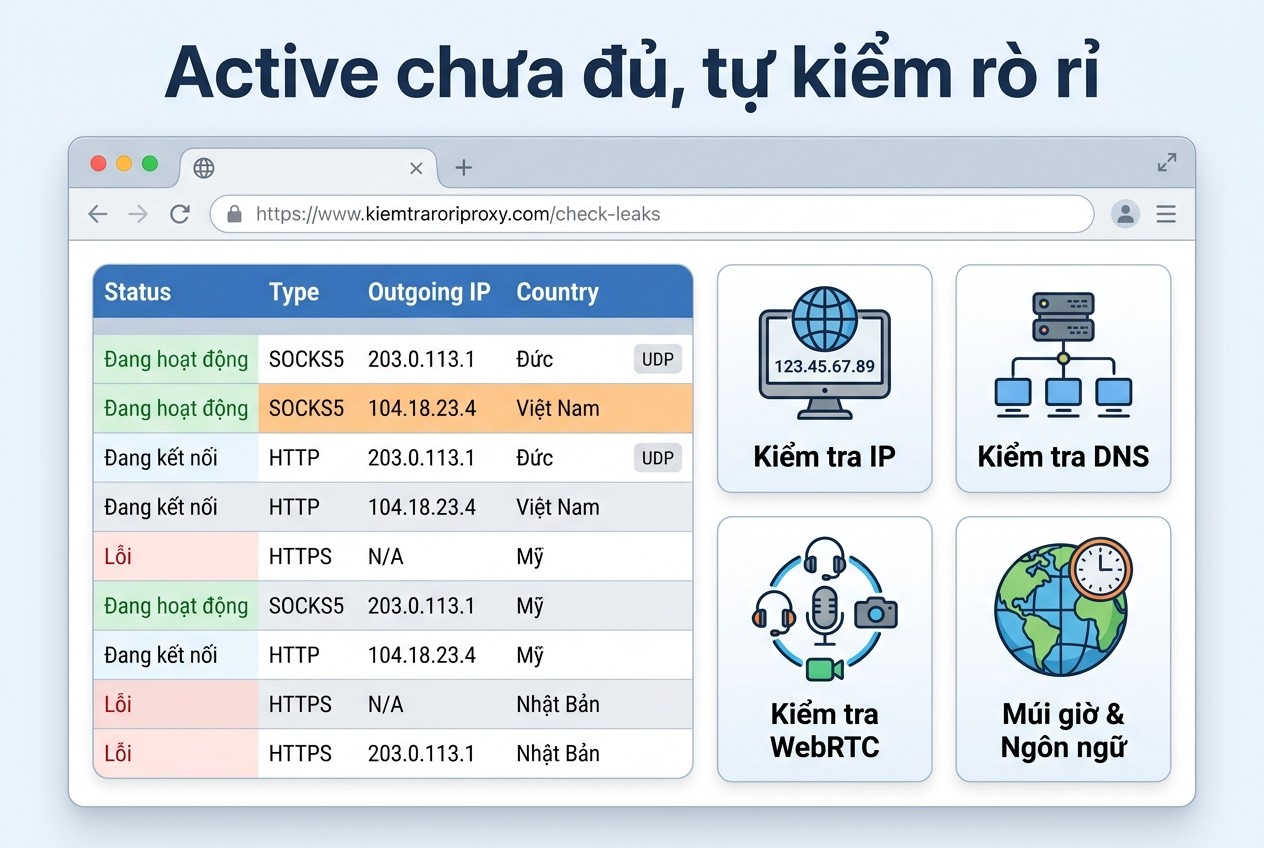
Đánh dấu các proxy cần kiểm, bấm biểu tượng "Check proxy" trên thanh trên cùng. Xong, Afina hiện thông báo số proxy đã kiểm. Theo trang bảng Proxies, các cột cần đọc gồm:
- "Status": active là proxy qua được bài kiểm, inactive là không qua hoặc cần kiểm thêm.
- "Type": http, https hoặc socks5.
- "Outgoing IP address": IP mà Afina thấy khi đi qua proxy.
- "Country": quốc gia của IP thoát.
- Nhãn "UDP" cạnh địa chỉ: proxy hỗ trợ UDP, chỉ có với loại socks5.
Theo tài liệu API, khi kiểm, Afina thật sự kết nối qua proxy, ghi IP, quốc gia, múi giờ, và với SOCKS5 còn kiểm thêm UDP. Proxy inactive thì không nên dùng để mở profile cho tới khi kiểm lại hoặc sửa thông số.
Kiểm theo profile và chặn profile có proxy chết
Trong mục "Accounts", đánh dấu các profile, bấm biểu tượng "Check proxy for selected accounts". Afina cập nhật trạng thái ở cột "Proxy" của từng profile mà không đổi ràng buộc. Cách này hợp để kiểm cả nhóm profile trước một buổi làm việc.
Tài liệu nói thêm: nếu bật kiểm tra proxy trong cài đặt của Afina, profile có proxy không hoạt động sẽ không mở được. Mình bật tùy chọn này. Thà profile không mở còn hơn mở bằng một kết nối hỏng hay đi thẳng bằng IP thật.
Tự kiểm rò rỉ trong profile
Sau khi mở profile, mình kiểm bốn thứ: IP, DNS, WebRTC, múi giờ. IP phải trùng cột "Outgoing IP address". DNS không được là máy chủ của nhà mạng nhà. WebRTC không được hiện IP thật. Múi giờ phải khớp vị trí IP nếu đã bật "Time Zone from IP".
Với WebRTC, Afina có hai hướng: dùng SOCKS5 có UDP thật để WebRTC đi qua proxy, hoặc tắt hẳn WebRTC trong cài đặt profile, chặn RTCPeerConnection. Nếu proxy không có UDP, mình tắt WebRTC. Bài WebRTC proxy là gì và bài Whoer và Pixelscan giúp đọc kết quả kiểm tra.
Cột Status chỉ trả lời proxy sống hay chết. Proxy có làm lộ DNS hay WebRTC trong profile không thì phải mở profile và tự kiểm.
Active chưa đủ, tự kiểm rò rỉ
Nạp và kiểm tra Afina Browser proxy qua HTTP API
Khi có hàng trăm proxy hoặc phải đổi proxy định kỳ, thao tác tay mất nhiều thời gian. Afina có HTTP API chạy ngay trên máy, có trong mọi gói theo trang giá.
Những điều cần biết về Afina HTTP API
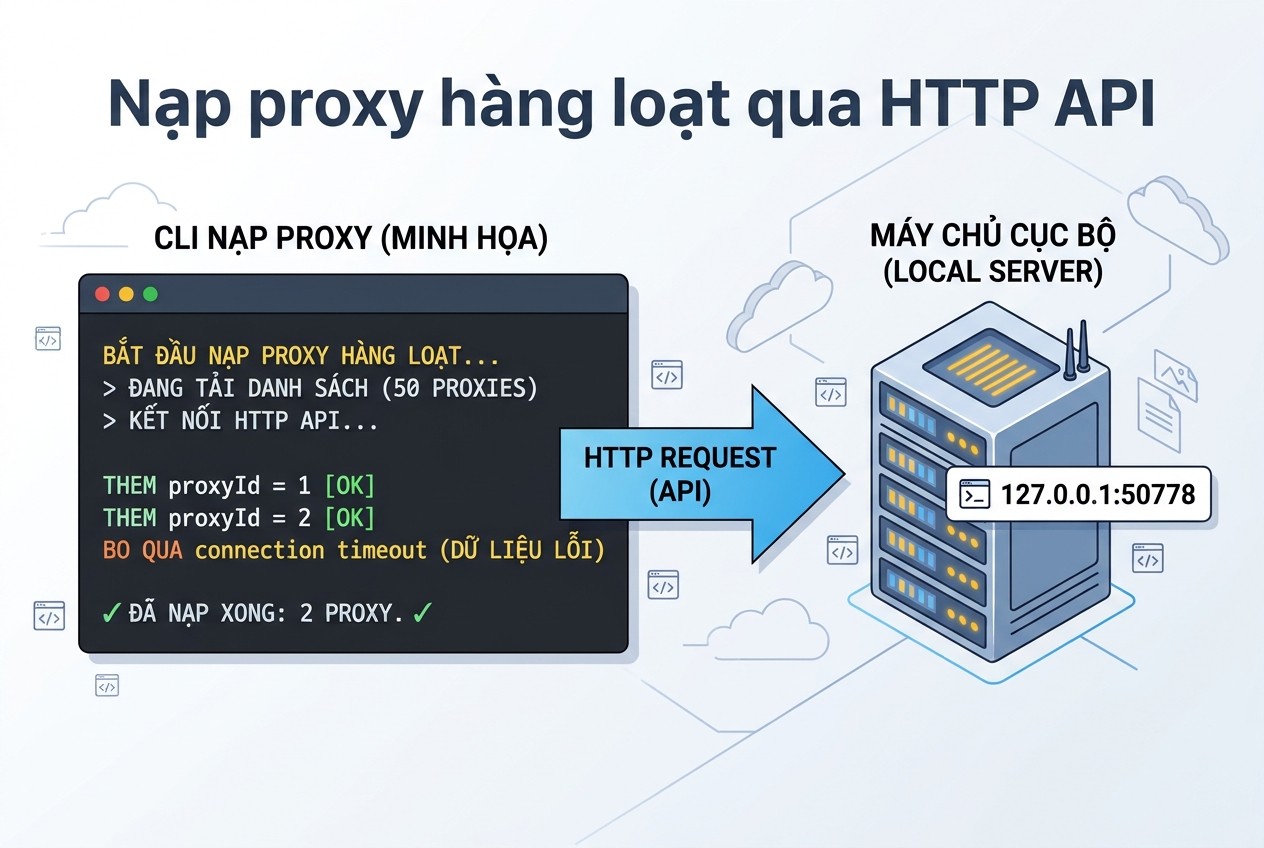
Theo tài liệu HTTP API, máy chủ API chạy ở http://127.0.0.1:50778, chỉ nhận request từ chính máy đó, và chỉ chạy khi ứng dụng Afina đang mở. Mỗi request tới /api/ phải có header x-api-key, lấy trong phần cài đặt của Afina. Sai hoặc thiếu khóa thì nhận mã 401.
Ba endpoint liên quan tới proxy gồm POST /api/proxies/add để thêm proxy, POST /api/proxies/check để kiểm proxy của các profile, và POST /api/proxies/check-all để kiểm tất cả. Tài liệu ghi rõ /api/proxies/add kiểm proxy trước khi lưu, proxy không phản hồi thì không được lưu.
Script nạp proxy hàng loạt
Script dưới đọc file proxies.txt theo đúng định dạng văn bản của Afina, gọi /api/health để chắc ứng dụng đang chạy, rồi thêm từng proxy qua API. Khóa API đọc từ biến môi trường, không ghi vào code.
import os
import sys

import requests

API = os.environ.get("AFINA_API", "http://127.0.0.1:50778")
KEY = os.environ["AFINA_API_KEY"]  # Settings -> API key trong Afina
H = {"x-api-key": KEY}


def doc_dong(dong):
    # host:port:login:password hoặc socks5://host:port:login:password
    loai = "http"
    if "://" in dong:
        loai, dong = dong.split("://", 1)
    host, port, user, pw = dong.split(":", 3)
    return {"host": host, "port": int(port), "type": loai, "username": user, "password": pw}


def main(tep):
    requests.get(f"{API}/api/health", timeout=5).raise_for_status()
    with open(tep, encoding="utf-8-sig") as f:
        dong_list = [d.strip() for d in f if d.strip() and not d.startswith("#")]
    for dong in dong_list:
        body = doc_dong(dong)
        r = requests.post(f"{API}/api/proxies/add", json=body, headers=H, timeout=60)
        if r.status_code == 401:
            sys.exit("Sai hoặc thiếu API key, dừng lại")
        kq = r.json()
        if kq.get("added"):
            print("THEM", body["host"], body["port"], "proxyId =", kq["proxyId"])
        else:
            print("BO QUA", body["host"], body["port"], kq.get("result", {}).get("message"))


if __name__ == "__main__":
    main(sys.argv[1])
Hàm doc_dong tách dòng bằng split với giới hạn 3 lần cắt, nên mật khẩu có dấu hai chấm vẫn được giữ nguyên ở phần cuối. Đây là chỗ nhiều script tự viết bị lỗi khi gặp mật khẩu phức tạp.
Kết quả chạy thử với máy chủ giả lập
Mình không có Afina chạy trên máy, nên dựng một máy chủ giả lập ba endpoint đúng theo mô tả trong tài liệu để thử luồng của script. Danh sách thử có ba dòng: một proxy HTTP, một proxy SOCKS5 có mật khẩu chứa dấu hai chấm, và một proxy được giả lập là không phản hồi.
Kết quả: hai proxy đầu được thêm với proxyId 1 và 2, proxy thứ ba bị bỏ qua kèm thông báo lỗi kết nối. Chạy với khóa sai, script dừng ngay với thông báo sai API key. Tắt máy chủ giả lập, script báo lỗi kết nối ở bước /api/health, đúng như khi Afina chưa mở.
Lần đầu chạy với khóa sai, bản cũ của script chỉ in dòng bỏ qua kèm giá trị None cho mọi proxy, rất khó hiểu. Mình thêm nhánh kiểm mã 401 để dừng hẳn. Đây là kết quả với Python 3.12.10 và requests 2.34.2, không phải kết quả trên Afina thật, nên anh em chạy thử với hai ba proxy trước khi nạp cả lô.
Giữ khóa API an toàn
Khóa API mở được mọi profile, proxy và cookie trong Afina. Tài liệu khuyên coi nó như mật khẩu, để trong biến môi trường hoặc trình quản lý bí mật, không ghi vào code hay đẩy lên kho mã công khai. Script trong bài đọc khóa từ biến AFINA_API_KEY vì lý do đó.
Máy chủ API mặc định chỉ nghe ở 127.0.0.1, máy khác trong mạng không gọi được. Tài liệu có nhắc cấu hình riêng để cho máy khác truy cập. Mình chỉ làm vậy khi thật cần, và khi đó mạng phải tin cậy, vì ai gọi được API là điều khiển được toàn bộ profile.
Kiểm proxy của cả nhóm profile trước khi chạy tác vụ
Trước một tác vụ tự động lớn, tài liệu khuyên chạy kiểm proxy để một proxy chết không làm hỏng cả lượt chạy. Lệnh PowerShell dưới kiểm proxy của các profile có ID 12, 15 và 18, theo đúng cú pháp body trong tài liệu API.
$body = @{ accountIds = @(12, 15, 18) } | ConvertTo-Json
$r = Invoke-RestMethod -Method Post -Uri http://127.0.0.1:50778/api/proxies/check `
  -Headers @{ "x-api-key" = "KHOA_API" } -ContentType "application/json" -Body $body
$r.results | ForEach-Object { "$($_.accountName): $($_.result.status)" }
Mình dùng Invoke-RestMethod thay cho curl.exe vì PowerShell 5.1 hay làm hỏng dấu ngoặc kép trong chuỗi JSON truyền cho chương trình ngoài. Phản hồi có danh sách results, mỗi phần tử ghi profile, proxy và trạng thái success, error hoặc no_proxy. Gửi body rỗng thì Afina kiểm mọi profile có proxy. Lệnh đã chạy đúng với máy chủ giả lập, chưa chạy trên Afina thật.
Chẩn đoán lỗi khi dùng Afina Browser proxy
Phần lớn lỗi proxy trong Afina rơi vào năm nhóm. Bảng dưới tổng hợp từ tài liệu của hãng và thứ tự mình kiểm.
Hiện tượng |
Nguyên nhân hay gặp |
Cách xử lý |
|---|---|---|
Proxy ở trạng thái inactive |
Sai thông số, máy chủ proxy không phản hồi, sai loại |
Sửa trong Edit proxy rồi kiểm lại |
Proxy SOCKS5 thêm thành HTTP |
Thiếu tiền tố socks5:// khi thêm hàng loạt |
Sửa Type, lần sau thêm tiền tố |
Profile không mở được |
Bật kiểm proxy và proxy chết, hoặc quốc gia IP đổi khi bật Always Block |
Kiểm proxy, xem quốc gia trong bảng |
Website thấy IP khác IP proxy |
Tiện ích VPN trong profile đè lên proxy |
Tắt tiện ích VPN trong tab Extensions |
WebRTC lộ IP hoặc IP khác HTTP |
Proxy không có UDP thật |
Đổi SOCKS5 có UDP hoặc tắt WebRTC |
Afina không khởi động trên Windows 10 |
Thiếu WebView2 Runtime |
Cài Evergreen WebView2 Runtime |
API trả 401 |
Sai hoặc thiếu x-api-key |
Lấy lại khóa trong phần cài đặt |
Tiện ích VPN đè lên proxy
Tài liệu Afina nhắc lỗi này ở nhiều trang: cài và bật tiện ích VPN trong profile thì nó đè lên cài đặt của Afina, website thấy IP của VPN chứ không thấy IP proxy. Có tiện ích VPN còn chặn proxy làm profile mất mạng. Mình không cài tiện ích VPN hay tiện ích proxy nào trong profile antidetect.
SOCKS5 dân cư có UDP chạy chập chờn
Đây là cảnh báo của chính Afina, nên mình kiểm kỹ với proxy SOCKS5 dân cư. Mở profile, vào trang kiểm tra WebRTC và trang kiểm tra IP thường, so hai IP. Khác nhau nghĩa là UDP đang đi đường khác, website có thể thấy hai IP cho cùng một người.
Gặp trường hợp này, có hai hướng. Một là đổi sang proxy có UDP ổn định hơn, Afina gợi ý datacenter chất lượng. Hai là tắt WebRTC trong cài đặt profile, chấp nhận các trang gọi video không chạy. Với tài khoản bán hàng hay quảng cáo, mình chọn hướng thứ hai.
Đọc màu trong Network Detection
Khi chính ứng dụng Afina không kết nối được máy chủ của hãng, ví dụ không đăng nhập được, mở "Network Detection" ở thanh thao tác nhanh. Bấm lần lượt "Detect local network", "Detect system proxy", "Test via system proxy". Xanh là kết nối tốt kèm độ trễ và IP đích, vàng là chưa cài proxy hệ thống, đỏ là không tới được máy chủ qua proxy.
Lỗi ở đây ảnh hưởng tới ứng dụng, không ảnh hưởng tới proxy của profile. Mạng ở Việt Nam thường không chặn máy chủ của Afina, nên đa số anh em không cần bật proxy hệ thống.
Xóa proxy là không lấy lại được
Xóa proxy trong bảng Proxies phải gõ chữ delete để xác nhận, và không khôi phục được. Trước khi xóa, mình lọc theo "Profiles count" để chắc proxy không còn gán cho profile nào. Xóa nhầm proxy đang dùng thì profile mất cấu hình mạng và phải gán lại.
Nạp proxy hàng loạt qua HTTP API
Checklist và câu hỏi thường gặp về Afina Browser proxy
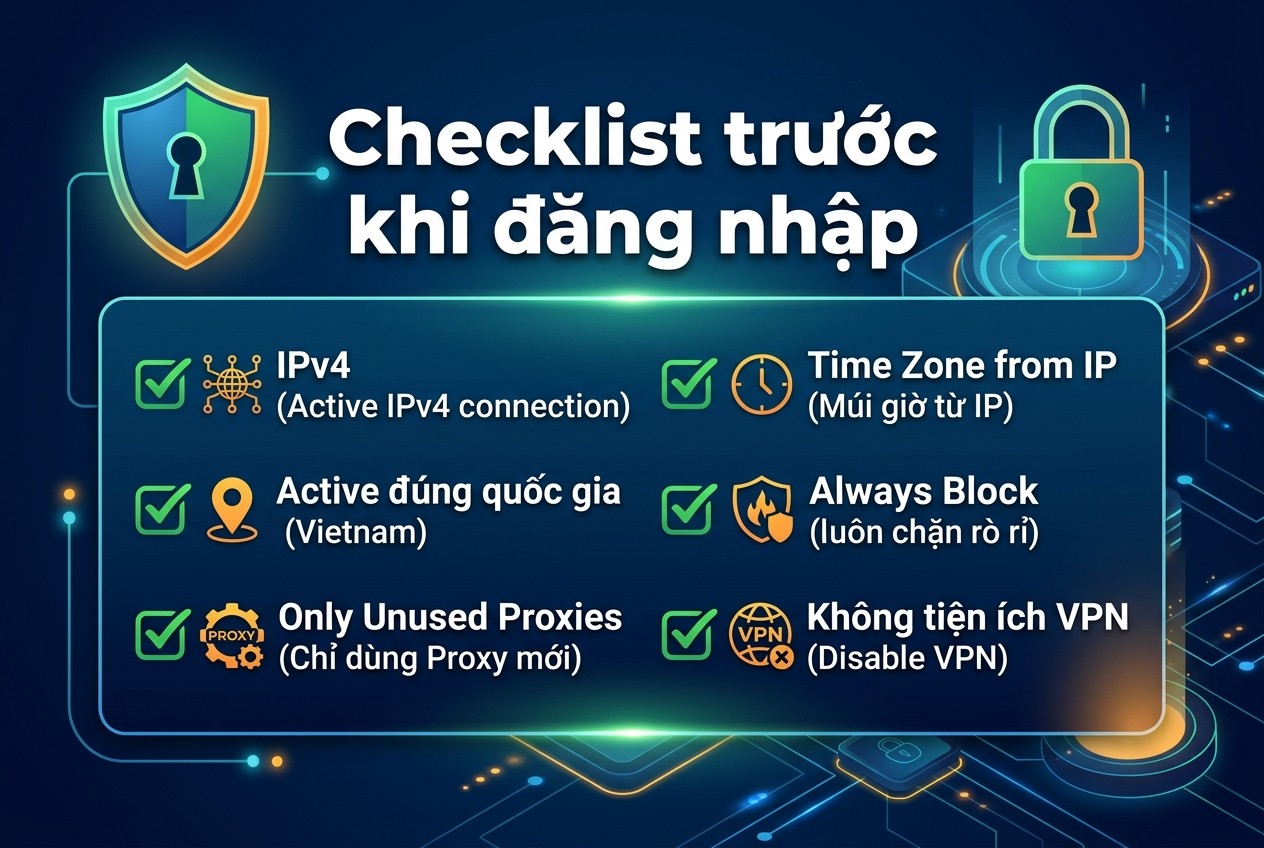
Trước khi đăng nhập tài khoản thật trong một profile mới, mình rà danh sách dưới.
- Máy đáp ứng yêu cầu hệ thống, Windows 10 đã có WebView2 Runtime.
- Proxy là IPv4, SOCKS5 có tiền tố socks5:// khi thêm hàng loạt.
- Proxy ở trạng thái active, cột Country đúng quốc gia đã mua.
- Khi gán hàng loạt đã bật Only Unused Proxies, Profiles count của proxy tài khoản chính bằng 1.
- Time Zone from IP và Languages from IP đang bật.
- Block on Proxy Country Change đặt Always Block cho tài khoản quan trọng.
- Đã tự kiểm IP, DNS, WebRTC, múi giờ trong profile.
- Không có tiện ích VPN hay proxy trong tab Extensions của profile.
Checklist trước khi đăng nhập
Câu hỏi thường gặp
Afina có cung cấp proxy không. Trang chủ có mục đối tác giới thiệu một số nhà cung cấp proxy kèm mã giảm giá, nhưng tài liệu và trang giá đều nói anh em dùng proxy riêng của mình. Proxy là chi phí tách khỏi gói Afina.
Dùng proxy xoay với Afina được không. Được. Ô "Change IP URL" lưu đường dẫn đổi IP của proxy xoay. Với tài khoản dùng lâu dài, mình vẫn chọn proxy tĩnh và bật Always Block để tránh tài khoản đổi quốc gia giữa chừng.
Chuyển profile sang máy khác có giữ proxy không. Tài liệu có hướng dẫn chuyển tài khoản và cài đặt sang máy khác. Mình khuyên xuất proxy ra Excel trước khi chuyển, để có bản sao lưu đối chiếu nếu cần gán lại.
Afina Browser proxy và những điều cần nhớ
Afina Browser proxy quản lý theo kho: thêm proxy IPv4, SOCKS5 nếu cần UDP, kiểm trạng thái active, rồi gán cho profile với Only Unused Proxies. Bật múi giờ và ngôn ngữ theo IP, chặn khi IP đổi quốc gia, tự kiểm rò rỉ trước khi đăng nhập. Cần proxy tĩnh, liên hệ Proxy.vn - Nhà cung cấp dịch vụ proxy chất lượng hàng đầu Việt Nam cho Afina Browser proxy.


