
Cài proxy cho Thunderbird: Gửi nhận email qua SOCKS5
Thunderbird proxy là phần cài đặt giúp ứng dụng thư Thunderbird gửi nhận email qua một máy chủ proxy thay vì kết nối thẳng. Điểm nhiều người không biết là proxy HTTP chỉ áp dụng cho phần web trong Thunderbird, còn kết nối IMAP, POP3, SMTP để đọc và gửi thư phải đi qua SOCKS. Bài này ProxyVN hướng dẫn cài từng bước, giải thích vì sao cần SOCKS5, cách xử lý proxy có mật khẩu, và cách cho mỗi hộp thư một IP riêng. Tham khảo dịch vụ tại ProxyVN.
Tổng quan về Thunderbird proxy
Thunderbird là ứng dụng thư miễn phí, mã nguồn mở do tổ chức thuộc Mozilla phát triển, có trang hỗ trợ Thunderbird riêng với nhiều hướng dẫn chính thức. Phần cài đặt mạng của nó có chung nguồn gốc với Firefox, nên ai từng cài proxy cho Firefox sẽ thấy giao diện rất quen.
Thunderbird kết nối những gì
Một ứng dụng thư làm nhiều việc mạng hơn anh em nghĩ:
- IMAP hoặc POP3: tải thư về, thường qua cổng 993 hoặc 995 có mã hoá.
- SMTP: gửi thư đi, thường qua cổng 465 hoặc 587.
- HTTP và HTTPS: hiển thị ảnh trong thư, mở trang đăng nhập OAuth của Gmail hay Outlook, tải tiện ích, kiểm tra cập nhật.
- Lịch và danh bạ: đồng bộ qua CalDAV, CardDAV, chạy trên HTTPS.
Mỗi loại kết nối dùng giao thức khác nhau. Theo trang chủ Thunderbird, ứng dụng hỗ trợ nhiều tài khoản thư, lịch, danh bạ trong một giao diện, nên việc cài proxy ảnh hưởng tới tất cả các loại kết nối này cùng lúc.
Vì sao IMAP và SMTP cần SOCKS5
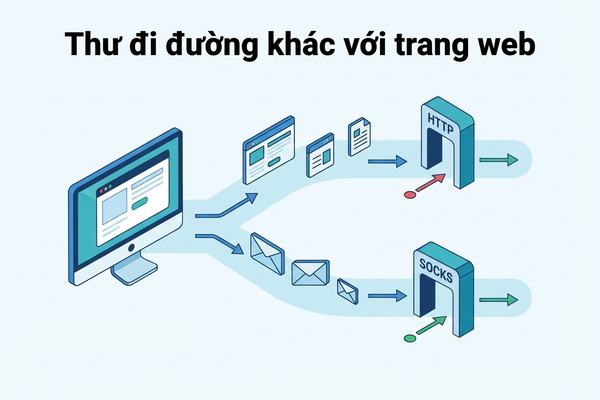
Proxy HTTP được thiết kế để chuyển tiếp yêu cầu web. Nó hiểu lệnh GET, POST, và mở đường hầm bằng CONNECT, nhưng Thunderbird không dùng proxy HTTP cho giao thức thư. IMAP và SMTP là giao thức riêng, không phải HTTP, nên Thunderbird chỉ đưa chúng qua proxy kiểu SOCKS.
SOCKS5 được định nghĩa trong đặc tả RFC 1928, chuyển tiếp mọi kết nối TCP mà không cần hiểu nội dung bên trong. Nếu anh em chỉ nhập proxy HTTP, Thunderbird vẫn đọc và gửi thư bằng IP thật của máy, chỉ có phần hiển thị web là đi qua proxy. Đây là lỗi hiểu lầm phổ biến nhất.
Thunderbird trên điện thoại Android
Thunderbird hiện có ứng dụng cho Android, phát triển từ ứng dụng thư K-9 Mail. Bản di động không có hộp thoại Connection Settings như bản máy tính. Muốn thư trên điện thoại đi qua proxy, anh em phải dùng proxy cấp hệ thống, ví dụ ứng dụng tạo VPN cục bộ chuyển tiếp lưu lượng qua SOCKS5. Proxy đặt trong phần cài đặt wifi của Android chỉ là proxy HTTP, không áp dụng cho kết nối IMAP và SMTP.
Các nhu cầu dùng proxy phổ biến
Người dùng Thunderbird thường cần proxy trong các tình huống:
- Mạng công ty chặn kết nối trực tiếp, chỉ cho ra ngoài qua proxy.
- Quản lý nhiều hộp thư công việc, muốn mỗi hộp đăng nhập từ một IP ổn định để giảm cảnh báo đăng nhập lạ.
- Đang ở nước ngoài, nhà cung cấp thư trong nước nghi ngờ đăng nhập từ IP lạ.
- Muốn tách IP khi đọc thư khỏi IP lướt web hằng ngày.
Chủ đề bảo vệ hộp thư bằng proxy nói chung đã có bài bảo vệ thư điện tử an toàn hơn với proxy email. Bài này tập trung vào thao tác trên ứng dụng Thunderbird.
Mở cài đặt Thunderbird proxy
Thư đi đường khác với trang web
Vị trí cài đặt proxy đã thay đổi qua các phiên bản Thunderbird. Phần này hướng dẫn cho các bản gần đây với giao diện Settings dạng tab.
Đường dẫn tới Connection Settings
Trên Thunderbird bản mới, anh em làm theo các bước:
- Bấm biểu tượng ba gạch ở góc trên bên phải, chọn Settings. Trên một số bản là Tools > Settings hoặc Preferences trên macOS.
- Ở tab General, kéo xuống cuối tới mục Network & Disk Space.
- Trong phần Connection, bấm nút Settings... cạnh dòng mô tả cách Thunderbird kết nối Internet.
- Hộp thoại Connection Settings hiện ra.
Hộp thoại này gần như giống hệt hộp thoại của Firefox. Hướng dẫn chung cho giao diện này có trong tài liệu Connection Settings của Mozilla, áp dụng được cho cả Thunderbird.
Trên các bản Thunderbird cũ
Các bản Thunderbird trước khi đổi giao diện đặt cài đặt ở chỗ khác. Anh em vào Tools > Options, chọn mục Advanced, tab Network & Disk Space, rồi bấm Settings trong phần Connection. Hộp thoại Connection Settings hiện ra giống hệt bản mới, các bước nhập proxy phía dưới vẫn áp dụng nguyên vẹn.
Dù vậy, ProxyVN khuyên cập nhật lên bản mới. Bản cũ không còn nhận bản vá bảo mật, mà ứng dụng thư là nơi kẻ xấu hay nhắm tới qua tệp đính kèm và liên kết độc hại.
Năm lựa chọn trong hộp thoại
Hộp thoại có năm lựa chọn chính:
- No proxy: kết nối thẳng, bỏ qua mọi proxy.
- Auto-detect proxy settings for this network: tự dò cấu hình qua giao thức WPAD của mạng.
- Use system proxy settings: dùng cấu hình proxy của hệ điều hành.
- Manual proxy configuration: tự nhập proxy HTTP, HTTPS, SOCKS.
- Automatic proxy configuration URL: dùng tệp PAC do bộ phận IT cung cấp.
Mặc định Thunderbird dùng cấu hình hệ thống. Nhưng cấu hình hệ thống của Windows thường chỉ có proxy HTTP, nên thư vẫn đi thẳng. Muốn thư đi qua SOCKS5, anh em phải chọn Manual proxy configuration.
Cài Thunderbird proxy SOCKS5 từng bước
Bảng cài đặt kết nối
Đây là phần chính của bài. Làm đúng các bước dưới, mọi kết nối IMAP, POP3, SMTP sẽ đi qua SOCKS5.
Nhập thông tin SOCKS5
Trong hộp thoại Connection Settings:
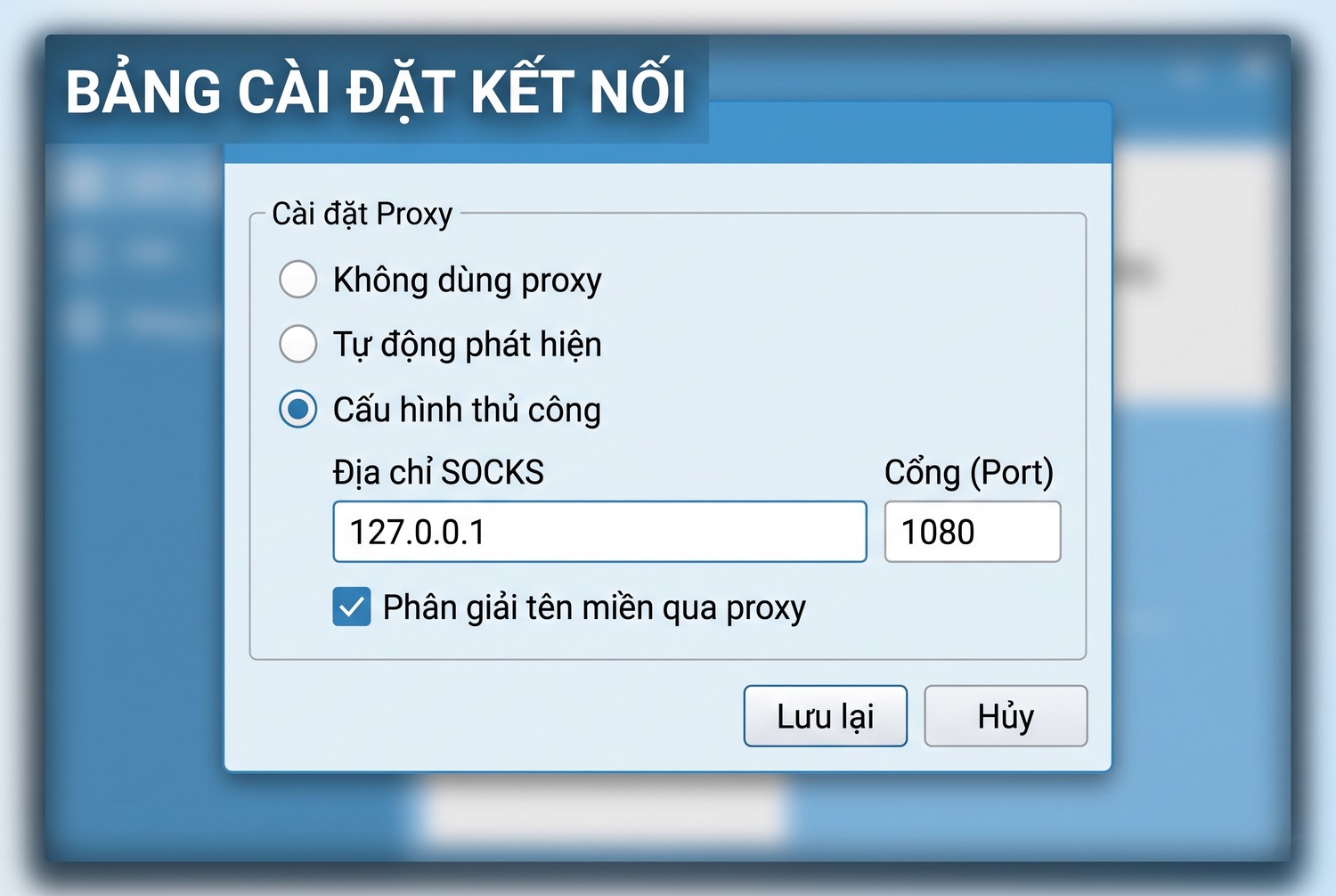
- Chọn Manual proxy configuration.
- Để trống ô HTTP Proxy nếu chỉ muốn thư đi qua SOCKS, hoặc điền proxy HTTP nếu cần cả phần web.
- Ở ô SOCKS Host, nhập IP hoặc tên miền của proxy SOCKS5.
- Ở ô Port bên cạnh, nhập cổng SOCKS5, ví dụ `1080` hoặc cổng do nhà cung cấp cấp.
- Chọn SOCKS v5.
- Tích Proxy DNS when using SOCKS v5.
- Bấm OK để lưu.
Khởi động lại Thunderbird để mọi kết nối cũ được đóng và mở lại qua proxy. Kết nối IMAP đang mở trước khi đổi cài đặt có thể vẫn chạy bằng IP cũ cho tới khi bị ngắt.
Vì sao nên tích Proxy DNS
Khi không tích ô này, Thunderbird tự hỏi DNS của nhà mạng để tìm IP của `imap.gmail.com`, rồi mới kết nối tới IP đó qua proxy. Truy vấn DNS lộ ra ngoài proxy, nhà mạng biết anh em đang dùng dịch vụ thư nào. Tích ô này, Thunderbird gửi tên máy chủ cho proxy tự phân giải.
Ngoài ra, phân giải ở phía proxy giúp nhận được IP máy chủ thư phù hợp với vị trí của proxy. Với các nhà cung cấp lớn có máy chủ ở nhiều nơi, điều này giúp kết nối ổn định hơn. Muốn mã hoá DNS ở cấp ứng dụng, anh em tham khảo thêm bài DNS over HTTPS.
Ô No proxy for
Ô No proxy for liệt kê các máy không đi qua proxy, phân tách bằng dấu phẩy. Nếu công ty có máy chủ thư nội bộ, ví dụ `mail.congty.local` hay dải `192.168.0.0/16`, anh em thêm vào đây để thư nội bộ đi thẳng, không vòng ra proxy bên ngoài.
Kiểm tra thư đã đi qua proxy
Cách kiểm tra đáng tin là xem lịch sử đăng nhập của nhà cung cấp thư. Gmail có mục hoạt động gần đây ở cuối hộp thư, Outlook có trang hoạt động đăng nhập trong tài khoản Microsoft. Sau khi Thunderbird đồng bộ, IP hiển thị phải là IP của proxy.
Một cách khác với người rành kỹ thuật là xem tiêu đề thư đã gửi. Dòng `Received` đầu tiên trong tiêu đề thư thường ghi IP của máy gửi tới máy chủ SMTP. Một số nhà cung cấp che IP này, nên cách xem lịch sử đăng nhập vẫn đáng tin hơn.
Xử lý Thunderbird proxy có tên đăng nhập và mật khẩu
Hộp thoại Connection Settings không có ô nhập tên và mật khẩu cho SOCKS. Đây là giới hạn chung của Thunderbird và Firefox, khiến nhiều người lúng túng khi mua proxy có xác thực.
Proxy HTTP có mật khẩu
Với proxy HTTP, Thunderbird hiện hộp thoại hỏi tên và mật khẩu khi proxy yêu cầu. Tích lưu mật khẩu, lần sau không phải nhập. Trong Connection Settings có tuỳ chọn Do not prompt for authentication if password is saved để không bị hỏi lại mỗi lần khởi động. Tuy nhiên, như đã nói, proxy HTTP không áp dụng cho IMAP và SMTP.
Cách 1: Xác thực bằng IP whitelist
Cách gọn nhất là dùng proxy SOCKS5 xác thực theo IP. Anh em đăng ký IP hiện tại của máy với nhà cung cấp proxy, proxy cho phép mọi kết nối từ IP đó mà không cần mật khẩu. Thunderbird chỉ cần nhập host và cổng như hướng dẫn ở trên.
Nhược điểm là IP nhà mạng gia đình có thể thay đổi sau mỗi lần khởi động lại modem. Mỗi lần đổi phải cập nhật lại danh sách. Với văn phòng có IP tĩnh, cách này rất ổn định. So sánh chi tiết hai kiểu xác thực có trong bài hướng dẫn sử dụng SOCKS5 proxy.
Cách 2: Proxy trung gian cục bộ
Khi bắt buộc dùng proxy có mật khẩu, anh em chạy một proxy nhỏ trên chính máy tính, nhận kết nối không cần mật khẩu từ Thunderbird rồi chuyển tiếp lên proxy thật kèm xác thực. Thunderbird trỏ SOCKS về `127.0.0.1` và cổng của proxy cục bộ.
Công cụ như 3proxy hỗ trợ cấu hình "proxy cha" có xác thực. Ví dụ cấu hình minh hoạ cho 3proxy:
nserver 1.1.1.1
auth iponly
allow * 127.0.0.1
parent 1000 socks5+ ip-proxy-that 1080 tendangnhap matkhau
socks -p1081 -i127.0.0.1
Proxy cục bộ chỉ nghe trên `127.0.0.1` nên máy khác trong mạng không dùng được. Thunderbird đặt SOCKS Host là `127.0.0.1`, cổng `1081`. Phần mềm Proxifier cũng làm được việc tương tự bằng giao diện đồ hoạ, kèm quy tắc chỉ áp dụng cho Thunderbird.
Chạy nhiều hộp thư Thunderbird proxy mỗi hộp một IP

Mỗi hộp thư một hồ sơ riêng
Cài đặt proxy trong Thunderbird áp dụng cho cả hồ sơ, nghĩa là mọi tài khoản thư trong hồ sơ đó dùng chung một proxy. Muốn mỗi hộp thư một IP, anh em phải dùng nhiều hồ sơ.
Tạo hồ sơ riêng cho từng nhóm tài khoản
Thunderbird hỗ trợ nhiều hồ sơ độc lập, mỗi hồ sơ có cài đặt, tài khoản và proxy riêng. Mở trình quản lý hồ sơ bằng lệnh:
thunderbird -P
thunderbird -P "HopThu-KhachA" -no-remote
Lệnh đầu mở hộp thoại tạo và chọn hồ sơ. Lệnh sau mở trực tiếp một hồ sơ, tham số `-no-remote` cho phép chạy song song nhiều hồ sơ cùng lúc. Trên Windows, anh em tạo nhiều lối tắt trên màn hình, mỗi lối tắt thêm tham số hồ sơ tương ứng vào ô Target.
Gán proxy cho từng hồ sơ
Trong mỗi hồ sơ, vào Connection Settings và nhập một proxy SOCKS5 khác. Hồ sơ A dùng IP thứ nhất, hồ sơ B dùng IP thứ hai. Vì mỗi hồ sơ là một thư mục dữ liệu riêng, các cài đặt không ảnh hưởng nhau.
Mỗi hộp thư nên gắn cố định với một IP, không xoay đổi liên tục. Nhà cung cấp thư theo dõi IP đăng nhập, IP đổi liên tục lại làm tăng cảnh báo bảo mật thay vì giảm. Proxy dân cư tĩnh là lựa chọn phù hợp nhất cho nhu cầu này.
Khi nào nên dùng cách này
Mô hình nhiều hồ sơ hợp với người quản lý hộp thư cho nhiều khách hàng, nhân viên chăm sóc nhiều thương hiệu, hay đội vận hành nhiều tài khoản công việc hợp lệ. Với gửi thư hàng loạt cho chiến dịch tiếp thị, Thunderbird không phải công cụ phù hợp. Bài proxy cho email marketing bàn về bài toán đó với công cụ chuyên dụng.
Thunderbird proxy với Gmail, Outlook và đăng nhập OAuth
Gmail và Outlook ngày nay yêu cầu đăng nhập bằng OAuth2 thay vì mật khẩu thường. Cơ chế này liên quan tới proxy theo một cách hay bị bỏ qua.
Cửa sổ đăng nhập dùng proxy HTTP
Khi thêm tài khoản Gmail, Thunderbird mở một cửa sổ trình duyệt nhỏ để anh em đăng nhập Google. Cửa sổ này là nội dung web, đi theo cấu hình proxy HTTP và HTTPS, không đi theo SOCKS nếu chưa đặt SOCKS cho cả web. Trong khi đó, kết nối IMAP sau đăng nhập lại đi qua SOCKS.
Kết quả là Google thấy đăng nhập từ IP này nhưng đồng bộ thư từ IP khác, đôi khi gây cảnh báo. Cách tránh là để trống ô HTTP Proxy, khi đó Thunderbird đưa cả nội dung web qua SOCKS5 đã cấu hình. Như vậy đăng nhập và đồng bộ dùng cùng một IP.
Cảnh báo đăng nhập từ vị trí mới
Lần đầu đồng bộ qua proxy, nhà cung cấp thư có thể gửi thông báo đăng nhập từ vị trí lạ, thậm chí yêu cầu xác minh qua điện thoại. Đây là cơ chế bảo vệ bình thường. Anh em xác nhận đó là mình, sau vài lần đồng bộ ổn định từ cùng IP, cảnh báo sẽ không còn.
Nên chọn proxy cùng quốc gia với nơi anh em thường đăng nhập. Đang ở Việt Nam mà đồng bộ thư qua IP nước ngoài sẽ dễ bị nghi ngờ hơn nhiều so với IP Việt Nam.
So sánh Thunderbird proxy với Firefox proxy
Vì dùng chung bộ mã mạng, cài đặt proxy của Thunderbird và Firefox gần như giống nhau. Nhưng mục đích sử dụng khác nhau dẫn tới vài điểm cần lưu ý riêng.
Bảng so sánh nhanh
Tiêu chí |
Thunderbird |
Firefox |
|---|---|---|
Vị trí cài đặt |
Settings, General, Network & Disk Space |
Settings, General, Network Settings |
Giao thức chính |
IMAP, POP3, SMTP và web |
HTTP, HTTPS |
Proxy HTTP áp dụng cho thư |
Không |
Không áp dụng |
SOCKS5 có ô mật khẩu |
Không |
Không, cần tiện ích |
Nhiều proxy cùng lúc |
Qua nhiều hồ sơ |
Qua tiện ích hoặc nhiều hồ sơ |
Hướng dẫn chi tiết cho trình duyệt có trong bài cài proxy trên Firefox. Với Firefox, tiện ích quản lý proxy giải quyết được giới hạn mật khẩu SOCKS5 dễ hơn, còn Thunderbird thường cần proxy cục bộ hoặc xác thực theo IP.
Cấu hình Thunderbird proxy bằng tệp user.js
Với người cần cài đặt hàng loạt máy, hoặc muốn sao chép cấu hình proxy giữa nhiều hồ sơ, giao diện đồ hoạ khá mất thời gian. Thunderbird lưu cài đặt mạng dưới dạng các khoá cấu hình, có thể đặt bằng tệp.
Các khoá cấu hình proxy
Cài đặt trong hộp thoại Connection Settings thực chất được lưu thành các khoá như sau. Anh em có thể xem và sửa chúng trong Settings > General > Config Editor ở cuối trang:
Khoá cấu hình |
Giá trị |
Ý nghĩa |
|---|---|---|
network.proxy.type |
1 |
Cấu hình thủ công |
network.proxy.socks |
ip-proxy |
Địa chỉ SOCKS |
network.proxy.socks_port |
1080 |
Cổng SOCKS |
network.proxy.socks_version |
5 |
Dùng SOCKS v5 |
network.proxy.socks_remote_dns |
true |
Phân giải DNS qua proxy |
network.proxy.no_proxies_on |
localhost, 127.0.0.1 |
Danh sách đi thẳng |
Giá trị `network.proxy.type` bằng 0 là không proxy, 5 là theo hệ thống, 2 là dùng tệp PAC. Biết các khoá này giúp kiểm tra nhanh cấu hình thực tế khi giao diện hiển thị khó hiểu.
Tạo tệp user.js cho hồ sơ
Tệp `user.js` đặt trong thư mục hồ sơ sẽ được Thunderbird đọc mỗi lần khởi động và ghi đè các khoá tương ứng. Nội dung mẫu:
user_pref("network.proxy.type", 1);
user_pref("network.proxy.socks", "127.0.0.1");
user_pref("network.proxy.socks_port", 1081);
user_pref("network.proxy.socks_version", 5);
user_pref("network.proxy.socks_remote_dns", true);
user_pref("network.proxy.no_proxies_on", "localhost, 127.0.0.1");
Thư mục hồ sơ tìm được qua Help > Troubleshooting Information, mục Profile Folder, bấm Open Folder. Lưu ý vì `user.js` ghi đè mỗi lần khởi động, sửa proxy trong giao diện sẽ bị trả lại giá trị trong tệp. Muốn đổi, phải sửa tệp.
Bảo mật hộp thư khi dùng Thunderbird proxy
Hộp thư chứa mật khẩu đặt lại của mọi tài khoản khác, nên đưa nó qua proxy cần cân nhắc kỹ về độ tin cậy của proxy.
SOCKS5 không mã hoá, TLS mới mã hoá
SOCKS5 chỉ chuyển tiếp kết nối, bản thân nó không mã hoá dữ liệu. Thứ bảo vệ nội dung thư là lớp TLS giữa Thunderbird và máy chủ thư, tức các cổng 993, 995, 465 hoặc STARTTLS trên 587. Luôn đặt bảo mật kết nối là SSL/TLS hoặc STARTTLS trong cài đặt máy chủ của tài khoản. Khi đó, proxy chỉ thấy dữ liệu đã mã hoá, không đọc được thư hay mật khẩu.
Nếu tài khoản cũ còn để kết nối không mã hoá qua cổng 143 hay 110, đi qua proxy là để lộ mật khẩu dạng chữ thường cho chủ proxy. Kiểm tra lại trong Account Settings > Server Settings của từng tài khoản.
Không dùng proxy miễn phí
Proxy miễn phí trôi nổi có thể ghi lại mọi kết nối, thậm chí cố tình can thiệp nếu tài khoản dùng kết nối không mã hoá. Với hộp thư, rủi ro này không đáng đánh đổi. Chỉ dùng proxy từ nhà cung cấp rõ ràng, có hợp đồng hoặc thông tin liên hệ cụ thể.
Ngoài ra, nên bật xác minh hai bước cho mọi tài khoản thư. Dù có chuyện gì với proxy hay máy tính, lớp xác minh này vẫn chặn người khác đăng nhập từ nơi khác.
Sửa lỗi thường gặp với Thunderbird proxy
Khi thư không gửi được
Phần lớn lỗi khi dùng proxy với Thunderbird rơi vào bốn nhóm: không kết nối được máy chủ thư, gửi được thư nhưng không nhận được hoặc ngược lại, đăng nhập lặp lại, và chậm.
Không kết nối được máy chủ IMAP
Thông báo kết nối tới máy chủ thất bại thường do sai host hoặc cổng SOCKS, chọn nhầm SOCKS v4, hoặc proxy yêu cầu mật khẩu mà Thunderbird không gửi được. Kiểm tra proxy bằng lệnh curl trên cùng máy trước:
curl --socks5-hostname ip-proxy:1080 https://api.ipify.orgNếu lệnh này lỗi, vấn đề nằm ở proxy hoặc xác thực theo IP chưa đăng ký. Nếu lệnh chạy được mà Thunderbird vẫn lỗi, xem lại cài đặt trong hộp thoại và khởi động lại ứng dụng.
Nhận được thư nhưng không gửi được
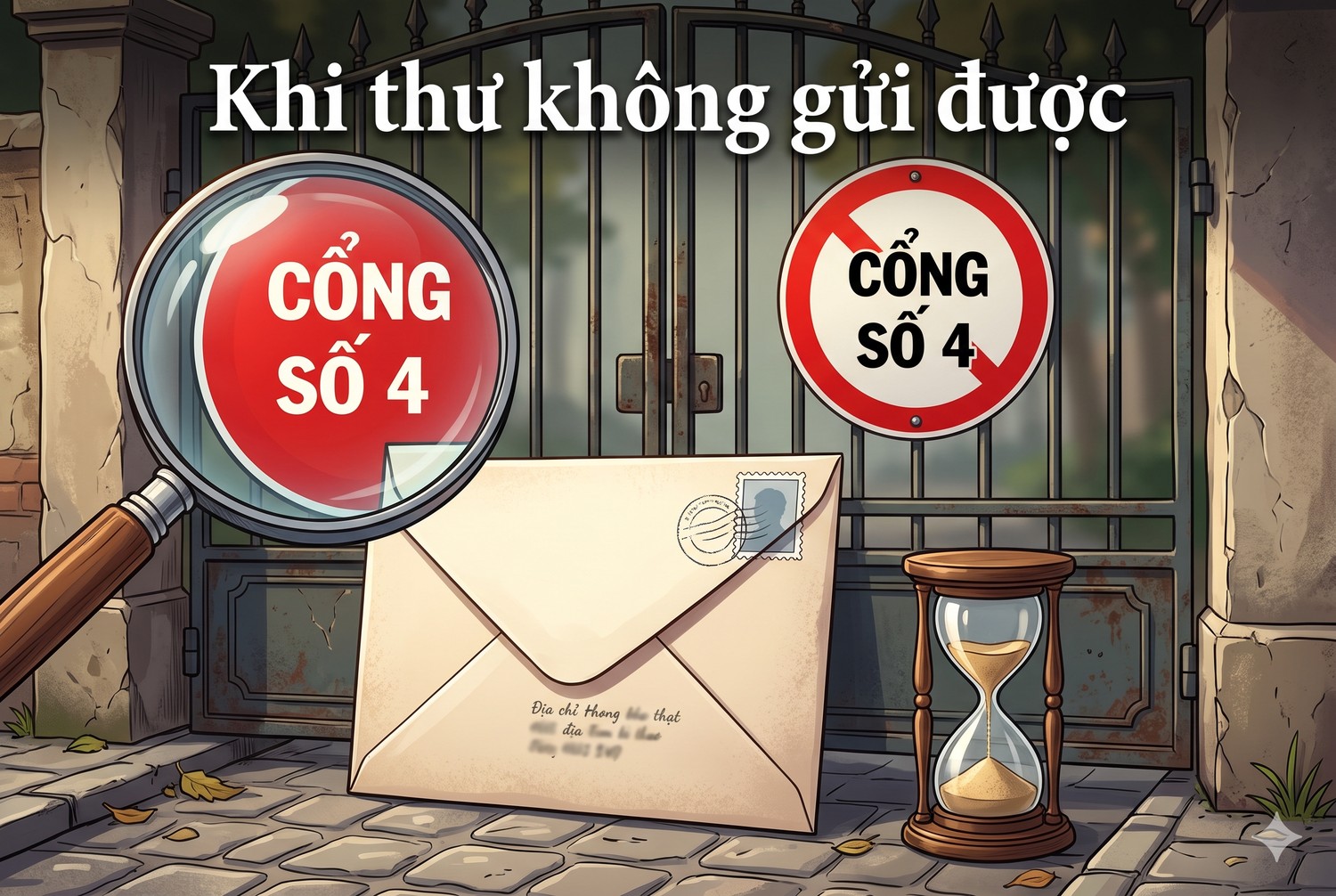
Đây là lỗi rất đặc thù của proxy. Nhiều nhà cung cấp proxy, nhất là proxy datacenter, chặn các cổng SMTP 25, 465 và 587 để ngăn spam từ hạ tầng của họ. Kết nối IMAP cổng 993 đi qua bình thường, nhưng SMTP bị từ chối.
Anh em hỏi nhà cung cấp proxy về chính sách cổng SMTP. Nếu bị chặn, giải pháp là dùng proxy cho phép SMTP, hoặc cho riêng máy chủ SMTP đi thẳng bằng cách thêm vào ô No proxy for. Đừng nghĩ ngay tới lỗi tài khoản khi chỉ có chiều gửi thư bị hỏng.
Bị hỏi mật khẩu thư liên tục
Hộp thoại hỏi mật khẩu tài khoản thư lặp lại thường do nhà cung cấp thư từ chối đăng nhập từ IP mới, không phải do mật khẩu sai. Đăng nhập webmail bằng trình duyệt qua cùng proxy, xem có thông báo xác minh không, xác nhận rồi thử lại trong Thunderbird.
Đồng bộ chậm
Thư nhiều tệp đính kèm lớn qua proxy ở xa sẽ chậm. Chọn proxy ở gần, ưu tiên proxy riêng không dùng chung. Thunderbird mở nhiều kết nối IMAP cùng lúc cho các thư mục, có thể giảm số kết nối trong cài đặt máy chủ của tài khoản nếu proxy giới hạn kết nối đồng thời.
Chọn proxy phù hợp cho Thunderbird proxy
Không phải proxy nào cũng hợp với ứng dụng thư. Ba tiêu chí quan trọng nhất là hỗ trợ SOCKS5, cho phép cổng thư, và IP ổn định lâu dài.
Ba tiêu chí khi chọn
- SOCKS5: bắt buộc, vì proxy HTTP không chở được IMAP và SMTP.
- Cổng thư mở: xác nhận proxy cho phép 993, 995, 465, 587.
- IP tĩnh: một hộp thư một IP cố định, tránh cảnh báo đăng nhập.
Proxy dân cư tĩnh của nhà mạng trong nước thường đáp ứng tốt cả ba tiêu chí và ít bị nhà cung cấp thư nghi ngờ. Proxy xoay đổi IP liên tục không phù hợp với ứng dụng thư.
Khi cần IP cố định cho hộp thư công việc, anh em có thể mua proxy Việt Nam tại ProxyVN, gồm dân cư tĩnh Viettel, VNPT, FPT hỗ trợ SOCKS5, cấp sẵn thông tin kết nối. Nên hỏi trước về cổng SMTP để chọn gói phù hợp với nhu cầu gửi thư.
Kết luận
Thunderbird proxy cần SOCKS5 vì proxy HTTP chỉ áp dụng cho phần web, không chở được IMAP và SMTP. Anh em cài trong Connection Settings, tích Proxy DNS, dùng xác thực IP hoặc proxy cục bộ khi proxy có mật khẩu, và tách hồ sơ để mỗi hộp thư một IP. Cần tư vấn thêm, hãy liên hệ Proxy.vn - Nhà cung cấp dịch vụ proxy chất lượng hàng đầu Việt Nam khi cài Thunderbird proxy.


