
Outlook proxy: bản nào dùng proxy, IMAP và SMTP đi đường nào
Outlook proxy là cách cho ứng dụng thư Outlook kết nối tới máy chủ thư qua một máy trung gian thay vì đi thẳng. ProxyVN đọc tài liệu Microsoft tháng 10/2026 và chạy thử IMAP, SMTP, POP qua proxy HTTP, SOCKS5 tự dựng. Bài chỉ ra bản Outlook nào đọc proxy, giao thức nào không đi qua proxy, cách kiểm IP thoát và cách xử lý lỗi.
Outlook proxy dùng trong tình huống nào
Câu hỏi "cài proxy cho Outlook thế nào" thường xuất phát từ ba nhu cầu khác nhau. Mỗi nhu cầu dẫn tới một cách làm khác, nên xác định đúng nhu cầu trước sẽ đỡ mất công thử sai.
Mạng công ty bắt mọi kết nối đi qua proxy
Nhiều công ty không cho máy trạm ra Internet trực tiếp. Mọi kết nối web phải đi qua proxy của công ty, thường cấu hình sẵn trong Windows bằng chính sách nhóm hoặc file PAC. Trong trường hợp này anh em không tự chọn proxy. Việc cần làm là hiểu Outlook đọc thiết lập của Windows ra sao để báo đúng lỗi cho bộ phận IT.
Muốn máy chủ thư thấy một IP khác
Nhu cầu thứ hai là đổi IP mà máy chủ thư nhìn thấy, ví dụ khi quản lý nhiều hộp thư cho khách hàng và không muốn mọi hộp thư đăng nhập từ một IP. Đây là phần nhiều hướng dẫn trên mạng nói tới, nhưng cũng là phần dễ hiểu sai nhất. Như phần sau sẽ chỉ ra, với tài khoản IMAP, POP và SMTP, cài proxy trong Windows không làm Outlook cổ điển đổi IP.
Mạng chặn cổng gửi thư
Nhu cầu thứ ba ít người nghĩ tới: mạng đang dùng chặn cổng thư. Trong lúc thử, mình kết nối thẳng tới smtp.gmail.com cổng 25 từ mạng gia đình ở Việt Nam và bị hết giờ, còn cổng 587 thì vào được ngay. Trường hợp này thường không cần proxy, chỉ cần đổi sang cổng gửi thư có xác thực.
Giới hạn của bài này
Máy thử có cài Outlook cổ điển bản 16.0.14334 và Outlook mới bản 1.2026.818.0. Mình không mở hai ứng dụng này để đăng nhập hộp thư thật và không đổi proxy hệ thống của máy, vì đó là máy làm việc. Các luận điểm về hành vi Outlook dựa trên tài liệu Microsoft. Phần chạy thật dùng curl và Python đi qua proxy tự dựng, kết nối tới máy chủ Gmail thật.
Phiên bản, nền tảng và thông tin cần chuẩn bị cho Outlook proxy
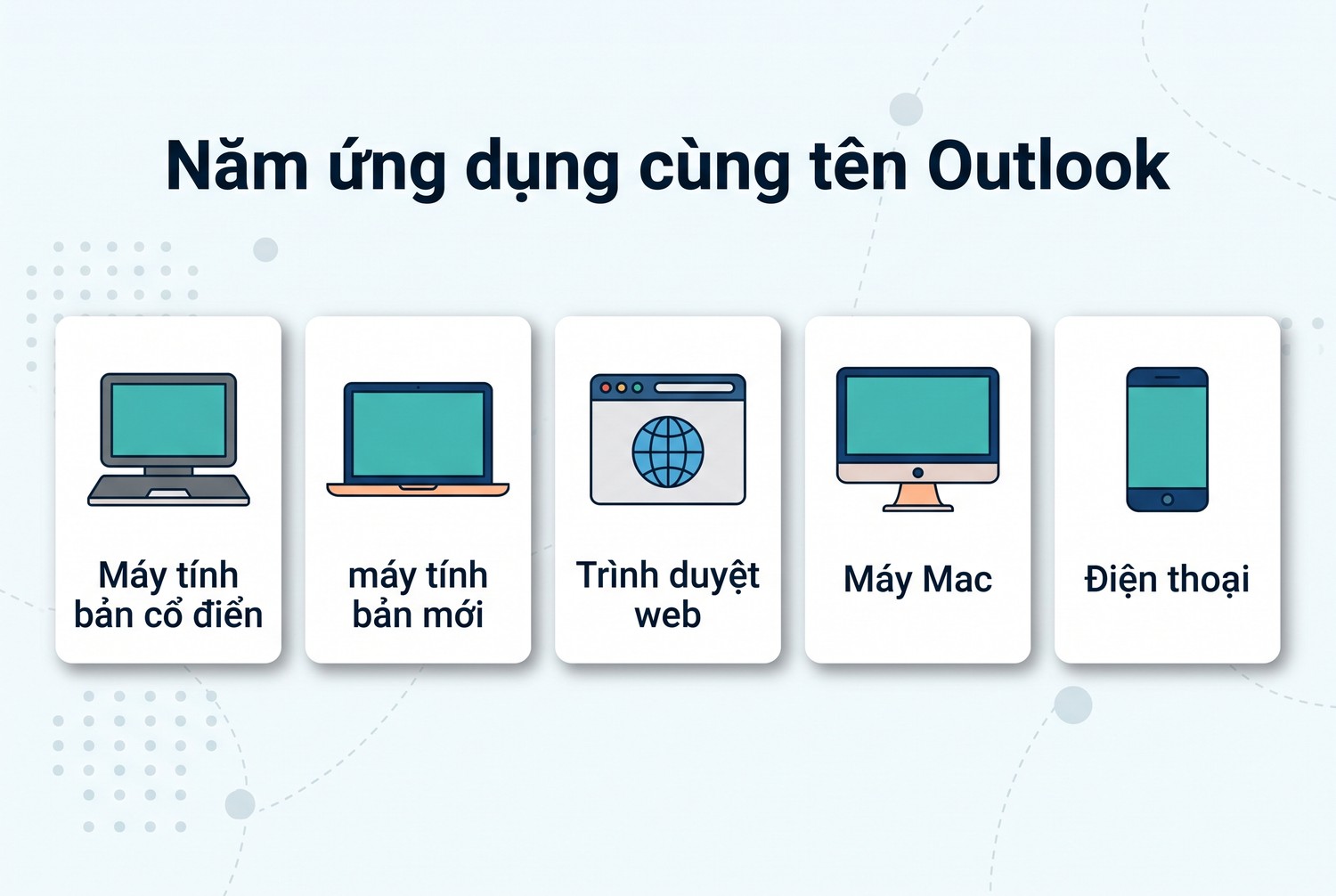
Tên "Outlook" hiện gắn với ít nhất năm ứng dụng khác nhau. Mỗi ứng dụng xử lý mạng theo cách riêng, nên câu đầu tiên cần trả lời là anh em đang dùng bản nào.
Năm ứng dụng cùng tên Outlook
- Outlook cổ điển cho Windows: bản đi kèm Office hoặc Microsoft 365, tên file OUTLOOK.EXE, giao diện có thẻ File quen thuộc. Microsoft gọi nó là classic Outlook.
- Outlook mới cho Windows: ứng dụng tải từ Microsoft Store, gói Microsoft.OutlookForWindows, giao diện gần giống bản web.
- Outlook trên web: mở bằng trình duyệt tại outlook.office.com hoặc outlook.live.com.
- Outlook cho Mac: có bản cũ và bản mới, chạy trên macOS.
- Outlook cho iPhone và Android: ứng dụng di động.
Muốn biết máy Windows đang có bản nào, mở Outlook và xem góc trên bên phải. Bản mới có công tắc "New Outlook" hoặc "Try the new Outlook". Bản cổ điển có thẻ File, trong đó có mục Office Account ghi số phiên bản.
Loại tài khoản quyết định đường đi
Loại tài khoản quan trọng không kém bản ứng dụng. Tài khoản Microsoft 365 công ty, tài khoản Outlook.com cá nhân, tài khoản Gmail, Yahoo và tài khoản IMAP của nhà cung cấp tên miền đi qua những giao thức khác nhau. Microsoft 365 dùng HTTPS. IMAP, POP và SMTP là giao thức thư riêng, chạy trên cổng riêng, không phải web.
Thông tin proxy cần có
- Loại proxy: HTTP hay SOCKS5. Bài proxy HTTP và SOCKS5 giải thích khác biệt.
- Địa chỉ, cổng, tên đăng nhập và mật khẩu, hoặc IP đã đưa vào danh sách cho phép.
- Nhà cung cấp proxy có cho kết nối tới cổng 993, 995, 465, 587 hay không. Nhiều dịch vụ chỉ mở cổng 80 và 443.
- Máy chủ thư và cổng của từng tài khoản, lấy trong mục cài đặt của nhà cung cấp thư.
Bài định dạng proxy hướng dẫn đọc chuỗi ip:port:user:pass nhà cung cấp gửi. Nếu muốn khỏi nhập mật khẩu ở bất kỳ đâu, xem bài xác thực proxy bằng IP whitelist hay user password.
Năm ứng dụng cùng tên Outlook
Phân biệt Outlook cổ điển, Outlook mới và Outlook trên web khi dùng Outlook proxy
Đây là phần cốt lõi của bài. Ba bản Outlook phổ biến trên Windows đi ra Internet theo ba đường khác nhau.
Outlook cổ điển không có ô nhập proxy
Outlook cổ điển không có màn hình nào để nhập địa chỉ proxy. Các kết nối HTTPS của nó, như Autodiscover, Exchange, lịch rảnh bận, dùng thiết lập proxy của Windows. Thiết lập này có hai lớp mà nhiều người không biết là tách biệt.
Lớp thứ nhất là WinINET, chính là mục Proxy trong Settings của Windows, cũng là thứ trình duyệt Edge đọc. Lớp thứ hai là WinHTTP, đặt bằng lệnh netsh và dành cho dịch vụ chạy nền. Bài hướng dẫn xử lý sự cố của Microsoft về lỗi Free/Busy, OOF và MailTips do proxy ghi nguyên nhân là "an incorrect WinHTTP Proxy is configured", tức sai ở lớp WinHTTP chứ không phải lớp anh em hay chỉnh.
Còn các tài khoản IMAP, POP, SMTP trong Outlook cổ điển là kết nối TCP thẳng tới máy chủ thư. Proxy web của Windows chỉ dành cho HTTP và HTTPS, không áp dụng cho kết nối này. Mình chưa bật proxy hệ thống trên máy thử để quan sát trực tiếp, nên phần sau có cách để anh em tự kiểm trên máy mình.
Outlook mới chạy như một trang web trong khung ứng dụng
Outlook mới cho Windows dựng trên công nghệ web, dùng thiết lập proxy hệ thống như trình duyệt. Điểm khác lớn hơn nằm ở chỗ khác. Trang hỗ trợ đồng bộ tài khoản lên Microsoft Cloud ghi rằng với Gmail và Yahoo trên Outlook mới, một bản sao thư, lịch và danh bạ "will be synchronized between your email provider and Microsoft data centers".
Nghĩa là khi bật đồng bộ này, phía nhà cung cấp thư làm việc với máy chủ của Microsoft, không làm việc trực tiếp với máy anh em. Proxy cài trên máy chỉ đổi đường từ máy tới Microsoft. IP mà Gmail hay Yahoo thấy trong lúc đồng bộ là IP của Microsoft, không phải IP proxy.
Trang hỗ trợ cũng ghi Outlook cho iPhone, Android và Outlook mới cho Mac hỗ trợ đồng bộ cả iCloud và IMAP qua Microsoft Cloud. Tạp chí heise của Đức năm 2024 thử với tài khoản IMAP trên Outlook mới cho Windows và báo cáo thông tin máy chủ, tài khoản được gửi lên Microsoft. Mình không thử lại điều này, anh em đọc bài của heise để biết chi tiết.
Outlook trên web đi theo trình duyệt
Outlook trên web là một trang web bình thường. Proxy của trình duyệt quyết định mọi thứ. Muốn mỗi hộp thư đi một proxy thì cách sạch nhất là mỗi hồ sơ trình duyệt một proxy, xem bài mỗi profile Chrome một proxy. Firefox có ô proxy riêng không phụ thuộc Windows, hướng dẫn ở bài cách cài proxy trên Firefox.
Bản Outlook |
Đọc proxy từ đâu |
IMAP, SMTP đi đường nào |
Máy chủ thư thấy IP nào |
|---|---|---|---|
Outlook cổ điển |
WinINET và WinHTTP của Windows, chỉ cho HTTPS |
Kết nối thẳng từ máy |
IP của máy, trừ khi dùng công cụ ép qua proxy |
Outlook mới cho Windows |
Proxy hệ thống, như trình duyệt |
Gmail, Yahoo đồng bộ qua Microsoft Cloud |
IP Microsoft khi đồng bộ đám mây |
Outlook trên web |
Proxy của trình duyệt |
Không dùng IMAP, mọi thứ qua HTTPS |
IP proxy của trình duyệt với Microsoft |
Outlook iPhone, Android |
Proxy của điện thoại |
Gmail, Yahoo, iCloud, IMAP qua Microsoft Cloud |
IP Microsoft khi đồng bộ đám mây |
Bảng này giải thích vì sao có người cài proxy xong mà thư vẫn báo đăng nhập từ IP cũ. Proxy được cài đúng, nhưng đường đi của tài khoản đó không đi qua proxy.
Outlook proxy với tài khoản IMAP, POP và SMTP
Phần này dành cho người dùng Outlook cổ điển với tài khoản IMAP, POP, nhu cầu phổ biến nhất ở các doanh nghiệp nhỏ dùng thư theo tên miền.
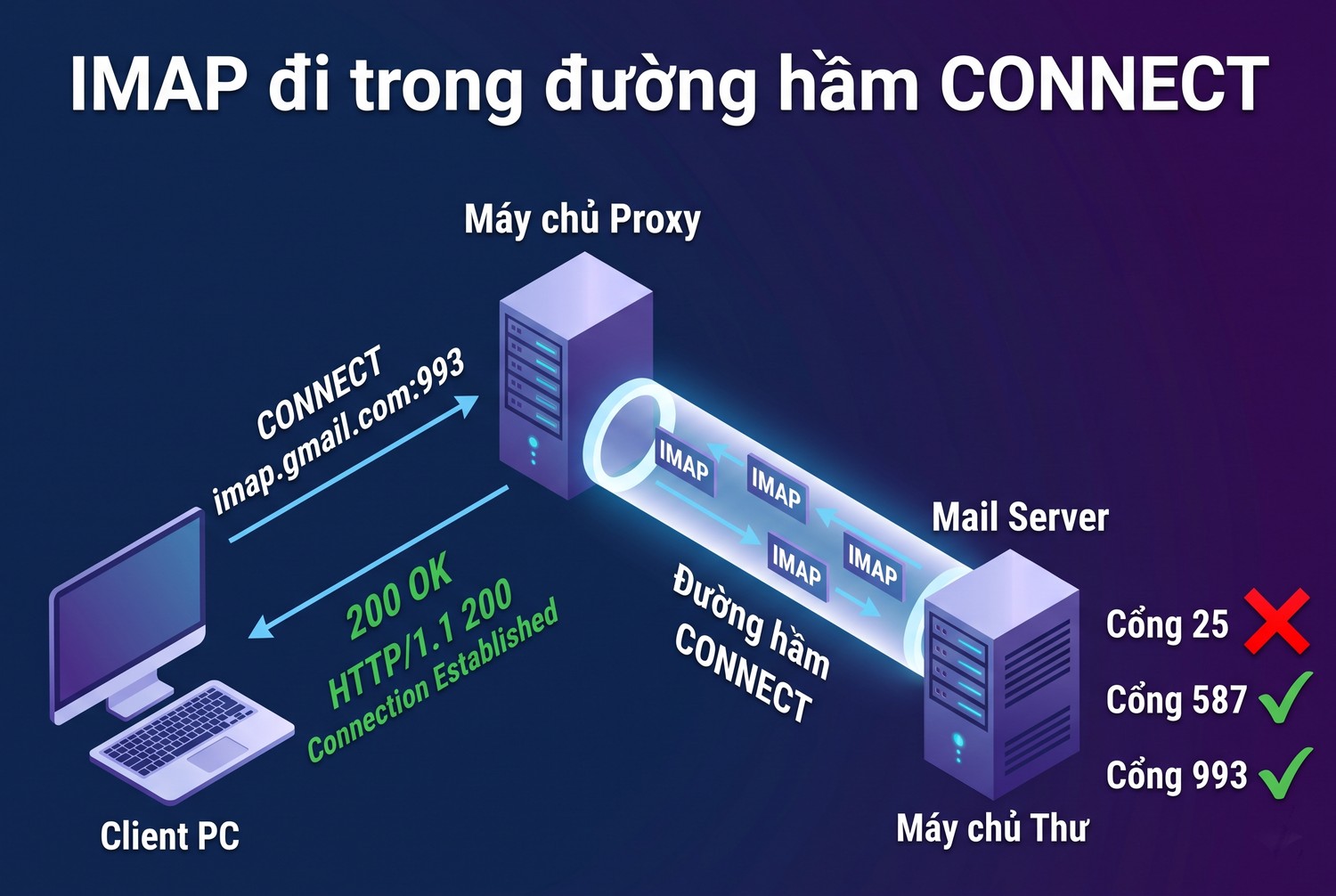
Proxy HTTP vẫn chở được IMAP nhờ lệnh CONNECT
Một nhận định hay gặp trong các hướng dẫn cũ là "Outlook không hỗ trợ proxy HTTP, phải dùng HTTPS proxy". Câu này lẫn lộn hai chuyện. Proxy HTTP có lệnh CONNECT để mở đường hầm tới bất kỳ máy và cổng nào nhà cung cấp cho phép. IMAP qua cổng 993 đi trong đường hầm đó được.
Mình thử bằng curl qua proxy HTTP tự dựng. Lệnh dưới đây mở đường hầm tới imap.gmail.com cổng 993 rồi đọc lời chào của máy chủ:
curl -v --proxytunnel -x "http://user1:p%40ss%232026@127.0.0.1:8902" "imaps://imap.gmail.com:993/" -u "test@example.com:matkhau"Kết quả: proxy trả "HTTP/1.1 200 Connection established", rồi máy chủ Gmail trả dòng "* OK Gimap ready for requests from" kèm IP. Lần thử không có --proxytunnel, curl vẫn tự dùng CONNECT vì IMAP không phải HTTP. Log của proxy ghi đúng một yêu cầu CONNECT imap.gmail.com:993.
SOCKS5 chở được SMTP và POP
Với SOCKS5, mình gửi lệnh tới smtp.gmail.com cổng 587. Máy chủ trả 220, rồi trả danh sách tính năng bắt đầu bằng "250-smtp.gmail.com at your service" kèm IP trong ngoặc vuông. POP3 cổng 995 qua đường hầm HTTP cũng trả "+OK Gpop ready".
curl -v -x "socks5h://user1:p%40ss%232026@127.0.0.1:8903" "smtp://smtp.gmail.com:587" --ssl-reqd --mail-from a@example.com --mail-rcpt b@example.com -T NUL -u "a@example.com:matkhau"Chữ h trong socks5h nghĩa là để proxy phân giải tên miền. Log proxy ghi kiểu địa chỉ là domain, xác nhận máy anh em không tự tra DNS.
Cổng 25 bị chặn từ gốc
Lần thử cổng 25 qua SOCKS5 bị proxy trả mã 5, kết nối bị từ chối. Mình thử kết nối thẳng từ máy tới cổng 25 thì hết giờ sau 8 giây, nghĩa là nhà mạng chặn cổng này. Nhiều nhà cung cấp proxy cũng chặn cổng 25 để tránh bị lạm dụng gửi thư rác. Outlook nên dùng cổng 587 với STARTTLS hoặc 465 với SSL cho thư đi.
Làm sao để Outlook cổ điển đi qua proxy
Vì Outlook cổ điển không có ô proxy cho IMAP, SMTP, phải dùng công cụ ở ngoài. Có hai cách.
Cách thứ nhất là phần mềm ép ứng dụng qua proxy, phổ biến nhất là Proxifier. Anh em tạo quy tắc cho OUTLOOK.EXE đi qua proxy SOCKS5 hoặc HTTPS. Hướng dẫn chi tiết có ở bài Proxifier là gì. Các hướng dẫn cũ còn nhắc SocksCap và HTTPort, nhưng hai công cụ này đã ngừng phát triển từ lâu, ví dụ minh họa của chúng còn dùng Outlook Express.
Cách thứ hai là cầu nối cổng cục bộ: một chương trình nghe ở 127.0.0.1, nhận kết nối của Outlook rồi chuyển qua proxy tới máy chủ thư. Mình viết một cầu nối như vậy bằng Python để thử. Phần dưới cho thấy vì sao cách này có bẫy.
Bẫy chứng chỉ khi trỏ Outlook về 127.0.0.1
Các hướng dẫn kiểu HTTPort bảo nhập 127.0.0.1 vào ô máy chủ IMAP. Mình thử đúng như vậy với cầu nối. Khi kết nối bằng tên 127.0.0.1, Gmail trả về chứng chỉ tự ký, Python báo "certificate verify failed: self-signed certificate". Lý do là máy khách không gửi tên imap.gmail.com trong bắt tay TLS, nên máy chủ không biết trả chứng chỉ nào.
Khi giữ tên imap.gmail.com nhưng ép đường đi về cầu nối, bắt tay thành công và nhận lời chào bình thường. Với Outlook, điều này nghĩa là trỏ về 127.0.0.1 sẽ hiện cảnh báo chứng chỉ mỗi lần kết nối. Bấm chấp nhận cho qua là thói quen nguy hiểm, vì anh em không còn phân biệt được cảnh báo thật. Phần mềm như Proxifier không gặp bẫy này vì Outlook vẫn kết nối bằng tên thật.
IMAP đi trong đường hầm CONNECT
Outlook proxy với Microsoft 365 và Exchange trong doanh nghiệp
Với tài khoản Microsoft 365, mọi kết nối của Outlook là HTTPS tới các máy chủ của Microsoft. Proxy công ty có tác động lớn ở đây, và Microsoft có khuyến nghị khá rõ.
Microsoft khuyên đi thẳng, không qua proxy
Tài liệu nguyên tắc kết nối mạng Microsoft 365, cập nhật tháng 8/2026, khuyên doanh nghiệp cho lưu lượng Microsoft 365 ra Internet tại chỗ, không vòng về trụ sở. Tài liệu ghi rõ nên bỏ qua các thiết bị trung gian như proxy và VPN cho tên miền Microsoft 365.
Tài liệu cũng liệt kê các cấu hình Microsoft chưa thử và biết là gây lỗi kết nối. Trong đó có giải mã TLS hoặc soi gói tin trên tên miền Microsoft 365, và cho kết nối đi qua hạ tầng có xác thực riêng, kiểu xác thực proxy. Đây là lý do Outlook trong mạng có proxy đòi mật khẩu hay bị hỏi mật khẩu liên tục hoặc kết nối chậm.
File PAC để chừa Microsoft 365 ra ngoài proxy
Cách Microsoft gợi ý cho doanh nghiệp là dùng file PAC, phát qua WPAD hoặc chính sách nhóm. File PAC trả DIRECT cho tên miền Microsoft 365 và trả proxy cho phần còn lại. Bài PAC proxy giải thích cách viết. Một ví dụ rút gọn:
function FindProxyForURL(url, host) {
  if (shExpMatch(host, "*.office365.com") ||
      shExpMatch(host, "*.outlook.com") ||
      shExpMatch(host, "*.cloud.microsoft")) {
    return "DIRECT";
  }
  return "PROXY proxy.congty.local:8080";
}
Danh sách tên miền đầy đủ thay đổi thường xuyên. Microsoft khuyên lấy từ dịch vụ danh sách điểm cuối tại aka.ms/m365endpoints thay vì tự gõ tay, đoạn trên chỉ để minh họa cú pháp.
Lỗi lịch rảnh bận và trả lời tự động do WinHTTP
Bài hỗ trợ của Microsoft mô tả ba thông báo lỗi. Bật trả lời tự động thì báo "Your automatic reply settings cannot be displayed because the server is currently unavailable". MailTips báo "We can't show MailTips right now". Lịch rảnh bận báo không lấy được thông tin. Bài áp dụng cho Outlook 2007, 2010 và 2013. Cách kiểm là mở Command Prompt bằng quyền quản trị rồi chạy:
netsh winhttp show proxyMáy thử của mình trả "Direct access (no proxy server)". Nếu lệnh hiện một proxy không còn dùng, Microsoft hướng dẫn xóa bằng lệnh netsh winhttp reset proxy. Với Office 32 bit trên Windows 64 bit, chạy hai lệnh trong thư mục C:\Windows\SysWow64. Đây là thao tác đổi cấu hình máy, máy công ty thì để IT làm.
Exchange Proxy Settings không phải proxy web
Trong cài đặt tài khoản Exchange của Outlook cổ điển có nút "Exchange Proxy Settings". Nhiều người nhập proxy mua về vào đây và không hiểu vì sao không chạy. Mục này là Outlook Anywhere, tức RPC over HTTP, cách Outlook nói chuyện với máy chủ Exchange qua HTTPS. Nó không phải nơi nhập proxy trung gian.
Theo thông báo của Microsoft, RPC over HTTP hết được hỗ trợ trên Exchange Online từ 31/10/2017, thay bằng MAPI over HTTP. Với Microsoft 365, anh em không cần chạm vào mục này.
Kiểm tra IP thoát khi dùng Outlook proxy
Cài xong mà không kiểm thì chưa biết thư có đi qua proxy hay không. Với giao thức thư, có một cách kiểm mà ít bài nhắc tới: hỏi thẳng máy chủ thư.
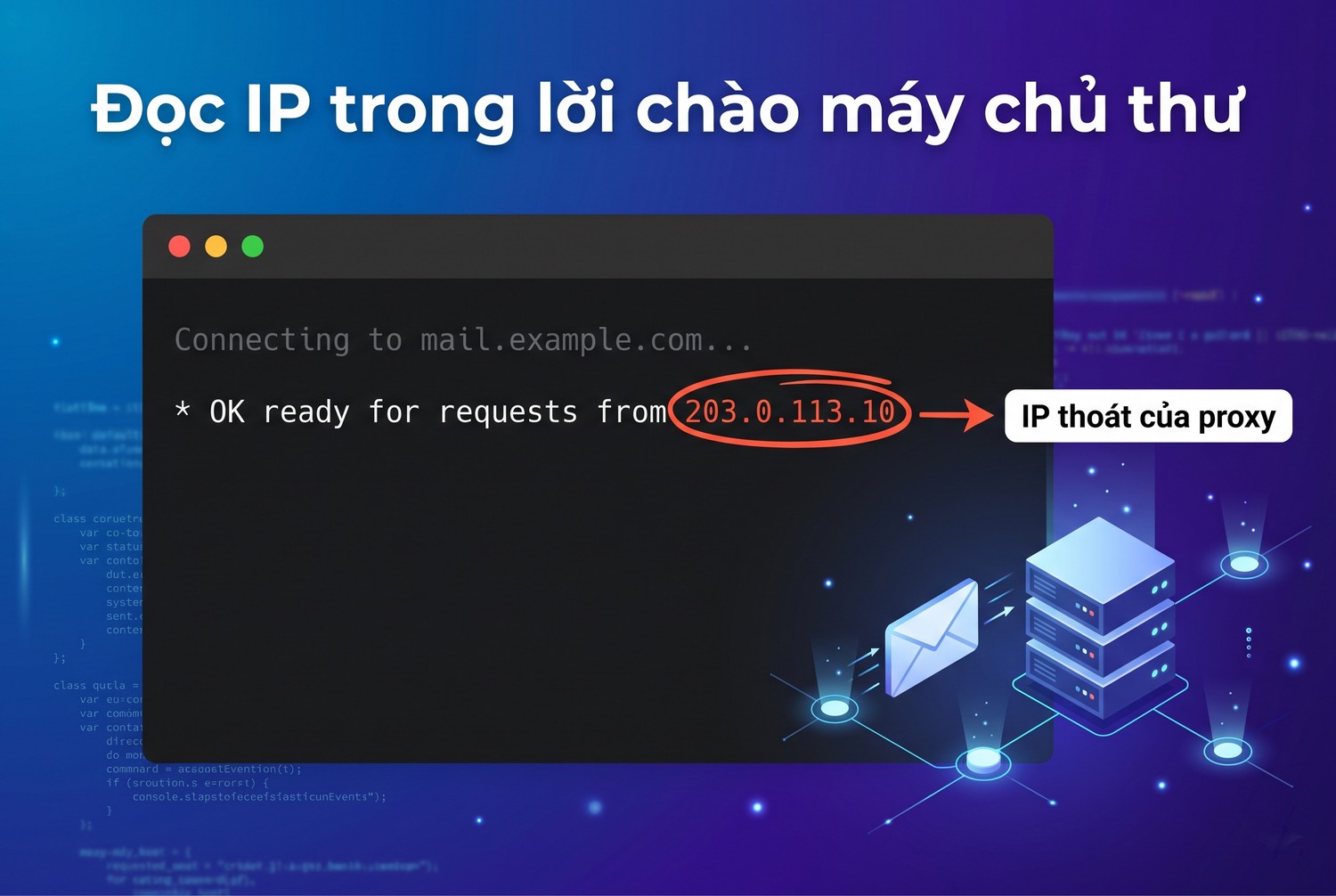
Máy chủ thư tự nói ra IP của anh em
Gmail in IP của người kết nối ngay trong lời chào IMAP và POP. Dòng "* OK Gimap ready for requests from" theo sau là IP mà Gmail thấy. Máy chủ SMTP của Gmail cũng ghi IP trong ngoặc vuông ở dòng 250 đầu tiên. Đây là cách kiểm đúng nhất, vì nó cho biết IP ở đúng giao thức và đúng cổng mà Outlook dùng.
Trong lúc thử, cả ba giao thức đều trả về IP của mạng nhà mình. Kết quả này đúng như mong đợi, vì proxy thử chạy ngay trên máy, nên IP thoát chính là IP của máy. Với proxy thật, dòng này phải hiện IP của proxy.
Lệnh kiểm từ cùng máy
Chạy lệnh dưới với đúng proxy anh em định dùng cho Outlook, rồi so IP trong lời chào với IP proxy nhà cung cấp gửi:
curl -s -v -x "socks5h://USER:PASS@HOST:PORT" "imaps://imap.gmail.com:993/" 2>&1 | findstr "Gimap"Nếu IP trùng IP proxy, đường proxy tới máy chủ thư hoạt động. Còn Outlook có đi đường đó hay không là câu hỏi tiếp theo.
Kiểm Outlook thật sự đi qua proxy
- Mở bảng điều khiển của Proxifier hoặc công cụ ép proxy, xem có dòng OUTLOOK.EXE kết nối tới máy chủ IMAP không.
- Mở trang lịch sử đăng nhập của nhà cung cấp thư, ví dụ mục hoạt động gần đây của tài khoản Google hoặc Microsoft, xem IP lần đồng bộ mới nhất.
- Gửi một thư thử rồi mở tiêu đề đầy đủ của thư đó ở hộp nhận. Dòng Received đầu tiên thường ghi IP máy gửi lên máy chủ SMTP.
- Với Outlook cổ điển, giữ phím Ctrl rồi nhấp chuột phải vào biểu tượng Outlook ở khay hệ thống, chọn Connection Status để xem danh sách kết nối và máy chủ.
Bài công cụ kiểm tra proxy có thêm cách kiểm IP và độ trễ của proxy trước khi đưa vào dùng.
Đọc IP trong lời chào máy chủ thư
Chẩn đoán lỗi Outlook proxy: sai giao thức, xác thực, DNS và hết giờ
Dưới đây là các lỗi mình gặp trong lúc thử và các lỗi theo tài liệu Microsoft, xếp theo thứ tự nên kiểm.
Proxy chặn cổng thư
Nhiều proxy dân cư và proxy datacenter chỉ mở cổng 80, 443 cho lệnh CONNECT. Kết nối tới 993 hay 587 sẽ bị từ chối hoặc treo. Dấu hiệu là curl qua proxy tới cổng 443 chạy mà tới cổng 993 thì báo lỗi ngay ở bước CONNECT. Hỏi nhà cung cấp danh sách cổng được mở trước khi mua proxy cho mục đích thư.
Sai mật khẩu proxy
Proxy HTTP trả "407 Proxy Authentication Required" khi tài khoản sai. Trong Proxifier, lỗi này hiện ở cửa sổ nhật ký. Với Outlook, anh em chỉ thấy báo không kết nối được máy chủ, không thấy chữ 407, nên luôn thử lại bằng curl để thấy mã lỗi thật.
Mật khẩu có ký tự đặc biệt
Mật khẩu thử của mình là p@ss#2026. Khi ghi thẳng vào đường dẫn proxy mà không mã hóa, curl đọc nhầm, báo "Could not resolve proxy: ss". Phần sau chữ @ đầu tiên bị hiểu là tên máy. Phải đổi @ thành %40 và # thành %23. Proxifier có ô tên và mật khẩu riêng nên không gặp lỗi này, nhưng khi kiểm bằng dòng lệnh thì phải nhớ.
DNS bị phân giải ở máy thay vì ở proxy
Dùng socks5 thay vì socks5h, máy anh em tự tra DNS rồi gửi IP cho proxy. Nếu mạng đang dùng chặn tên miền máy chủ thư ở bước DNS, kết nối thất bại trước khi tới proxy. Proxifier có tùy chọn phân giải tên qua proxy trong mục Name Resolution, nên bật lên khi dùng cho thư.
Outlook hỏi mật khẩu liên tục trong mạng công ty
Với tài khoản Microsoft 365 trong mạng có proxy xác thực, Outlook có thể hiện hộp mật khẩu lặp lại hoặc kết nối rất chậm. Tài liệu Microsoft xếp xác thực proxy vào nhóm cấu hình gây lỗi kết nối. Cách xử lý ở phía IT là chừa tên miền Microsoft 365 khỏi proxy bằng file PAC hoặc danh sách bỏ qua, không phải ở phía người dùng.
Lỗi chứng chỉ khi dùng cầu nối hoặc proxy giải mã TLS
Hai nguyên nhân hay gặp: trỏ ô máy chủ về 127.0.0.1 như đã thử ở trên, hoặc proxy công ty giải mã TLS rồi ký lại bằng chứng chỉ của công ty. Trường hợp đầu sửa bằng cách dùng công cụ giữ nguyên tên máy chủ. Trường hợp sau thuộc chính sách công ty, Microsoft khuyên không giải mã TLS với tên miền Microsoft 365.
Hiện tượng |
Nguyên nhân hay gặp |
Cách kiểm |
|---|---|---|
Hết giờ khi gửi thư |
Cổng 25 bị chặn ở nhà mạng hoặc proxy |
Đổi sang 587 hoặc 465, thử kết nối thẳng |
Không kết nối được, curl báo 407 |
Sai tài khoản proxy |
Kiểm lại tài khoản, mã hóa ký tự đặc biệt |
Lỗi ngay ở bước CONNECT tới 993 |
Proxy chỉ mở cổng 443 |
Hỏi nhà cung cấp danh sách cổng |
Cảnh báo chứng chỉ mỗi lần mở |
Ô máy chủ là 127.0.0.1 |
Dùng Proxifier thay cho cầu nối cổng |
Lịch rảnh bận, trả lời tự động lỗi |
Proxy WinHTTP sai |
netsh winhttp show proxy |
IP đăng nhập không đổi dù đã cài proxy |
Tài khoản đồng bộ qua Microsoft Cloud hoặc IMAP đi thẳng |
Đọc lời chào IMAP, xem lịch sử đăng nhập |
Với giao thức thư, cách kiểm IP đáng tin nhất là đọc lời chào của chính máy chủ thư. Trang kiểm IP trên trình duyệt chỉ cho biết đường đi của trình duyệt.
Checklist Outlook proxy và câu hỏi thường gặp về Outlook proxy
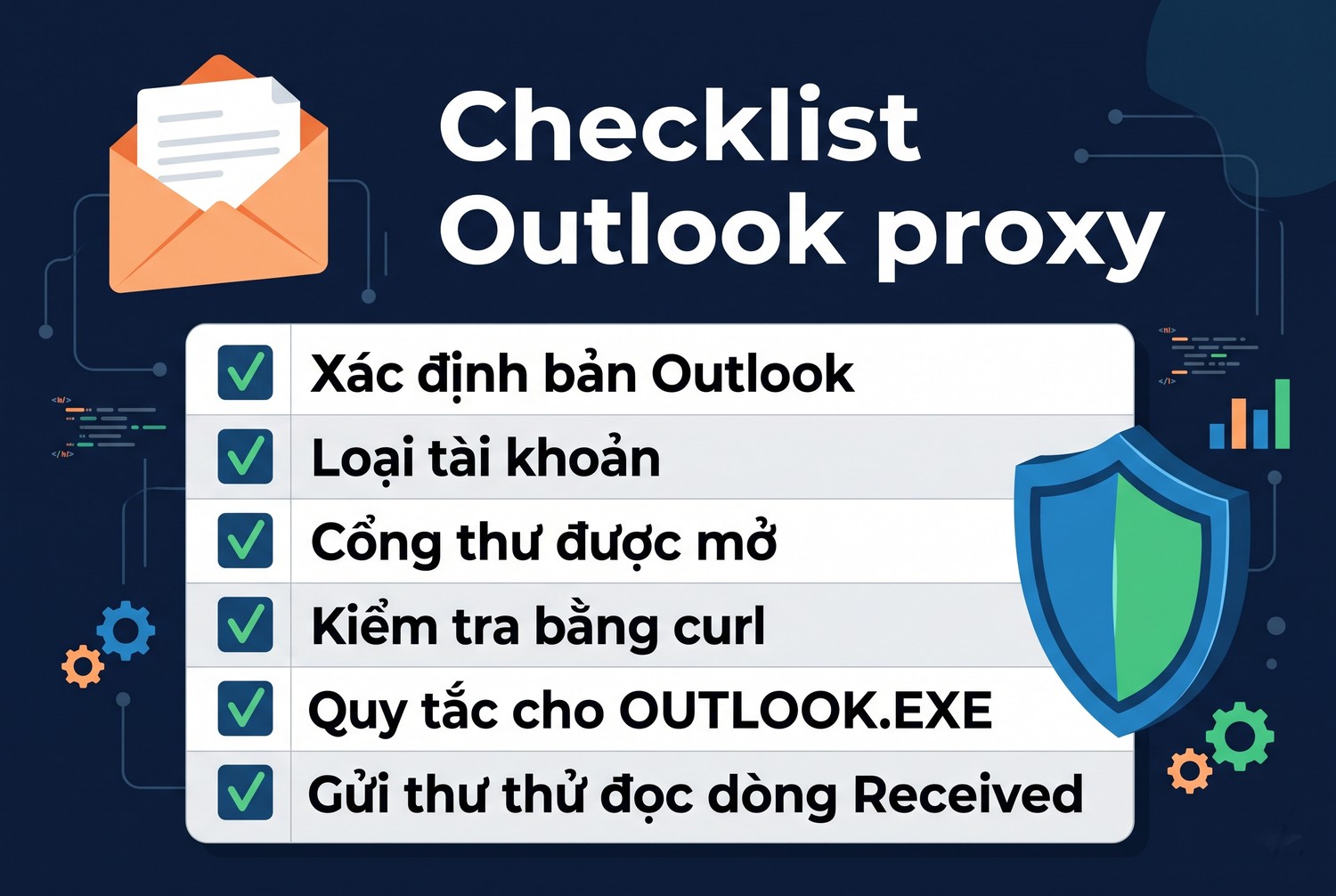
Checklist trước khi dùng
- Xác định bản Outlook: cổ điển, mới, web hay di động.
- Xác định loại tài khoản: Microsoft 365, Outlook.com, Gmail, Yahoo hay IMAP riêng.
- Nếu là Outlook mới hoặc di động với Gmail, Yahoo, IMAP: biết rằng nhà cung cấp thư thấy máy chủ Microsoft khi đồng bộ đám mây.
- Hỏi nhà cung cấp proxy có mở cổng 993, 995, 465, 587 không.
- Kiểm proxy bằng curl tới imap.gmail.com hoặc máy chủ thư của anh em, đọc IP trong lời chào.
- Với Outlook cổ điển: tạo quy tắc Proxifier cho OUTLOOK.EXE, bật phân giải tên qua proxy.
- Không trỏ ô máy chủ về 127.0.0.1 nếu không muốn gặp cảnh báo chứng chỉ.
- Gửi thư thử, đọc dòng Received để xác nhận IP.
- Trong mạng công ty: không tự cài proxy ngoài cho Outlook, báo IT nếu lỗi.
Câu hỏi thường gặp
Outlook có ô cài proxy riêng không. Không. Outlook cổ điển và Outlook mới đều dùng thiết lập của Windows cho kết nối HTTPS. Không có bản nào cho nhập proxy riêng cho IMAP, POP, SMTP.
Cài proxy trong Settings của Windows thì Outlook có đổi IP không. Với Microsoft 365 và Outlook.com qua HTTPS thì có, vì những kết nối đó đọc thiết lập Windows. Với IMAP, POP, SMTP trong Outlook cổ điển thì không, vì đó không phải kết nối web.
Dùng proxy HTTP được không hay bắt buộc SOCKS5. Dùng được cả hai nếu proxy cho CONNECT tới cổng thư. Lần thử của mình đi qua proxy HTTP tới cổng 993 và 995 bình thường. SOCKS5 có lợi khi cần cho proxy phân giải tên miền.
Vì sao thư gửi qua proxy bị vào thư rác. Bộ lọc thư rác xét IP gửi lên máy chủ SMTP và danh tiếng của IP đó. IP proxy dùng chung có thể đã nằm trong danh sách đen. Bài kiểm tra proxy có bị blacklist không hướng dẫn kiểm trước.
Quản lý nhiều hộp thư khách hàng thì nên làm thế nào. Với hộp thư Gmail và Microsoft, dùng Outlook trên web trong các hồ sơ trình duyệt riêng, mỗi hồ sơ một proxy, dễ kiểm soát hơn Outlook cổ điển. Bài proxy cho email marketing bàn thêm về gửi thư số lượng lớn.
Có cần IP Việt Nam cho Outlook không. Không bắt buộc. Nhưng đăng nhập hộp thư từ quốc gia lạ dễ làm hệ thống bảo mật của nhà cung cấp thư yêu cầu xác minh. Giữ một proxy ổn định cùng quốc gia với người dùng hộp thư sẽ ít bị hỏi hơn.
Proxy có làm Outlook chậm không. Có thêm độ trễ một chặng. Với Microsoft 365, Microsoft khuyên đi thẳng vì các máy chủ đầu vào của họ đặt gần người dùng, proxy ở xa làm đường đi dài hơn.
Nếu cần proxy riêng có mở cổng thư để dùng cho Outlook, anh em có thể mua proxy uy tín tại trang chủ ProxyVN rồi kiểm bằng lệnh curl ở trên trước khi đưa vào dùng.
Checklist Outlook proxy
Outlook proxy và những điều cần nhớ
Outlook proxy phụ thuộc bản ứng dụng và loại tài khoản. HTTPS của Microsoft 365 đọc proxy Windows, còn IMAP, SMTP trong Outlook cổ điển đi thẳng, phải dùng Proxifier. Outlook mới đồng bộ Gmail, Yahoo qua Microsoft Cloud. Kiểm IP bằng lời chào máy chủ thư. Cần proxy ổn định, liên hệ Proxy.vn - Nhà cung cấp dịch vụ proxy chất lượng hàng đầu Việt Nam.


