
Nova Proxy Switcher kiểm tra bản cũ và cấu hình Windows
Nova Proxy Switcher thường được nhắc như công cụ đổi proxy nhanh, nhưng anh em cần phân biệt phần mềm Windows cũ với các extension tên gần giống. Đừng nhập mật khẩu chỉ dựa vào một trang tải lại. ProxyVN hướng dẫn xác minh phạm vi bản cài, đối chiếu cấu hình Windows và chọn cách chuyển sang công cụ có tài liệu phù hợp khi cần.
Nova Proxy Switcher và phạm vi bản Windows cũ
Điểm đầu tiên cần làm rõ là bài này không giới thiệu một extension Chrome mới có tên Nova. Nguồn hướng dẫn trên mạng có thể dùng lẫn khái niệm phần mềm, tiện ích và trình đổi IP. Một công cụ desktop có thể thay thiết lập proxy của người dùng, trong khi extension thường làm việc trong trình duyệt. Khi nhận diện sai lớp công cụ, anh em dễ kỳ vọng nó đổi cả những ứng dụng không đọc cấu hình đó.
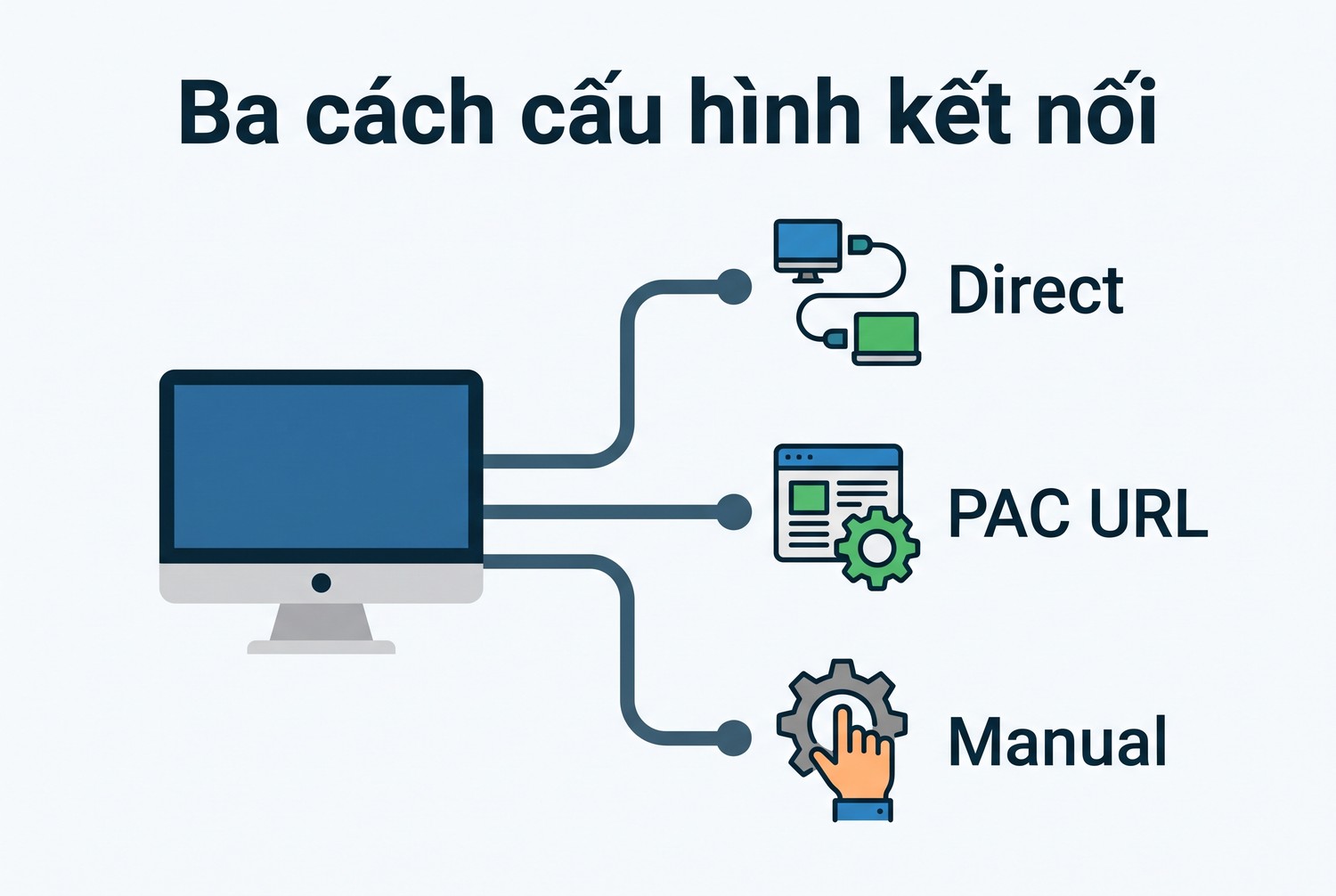
Một ví dụ mã Win32 công khai có nhãn Nova Proxy Switcher v1.1 và tiêu đề cửa sổ IE Proxy Switcher. Ví dụ này cho thấy các lựa chọn Direct Connection, Proxy Auto-Config URL và Proxy Server manual trong mã minh họa. Nó không phải bằng chứng cho mọi tính năng của một file thực thi mang số phiên bản khác. Cần giữ ranh giới giữa dữ liệu nhìn thấy trong nguồn và hành vi của bản cài chưa được thử.
Không nên dùng mã giao diện mẫu để suy ra ứng dụng đã mã hóa toàn bộ lưu lượng, hỗ trợ SOCKS5 có mật khẩu hay chạy đa nền tảng. Những kết luận đó cần tài liệu hoặc thử nghiệm đúng bản. Nếu chỉ có một tệp ZIP tải từ trang trung gian và vài ảnh cũ, anh em mới có ứng viên để kiểm tra, chưa có cơ sở để đưa vào máy đang xử lý tài khoản và dữ liệu công việc.
Bắt đầu từ tác vụ cần hoàn thành
Nếu nhu cầu chỉ là đưa trình duyệt tới một endpoint HTTP, Windows đã có cấu hình hệ thống có thể dùng làm đối chứng. Nếu cần quy tắc domain, phải xem khả năng PAC của công cụ và trình duyệt. Nếu cần đổi riêng một ứng dụng, phải kiểm tra ứng dụng có ô proxy hay đọc cấu hình hệ thống. Xác định tác vụ trước giúp tránh chọn phần mềm cũ chỉ vì một bài hướng dẫn có tên trùng từ khóa đang tìm.
Một bản ghi nhu cầu nên nêu ứng dụng, loại proxy được cấp, phương thức xác thực và yêu cầu giữ phiên. Đừng ghi ẩn danh như một tiêu chí duy nhất, vì nó không mô tả điều cần kiểm chứng. Có thể thay bằng yêu cầu cụ thể hơn như website thử nhìn thấy IP ngoài được cấp, các domain nội bộ theo đường quy định và thông tin đăng nhập không xuất hiện trong tệp hỗ trợ chia sẻ.
Anh em cũng cần xác định ai sẽ hỗ trợ khi công cụ không còn phù hợp với phiên bản Windows đang dùng. Nếu không tìm được tài liệu hiện hành, một lựa chọn có nguồn phát hành rõ và quy trình cập nhật được quản lý có thể thuận tiện hơn. Quyết định này xuất phát từ nhu cầu vận hành, không phải kết luận một phần mềm cũ có hại chỉ dựa trên tuổi của nó.
Nova Proxy Switcher với hồ sơ nguồn tải và phiên bản
Trước khi chạy bản cài, lưu URL tải, thời gian nhận tệp, tên file và số phiên bản nếu có. Đừng đổi tên tệp thành một tên ngắn rồi xóa mất thông tin nguồn. Hai tệp cùng tên vẫn có thể khác nội dung, còn số phiên bản ghi trên trang tải có thể không trùng metadata trong file. Hồ sơ này giúp đội hỗ trợ biết đang nói về đúng đối tượng nào khi có sự cố.
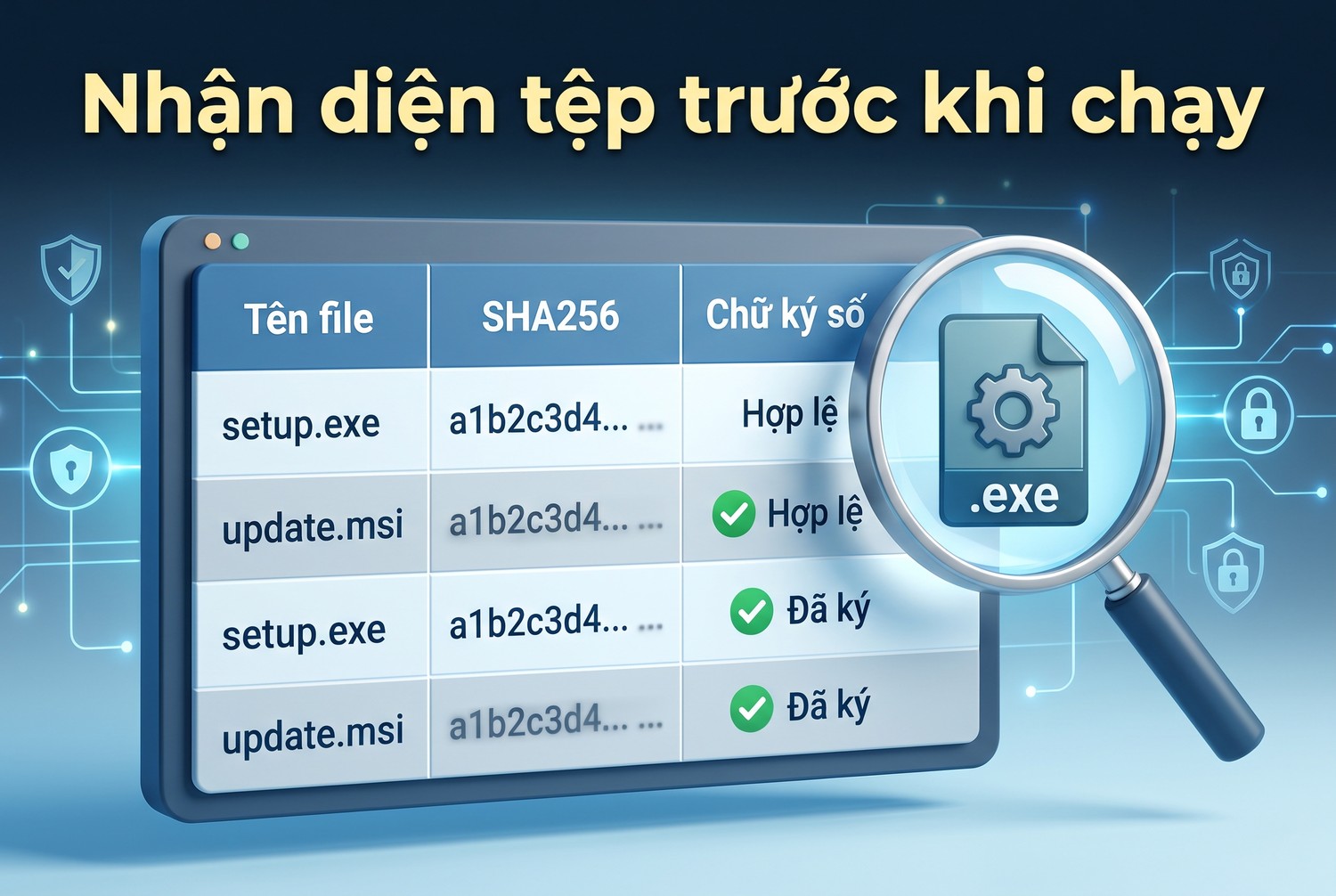
Không nên nhập thông tin truy cập thật vào một chương trình chỉ vì giao diện giống ảnh hướng dẫn. Kiểm tra chữ ký số và giá trị băm là các bước nhận diện tệp hữu ích. Chúng không thay thế việc xác minh nhà phát hành và khả năng hỗ trợ. Một tệp chưa ký không tự động là mã độc, nhưng cũng không thể được coi là bản chính thức chỉ vì phần mềm vẫn mở được trên máy.
Đọc chữ ký thay vì chỉ nhìn tên file
Get-AuthenticodeSignature của Microsoft cho phép đọc trạng thái chữ ký của một tệp trên Windows. Lệnh dưới đây không chạy chương trình. Thay đường dẫn bằng tệp anh em thực sự đang kiểm tra, rồi đối chiếu tên chủ thể chứng chỉ với nhà phát hành đã được xác minh. Không dùng một giá trị Subject bất kỳ làm bằng chứng tin cậy nếu chưa biết nó thuộc tổ chức nào.
$candidatePath = 'C:\Lab\NovaProxySwitcher.exe'
$sig = Get-AuthenticodeSignature -LiteralPath $candidatePath
$sig | Select-Object Status,StatusMessage,
  @{Name='Signer';Expression={$_.SignerCertificate.Subject}}
Get-FileHash -LiteralPath $candidatePath -Algorithm SHA256
Giá trị SHA256 giúp nhận diện cùng một nội dung tệp giữa hai người. Nó chỉ chứng minh nguồn gốc khi được so sánh với giá trị do một nguồn tin cậy công bố qua kênh được xác minh. Nếu trang trung gian tự đưa cả tệp lẫn hash, sự trùng khớp chưa xác nhận nhà phát triển gốc. Anh em cần ghi kết quả ở đúng mức: nhận diện bản sao, chữ ký hợp lệ với chủ thể nào hoặc chưa xác minh được nguồn.
Nếu tổ chức có môi trường kiểm tra phần mềm riêng, chuyển tệp vào đó theo quy trình hiện có. Không thử trên hồ sơ trình duyệt chứa mật khẩu thật để tiết kiệm thời gian. Cũng không tắt công cụ bảo vệ khi file bị chặn chỉ vì muốn làm theo một ảnh hướng dẫn cũ. Khi không có nguồn tải xác minh được, có thể hoàn thành nhu cầu proxy bằng cấu hình Windows được tài liệu hóa thay vì chạy ứng viên đó.
Dữ liệu |
Chứng minh được |
Chưa chứng minh được |
|---|---|---|
Tên file |
Cách người gửi đặt tên |
Nhà phát hành thật |
SHA256 |
Hai bản có cùng nội dung |
File an toàn hoặc chính thức |
Chữ ký |
Chủ thể ký theo kết quả kiểm tra |
Mọi tính năng đều phù hợp |
Ảnh giao diện |
Hình dáng một bản được chụp |
Hành vi bản đang tải |
Kết quả IP |
Đường của yêu cầu đã thử |
Mọi ứng dụng trên máy |
Nhận diện tệp trước khi chạy
Tách bằng chứng giao diện khỏi bằng chứng kết nối
Ví dụ Win32 được dẫn trong bài có một chi tiết đáng kiểm tra: hàm xử lý nút bật hiển thị hộp thông báo minh họa. Chỉ nhìn thấy tên Nova trên cửa sổ mẫu chưa chứng minh đoạn mã đã thay proxy của Windows. Khi dùng kho mã để nghiên cứu, hãy đọc cả hành động của nút, thay vì chỉ dựa vào ảnh hoặc nhãn phiên bản.
Một hồ sơ kiểm tra nên tách ba kết quả. Thứ nhất là nhận diện tệp bằng tên, phiên bản và SHA256. Thứ hai là xác minh chủ thể chữ ký nếu tệp có chữ ký. Thứ ba là quan sát ứng dụng đích tạo kết nối theo thiết lập mới. Cả ba hỗ trợ quá trình đánh giá, nhưng không kết quả nào tự thay thế hai kết quả còn lại.
Chẳng hạn, hai người có cùng SHA256 chỉ biết họ đang cầm cùng nội dung tệp. Nếu cùng sao chép từ một trang trung gian chưa được xác minh, họ vẫn chưa xác định được nguồn phát hành. Ngược lại, chữ ký hợp lệ có thể hỗ trợ xác minh nhà phát hành nhưng chưa trả lời chương trình có hoạt động đúng với client, PAC và phiên bản Windows của đội hay không.
Trước một ca thử được phép, ghi cấu hình ban đầu, ứng dụng cần kiểm tra và thao tác khôi phục. Sau ca thử, đối chiếu lại Windows Settings và thử ứng dụng ấy thêm một lần. Nếu chưa xác minh được binary hiện hành, dừng ở bước ghi nhận giới hạn và dùng cấu hình Windows có tài liệu làm phương án thay thế. Không ghi đã kiểm thử Nova chỉ vì lệnh đối chứng cURL nhận được phản hồi.
Nova Proxy Switcher và cấu hình nền của Windows
Một cấu hình nền được ghi lại giúp anh em biết công cụ đã thay đổi điều gì. Trước khi thử, mở Settings rồi xem Network & internet và Proxy. Ghi trạng thái tự phát hiện, script cấu hình, proxy thủ công và danh sách ngoại lệ hiện có. Nếu máy thuộc tổ chức, những giá trị này có thể được quản trị tập trung. Không xóa chúng để tạo một trạng thái trắng mà không có cách khôi phục.
Hướng dẫn proxy của Microsoft mô tả cấu hình tự động, script và thủ công trên Windows. Các bước dưới đây là cách dùng Windows làm đối chứng cho nhu cầu kết nối, không phải thao tác bên trong Nova. Nhờ vậy, anh em có thể kiểm tra endpoint trước khi đánh giá một công cụ bên thứ ba mà chưa cần suy đoán tên nút của bản cài đang có.
- Mở Settings, chọn Network & internet rồi chọn Proxy trên thiết bị Windows.
- Trong Manual proxy setup, tìm Use a proxy server rồi chọn Set up theo giao diện được Microsoft mô tả.
- Ở Edit proxy server, bật Use a proxy server và điền Proxy IP address cùng Port bằng thông tin đã được cấp.
- Xem lại danh sách ngoại lệ và lựa chọn cho địa chỉ intranet theo chính sách của mạng đang sử dụng.
- Chọn Save, thực hiện yêu cầu kiểm tra mới rồi khôi phục cấu hình nền sau khi hoàn tất ca thử.
Giữ riêng ba loại cấu hình
Automatically detect settings là cơ chế khám phá theo mạng, không phải nút tìm một máy chủ proxy riêng để dùng miễn phí. Use setup script dùng URL script do tổ chức hoặc người quản trị cung cấp. Use a proxy server dùng địa chỉ cùng cổng được cấp cụ thể. Khi chuyển từ công cụ cũ sang Windows, hãy xác định mình thực sự cần loại nào thay vì bật cả ba rồi thử xem trang có mở được hay không.
Nếu dùng script, URL đó là một phần cấu hình nhạy cảm về vận hành. Người kiểm soát script có thể thay đổi lựa chọn đường đi của trình duyệt theo nội dung script. Không lấy PAC URL từ một bài đăng không rõ nguồn rồi dùng cho tài khoản thật. Trong mạng tổ chức, hỏi người phụ trách URL chính thức và cách nhận biết thay đổi sẽ an toàn hơn việc sao chép một địa chỉ có vẻ hợp lệ về cú pháp.
Danh sách ngoại lệ cần được giữ theo mục đích. Một địa chỉ nội bộ có thể phải đi trực tiếp để truy cập, trong khi một hệ thống khác bắt buộc qua trung gian do chính sách. Đừng sao chép ngoại lệ của máy khác mà không hiểu mạng của mình. Khi ghi kết quả, lưu cả hostname được thử và ngoại lệ đang áp dụng, vì một IP không đổi có thể là hành vi đúng của quy tắc bypass.
Nova Proxy Switcher với ba chế độ lịch sử cần phân biệt
Các nhãn trong ví dụ mã v1.1 cho thấy ý tưởng chuyển giữa trực tiếp, PAC và cấu hình thủ công. Bài viết dùng chúng để giải thích mô hình kết nối, không coi ví dụ mã là hướng dẫn sử dụng mọi bản phát hành. Nếu bản anh em đang cầm có giao diện khác, hãy xác định lại chức năng theo tài liệu đi kèm. Đừng tìm một nút theo trí nhớ rồi gán cho nó tác dụng chưa được kiểm tra.
Direct Connection và trạng thái khôi phục
Kết nối trực tiếp nghĩa yêu cầu không đi qua proxy theo cấu hình đang xét, nhưng máy vẫn có thể đi qua VPN hoặc gateway của tổ chức. Vì vậy, IP ngoài của chế độ Direct có thể là IP VPN, không phải địa chỉ mạng gia đình. Khi lập đối chứng, ghi những lớp đang bật. Nếu chính sách bắt buộc dùng proxy, không dùng Direct như một bước thử tùy ý trên hệ thống thật.
Tắt một công cụ không luôn có nghĩa nó đã phục hồi cấu hình trước đó. Chương trình có thể chỉ thoát trong khi giá trị proxy thủ công còn được lưu. Anh em cần mở Windows Settings để kiểm tra kết quả thực tế. Nếu địa chỉ cũ trỏ vào một dịch vụ local đã tắt, ứng dụng có thể báo không có Internet dù đường mạng của máy vẫn hoạt động bình thường.
Proxy Auto-Config URL và quy tắc tập trung
PAC quyết định đường đi cho yêu cầu theo những điều kiện được viết trong script. Nó hữu ích khi nhiều domain cần hành vi khác nhau, nhưng kéo theo trách nhiệm kiểm tra nhánh mặc định và fallback. Nếu script trả DIRECT khi endpoint lỗi, kết quả có thể không phù hợp môi trường yêu cầu đường ra bắt buộc. Điều cần xác minh là chính sách thực tế, không chỉ việc trường URL đã nhận một địa chỉ.
Khi chuyển PAC từ cấu hình cũ, giữ nguyên nội dung nguồn để so sánh và ghi thời điểm thay đổi. Thử domain nằm trong quy tắc, domain nằm ngoài và domain gần giống để phát hiện khớp sai hậu tố. Một trang còn tải API, ảnh và dịch vụ đăng nhập từ các hostname khác. Chỉ thử trang chủ chưa đủ để xác nhận toàn bộ ứng dụng dùng đúng đường mong muốn.
Proxy Server manual và dữ liệu được cấp
Cấu hình thủ công cần host, port, giao thức và cách xác thực tương thích với client. Website HTTPS có thể được truy cập qua HTTP proxy hỗ trợ CONNECT; không nên chọn giao thức proxy chỉ bằng cách nhìn tiền tố của website đích. Nếu nhận chuỗi nhiều trường, đối chiếu định dạng proxy rồi tách từng giá trị thay vì dán cả chuỗi vào ô host.
Ba cách cấu hình kết nối
Nova Proxy Switcher và khác biệt ứng dụng trên Windows
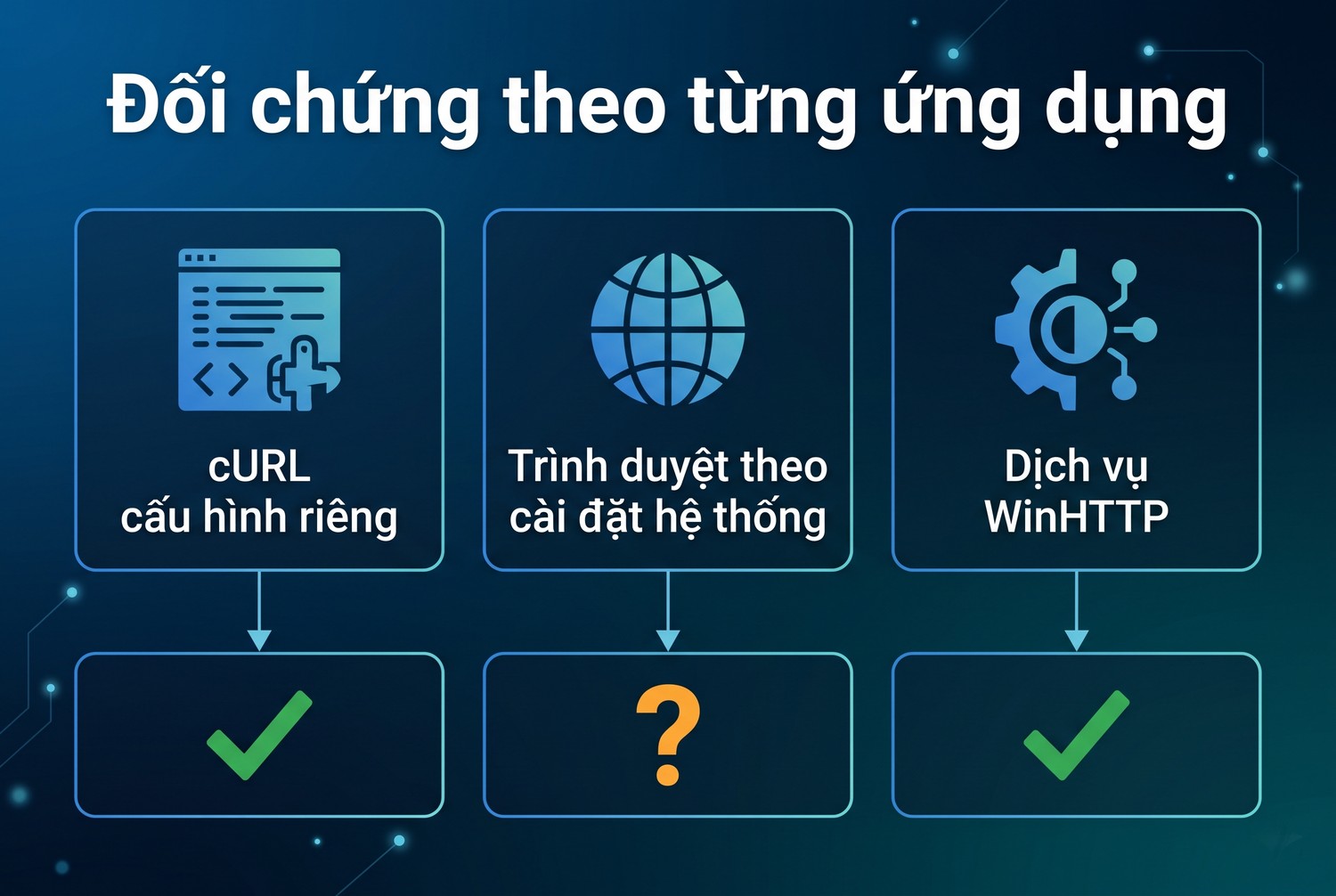
Một lý do thường gây nhầm là các ứng dụng không cùng dùng một lớp HTTP. Microsoft so sánh WinINet với WinHTTP, trong đó khả năng tích hợp với thiết lập người dùng và dịch vụ nền khác nhau. Vì thế, trình duyệt đổi đường thành công không có nghĩa một dịch vụ chạy nền đã đọc cùng cấu hình. Cần xác định ứng dụng đích thay vì coi Windows là một kho proxy duy nhất cho mọi chương trình.
Công cụ dòng lệnh có thể dùng tùy chọn proxy hoặc biến môi trường riêng. Firefox có thể dùng cấu hình riêng hoặc hệ thống. Trình quản lý tải xuống có thể tiếp nhận đường dẫn từ trình duyệt rồi tự tạo kết nối. Khi lập bảng kiểm, mỗi ứng dụng là một hàng riêng gồm cách nhận cấu hình, quyền tài khoản và phép thử. Không dùng kết quả của một hàng để đánh dấu đạt cho những hàng chưa được mở.
Đọc cấu hình WinHTTP mà không tự sửa
Lệnh netsh winhttp của Microsoft có thao tác show proxy để đọc cấu hình WinHTTP. Đây là thông tin đối chiếu, không phải công cụ hiển thị mọi proxy của trình duyệt. Nếu đầu ra khác Windows Settings, chưa thể kết luận một trong hai bị lỗi. Chúng có thể phản ánh hai phạm vi khác nhau và cần được xem theo ứng dụng đang sử dụng stack tương ứng.
netsh winhttp show proxyKhông chạy import proxy source=ie hay reset proxy một cách máy móc chỉ vì thấy đầu ra không giống ảnh mẫu. Import sao chép cấu hình vào một phạm vi khác; reset thay đổi hành vi hiện có. Trong máy công ty, tác động có thể ảnh hưởng dịch vụ đang làm việc. Đọc và ghi nhận trước, sau đó chỉ thay đổi khi đã xác định ứng dụng cần gì và có cách phục hồi được kiểm tra.
Một ứng dụng không có ô proxy và không đọc cấu hình hệ thống cần giải pháp khác. Anh em có thể đánh giá công cụ chuyển hướng tiến trình Proxifier, nhưng vẫn cần đối chiếu giao thức và phạm vi của chương trình đích. Không chuyển từ công cụ cũ sang công cụ mới chỉ bằng cách sao chép cùng một chuỗi, vì phương thức xác thực và cách phân giải tên miền có thể khác nhau.
Nova Proxy Switcher với bộ đối chứng endpoint
Trước khi đánh giá công cụ đổi cấu hình, xác nhận endpoint được cấp có thể hoạt động bằng một client có cấu hình proxy rõ ràng. Phép thử nên dùng website do đội mình kiểm soát hoặc được phép truy cập. Ghi thời điểm, giao thức, mã phản hồi và lỗi. Không nhập dữ liệu nhạy cảm trong lần kiểm tra đầu, và không gọi một yêu cầu thành công đơn lẻ là chứng nhận độ ổn định của dịch vụ.
Tài liệu cURL mô tả các tùy chọn proxy và timeout có thể dùng làm đối chứng. Lệnh dưới đây minh họa HTTP proxy với host giả. Nó không tự lấy cấu hình của Nova và không chứng minh Nova đang hoạt động. Mục đích là tách câu hỏi endpoint có đáp ứng với cấu hình được chỉ định khỏi câu hỏi phần mềm đã áp dụng thiết lập cho ứng dụng đích hay chưa.
curl.exe --proxy http://proxy.example.com:8080 `
  --connect-timeout 5 --max-time 15 `
  https://example.com/ -o NUL -sS
Tách xác thực proxy khỏi đăng nhập website
Nếu dịch vụ dùng user/password, cần cách cung cấp bí mật phù hợp với client và môi trường thử. Không đưa mật khẩu vào ảnh lệnh gửi lên nhóm hỗ trợ. Phản hồi 407 liên quan tới xác thực proxy, còn đăng nhập của website là lớp khác. Một lần đổi mật khẩu website không sửa được thông tin xác thực của endpoint. Khi giao diện hỏi tài khoản, xác định bên đang yêu cầu trước khi điền.
Nếu endpoint dùng whitelist, đường nguồn tới proxy cần khớp quyền đã cấp. Bật VPN hoặc thay mạng có thể làm nguồn thay đổi. Trong ca này, công cụ đổi proxy có thể đã ghi cấu hình đúng nhưng máy chủ từ chối truy cập do điều kiện whitelist. Ghi lại việc có VPN hay không và hỏi nhà cung cấp về chính sách thay vì liên tục đổi cổng hoặc thử mật khẩu mới.
Khi có nhu cầu mua proxy, anh em nên nêu rõ client Windows, giao thức và cách xác thực dự kiến, rồi thử một endpoint được cấp trước khi triển khai danh sách cho nhiều máy.
Nếu cURL hoạt động nhưng trình duyệt không hoạt động, xem thiết lập riêng của trình duyệt, extension cạnh tranh và ngoại lệ domain. Nếu cả hai đều không tới được endpoint, kiểm tra DNS, cổng và trạng thái dịch vụ. Nếu chỉ một website trả lỗi sau khi kết nối đã mở, xem quyền và chính sách của website đó. Mỗi kết quả dẫn tới một nhóm nguyên nhân, không nên dùng đổi IP như hành động mặc định cho mọi lỗi.
Đối chứng theo từng ứng dụng
Nova Proxy Switcher trong kế hoạch chuyển đổi công cụ
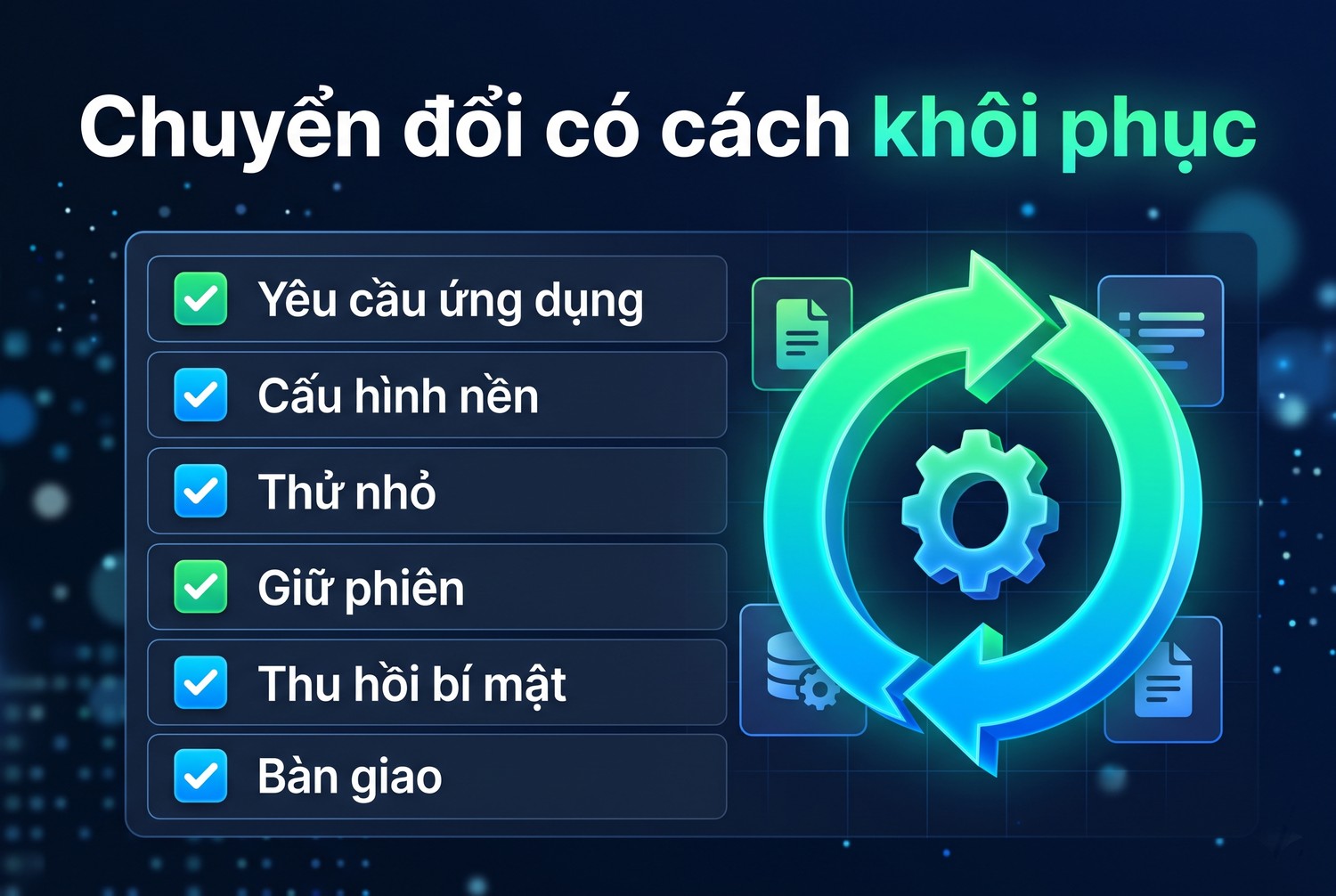
Chuyển đổi nên bắt đầu bằng việc lấy yêu cầu từ cấu hình đang hoạt động: dùng manual hay PAC, endpoint nào được cấp, domain nào bỏ qua và ứng dụng nào cần phục vụ. Không cần giữ mọi thói quen của phần mềm cũ nếu chúng không còn liên quan. Điều cần giữ là hành vi có ích đã được xác nhận và dữ liệu cần thiết để phục hồi khi công cụ thay thế không đáp ứng.
Chọn đích chuyển đổi theo phạm vi thực tế
Nếu chỉ một trình duyệt cần đổi giữa vài profile, một extension có nguồn phát hành rõ có thể là lựa chọn để đánh giá. Nếu nhiều ứng dụng cùng theo cấu hình Windows, dùng thiết lập hệ thống hoặc công cụ quản trị tập trung phù hợp. Nếu cần chọn riêng từng tiến trình, xem công cụ có khả năng tương ứng. Mỗi hướng có chi phí bảo trì khác nhau nên cần thử theo tác vụ, không xếp hạng chỉ từ số tính năng quảng cáo.
Đặt tiêu chí chấp nhận trước khi chuyển: đúng IP của yêu cầu thử, domain nội bộ hoạt động theo quy định, xác thực không lặp vô hạn và cấu hình khôi phục được sau restart. Với tác vụ nhiều bước, thêm tiêu chí giữ phiên. Một công cụ đổi endpoint nhanh nhưng làm giao dịch bị gián đoạn chưa đáp ứng công việc chỉ vì website kiểm tra IP hiển thị địa chỉ mới.
Triển khai thử trên một máy hoặc một hồ sơ riêng trước. Giữ thông tin truy cập thử có thể thu hồi và tránh dùng bản sao nguyên hồ sơ chứa tài khoản thật. Ghi các khác biệt giữa cấu hình cũ và mới để người dùng hiểu thay đổi. Sau khi thử đạt, lên lịch chuyển nhóm tiếp theo, có người phụ trách và thời gian quan sát thay vì thay hàng loạt trong lúc đội đang làm tác vụ quan trọng.
Một ca chuyển đổi cũng cần thử khi endpoint không đáp ứng. Nếu công việc yêu cầu chỉ truy cập qua proxy, kết nối phải dừng theo chính sách thay vì tự chuyển Direct mà không báo. Với công việc cho phép fallback, cần chỉ rõ domain và tình huống được phép. Thử lỗi trên môi trường riêng sẽ làm rõ hành vi này mà không phải đợi sự cố xảy ra trong một phiên làm việc thật.
Sau lần thử lỗi, khôi phục endpoint rồi xác nhận ứng dụng có tự hồi phục hay cần mở lại kết nối. Ghi thao tác cần thiết vào hướng dẫn sử dụng. Một công cụ có thể phục vụ tốt nhu cầu đổi thủ công dù chưa có cơ chế tự khôi phục phù hợp cho tác vụ chạy nền. Phân biệt hai mức yêu cầu giúp đội chọn giải pháp theo công việc, tránh đánh giá chỉ bằng lần mở trang đầu tiên.
Nova Proxy Switcher và bàn giao kết quả kiểm tra
Kết quả bàn giao cần ghi rõ bản nào đã được thử, nguồn nhận tệp và điều kiện môi trường. Nếu chưa xác minh được một binary Nova cụ thể, không viết đã kiểm tra tương thích. Có thể bàn giao cấu hình Windows thay thế đã được mô tả, đồng thời giữ ứng viên phần mềm ở trạng thái chờ xác minh. Một trạng thái trung thực giúp người nhận biết phần nào có thể dùng, phần nào cần bổ sung bằng chứng.
Nhận diện đúng bản phần mềm và phạm vi ứng dụng trước khi đánh giá kết quả đổi đường kết nối.
Giữ hướng khôi phục có thể thực hiện
Người sử dụng cần biết nơi xem proxy hệ thống, nơi xem proxy riêng của trình duyệt và cách trở về cấu hình được tổ chức chấp thuận. Không dùng thao tác xóa mọi thiết lập mạng làm phương án phục hồi chung. Khi chỉ một giá trị proxy sai, một thay đổi hẹp và có đối chiếu sẽ ít ảnh hưởng hơn việc đặt lại toàn bộ mạng, VPN hoặc thông tin kết nối đang phục vụ công việc khác.
Sau khi hoàn tất chuyển đổi, thu hồi thông tin truy cập thử, xóa bản sao mật khẩu không cần thiết và giữ lại cấu hình mẫu đã thay dữ liệu thật. Bộ mẫu đó có thể dùng cho đào tạo hoặc kiểm tra sau cập nhật. Các bước nhận diện tệp, xác định phạm vi ứng dụng và thử đối chứng giúp anh em hoàn thành nhu cầu đổi proxy dù cuối cùng có tiếp tục sử dụng phần mềm cũ hay chọn phương án khác.
Chuyển đổi có cách khôi phục
Nova Proxy Switcher cần được đánh giá theo bản Windows cụ thể và tác vụ cần phục vụ, kèm cấu hình đối chứng cùng phương án khôi phục. Anh em có thể trao đổi endpoint với Proxy.vn - Nhà cung cấp dịch vụ proxy chất lượng hàng đầu Việt Nam, rồi quyết định tiếp tục hay chuyển khỏi Nova Proxy Switcher.


