
Cài proxy cho IDM (Internet Download Manager) từng bước
IDM proxy là phần cài đặt giúp Internet Download Manager tải tệp qua một máy chủ proxy thay vì đi thẳng ra Internet. IDM có mục cài đặt proxy riêng, không phụ thuộc trình duyệt, hỗ trợ HTTP, HTTPS, FTP và SOCKS kèm tên đăng nhập, mật khẩu. Bài này ProxyVN hướng dẫn từng bước cài proxy cho IDM, giải thích ba chế độ kết nối, và làm rõ một hiểu lầm phổ biến: proxy không tự làm tốc độ tải nhanh hơn. Tham khảo dịch vụ tại ProxyVN.
Tổng quan về IDM proxy
Internet Download Manager là phần mềm tải tệp quen thuộc trên Windows. Phần lớn người dùng không bao giờ mở mục proxy, nhưng trong một số hoàn cảnh, đó lại là chìa khoá để tải được tệp.
IDM tải tệp như thế nào
Theo trang chủ Internet Download Manager, IDM tăng tốc nhờ chia tệp thành nhiều đoạn và tải song song nhiều kết nối, đồng thời tái sử dụng kết nối. Trang chủ ghi tốc độ có thể nhanh hơn tới 8 lần so với tải thường. Phần mềm còn tải tiếp được khi mất mạng, mất điện, tích hợp vào Chrome, Firefox, Edge, Opera, và có bộ lập lịch, hàng đợi.
Cơ chế nhiều kết nối song song là điểm mấu chốt khi dùng proxy. Mỗi đoạn tệp là một kết nối riêng đi qua proxy, nên một tệp lớn có thể mở tám, mười sáu kết nối cùng lúc tới cùng một proxy. Nhiều proxy giới hạn số kết nối đồng thời, đây là nguồn gốc của khá nhiều lỗi khó hiểu.
Khi nào cần cài proxy cho IDM
Các tình huống thực tế hay gặp:
- Máy tính trong công ty, trường học bắt buộc đi qua proxy mới ra được Internet.
- Trang tải tệp giới hạn số lượt tải hoặc dung lượng theo IP, cần IP khác để tải tiếp phần được phép.
- Trang chỉ cho phép tải từ một quốc gia cụ thể.
- Muốn IDM đi qua proxy trong khi trình duyệt và ứng dụng khác vẫn đi thẳng.
- Nhà mạng điều tiết lưu lượng tới một số máy chủ nước ngoài, đi đường vòng qua proxy ổn định hơn.
Trường hợp cuối là trường hợp duy nhất mà proxy có thể giúp tải nhanh hơn. Phần sau của bài sẽ giải thích kỹ để anh em không kỳ vọng sai.
Những gì bài này không hướng dẫn
IDM là phần mềm có bản quyền, dùng thử 30 ngày không cần email hay thẻ thanh toán theo trang chủ. ProxyVN không hướng dẫn bẻ khoá hay dùng mã kích hoạt lậu. Ngoài rủi ro pháp lý, bản IDM bẻ khoá trôi nổi là nguồn phát tán mã độc rất phổ biến, đúng loại phần mềm được cấp quyền tải và chạy tệp trên máy.
Ba chế độ kết nối của IDM proxy
Ba chế độ kết nối
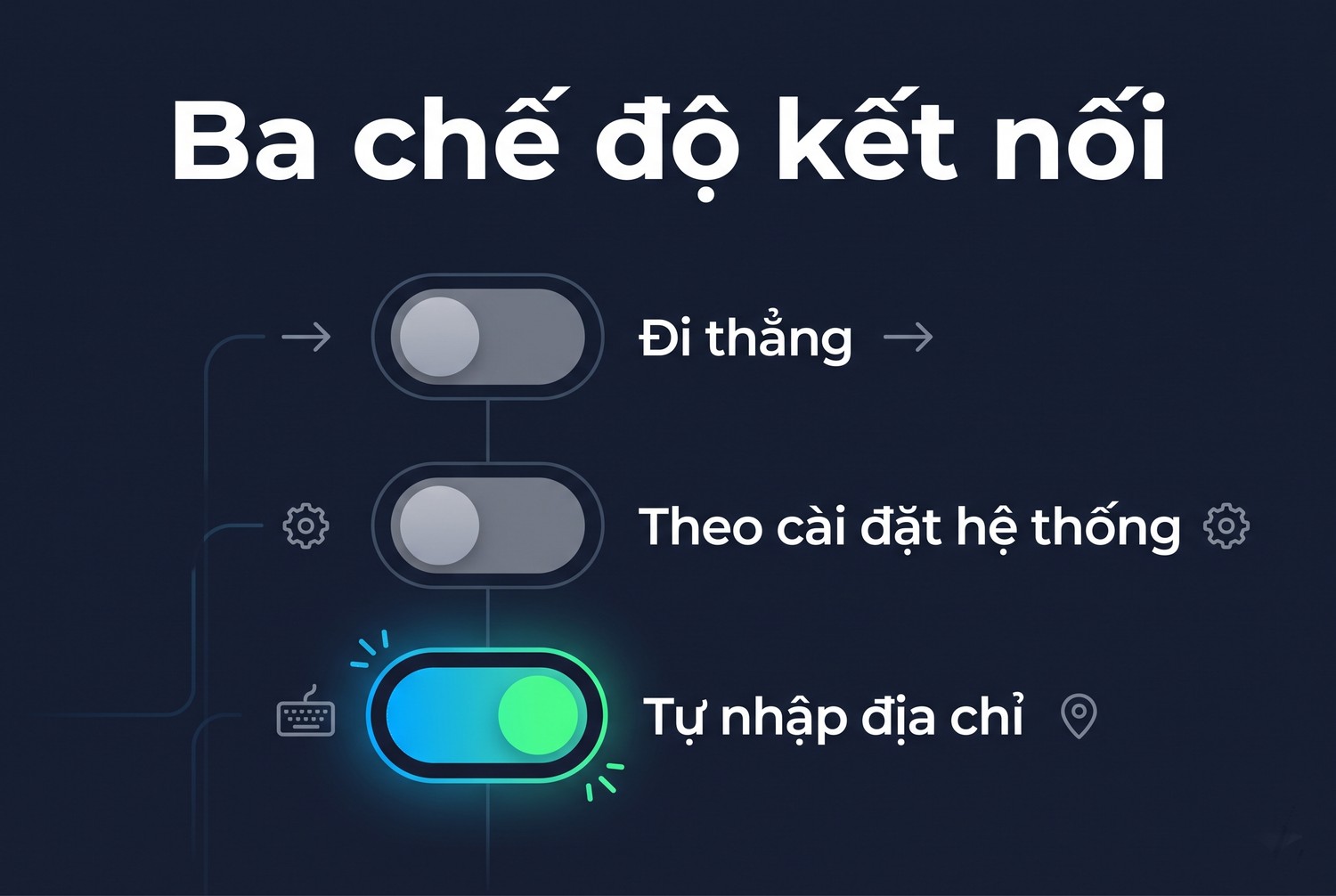
IDM có ba cách quyết định đường đi cho kết nối tải tệp. Chọn đúng chế độ là bước đầu tiên và quan trọng nhất.
Không dùng proxy
Chế độ này cho IDM kết nối thẳng tới máy chủ tải tệp, bỏ qua mọi cài đặt proxy của Windows. Hợp với mạng gia đình bình thường. Nếu anh em đang dùng proxy cho trình duyệt nhưng muốn riêng IDM đi thẳng để tiết kiệm băng thông proxy, đây là lựa chọn đúng.
Dùng cài đặt hệ thống
IDM đọc cấu hình proxy của Windows, cùng chỗ với cài đặt trong Settings, Network & Internet, Proxy. Bất cứ thay đổi nào ở Windows đều tự áp dụng cho IDM. Chế độ này hợp khi máy trong công ty đã được bộ phận IT cấu hình proxy toàn hệ thống.
Nhược điểm là không kiểm soát riêng được. Một phần mềm khác đổi proxy Windows, ví dụ phần mềm VPN hay công cụ đổi IP, sẽ kéo theo IDM thay đổi mà anh em không biết. Cách đặt proxy toàn hệ thống được hướng dẫn trong bài cài proxy cho máy tính.
Cấu hình thủ công
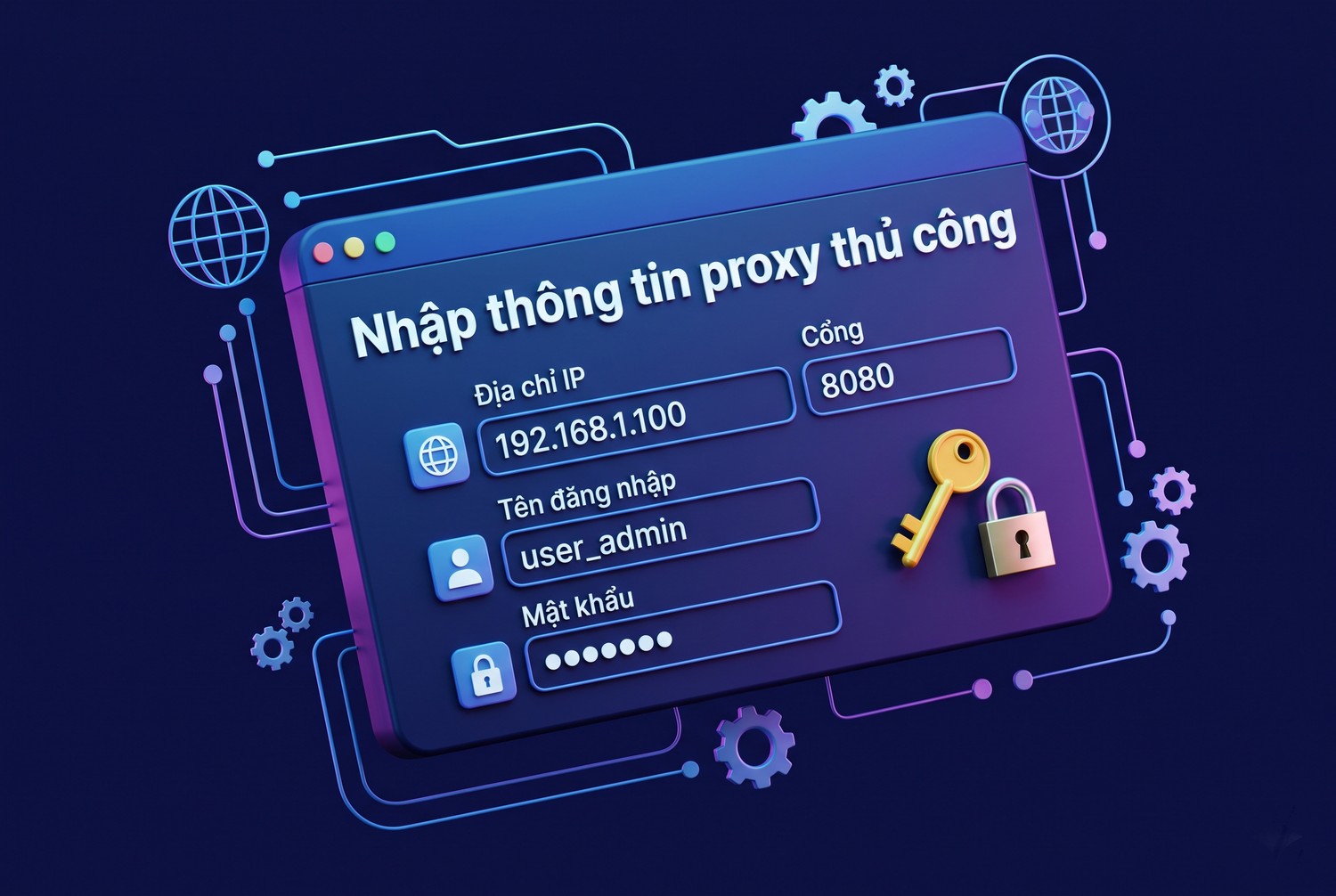
Anh em tự nhập địa chỉ, cổng, tên đăng nhập, mật khẩu ngay trong IDM. Proxy chỉ áp dụng cho IDM, không ảnh hưởng trình duyệt hay ứng dụng khác. Đây là chế độ ProxyVN khuyên dùng khi có proxy riêng cho việc tải tệp, vì nó độc lập và dễ kiểm soát nhất.
Cài IDM proxy thủ công từng bước
Nhập thông tin proxy thủ công
Phần này đi qua thao tác trên giao diện IDM bản 6.4x. Tên mục có thể khác đôi chút giữa các phiên bản, nhưng vị trí gần như không đổi qua nhiều năm.
Mở hộp thoại Options
Anh em mở IDM rồi làm theo:
- Trên thanh menu, chọn Downloads.
- Chọn Options để mở hộp thoại cài đặt.
- Chọn tab Proxy / Socks.
Trang hỗ trợ chính thức có mục mô tả hộp thoại Options, anh em tham khảo tại trang hỗ trợ của IDM nếu giao diện phiên bản đang dùng khác với mô tả ở đây.
Nhập proxy HTTP và HTTPS
Trong tab Proxy / Socks:
- Chọn Manual proxy configuration để tự nhập.
- Tích Use proxy.
- Ô Address: nhập IP hoặc tên miền của proxy, ví dụ `103.x.x.x`.
- Ô Port: nhập cổng, ví dụ `8080`.
- Ô Username và Password: nhập nếu proxy có xác thực.
- Ở phần chọn giao thức áp dụng, tích http, https, và ftp nếu cần tải FTP.
- Bấm OK để lưu.
Lưu ý đây là cổng của proxy HTTP. Nhập cổng SOCKS5 vào ô này, IDM sẽ không kết nối được và báo lỗi ngay khi bắt đầu tải.
Nhập proxy SOCKS5
Nếu proxy là SOCKS5, anh em dùng phần SOCKS trong cùng tab:
- Tích Use Socks.
- Nhập Address và Port của SOCKS5, ví dụ cổng `1080` hoặc cổng do nhà cung cấp cấp.
- Chọn loại Socks 5.
- Nhập Username và Password nếu có.
- Bấm OK.
SOCKS5 hoạt động ở tầng thấp hơn HTTP, chuyển tiếp mọi loại kết nối TCP mà không đọc nội dung. Với IDM, SOCKS5 thường ổn định hơn khi tải tệp lớn qua nhiều kết nối. Sự khác biệt giữa hai loại được giải thích trong bài hướng dẫn sử dụng SOCKS5 proxy.
Lấy cấu hình từ hệ thống
Nhiều bản IDM có nút Get from IE hoặc tương tự, sao chép cấu hình proxy đang đặt trong Windows sang ô nhập thủ công. Tính năng này tiện khi bộ phận IT đã cấu hình sẵn mà anh em muốn IDM dùng riêng một bản cố định. Sau khi lấy về, kiểm tra lại các ô vì cấu hình dùng tệp PAC tự động sẽ không chuyển được.
Kiểm tra proxy đã hoạt động
Cách kiểm tra nhanh nhất là tải thử một tệp nhỏ từ trang có thông báo IP, hoặc tải một tệp mà anh em biết trang đó ghi nhận IP người tải. Một cách khác là kiểm tra proxy bằng lệnh trước khi nhập vào IDM:
curl -x http://user:pass@ip-proxy:port -o NUL -w "%{speed_download}\n" https://proof.ovh.net/files/100Mb.dat
curl --socks5-hostname user:pass@ip-proxy:port https://api.ipify.org
Lệnh đầu đo tốc độ tải qua proxy HTTP tính bằng byte mỗi giây, lệnh sau kiểm tra IP qua SOCKS5. Nếu curl chạy mà IDM vẫn lỗi, vấn đề nằm ở cách nhập trong IDM chứ không phải ở proxy.
Proxy và tốc độ tải của IDM proxy

Proxy không làm đường truyền nhanh hơn
Gợi ý tìm kiếm cho thấy nhiều người tìm cách dùng proxy để IDM tải nhanh hơn. Đây là hiểu lầm cần nói rõ, vì nó khiến anh em tốn tiền mua proxy mà tốc độ lại giảm.
Proxy không tạo thêm băng thông
Tốc độ tải bị giới hạn bởi chỗ hẹp nhất trên đường đi: gói cước Internet của anh em, đường truyền quốc tế của nhà mạng, băng thông máy chủ tải tệp. Proxy là thêm một chặng nữa vào đường đi. Dữ liệu phải từ máy chủ tải tệp về proxy, rồi từ proxy về máy anh em. Thêm chặng thì thường chậm đi hoặc giữ nguyên, hiếm khi nhanh hơn.
Bài proxy bị chậm phân tích bảy nguyên nhân khiến kết nối qua proxy chậm, từ vị trí địa lý tới số người dùng chung. Với tải tệp lớn, proxy dùng chung nhiều người là nguyên nhân phổ biến nhất.
Trường hợp proxy giúp tải nhanh hơn
Có hai tình huống proxy thực sự cải thiện tốc độ:
- Nhà mạng điều tiết hoặc bóp băng thông tới một máy chủ cụ thể, trong khi đường từ proxy tới máy chủ đó thông thoáng hơn.
- Máy chủ tải tệp giới hạn tốc độ theo IP, ví dụ mỗi IP tối đa 1 MB/s. Khi đó IP mới có hạn mức mới, nhưng phải tôn trọng điều khoản của trang.
Ngoài hai tình huống này, nếu đường truyền gốc không bị bóp, đi qua proxy không làm IDM nhanh hơn. Anh em nên đo tốc độ khi tải thẳng và khi qua proxy với cùng một tệp, rồi mới quyết định.
Số kết nối và proxy
IDM mặc định mở 8 kết nối cho mỗi tệp, có thể tăng lên 16 hoặc 32 trong tab Connection của Options. Qua proxy, số kết nối cao có thể phản tác dụng: proxy giới hạn kết nối đồng thời sẽ từ chối các kết nối dư, máy chủ tải tệp thấy nhiều kết nối từ một IP và chặn. Khi tải qua proxy, ProxyVN khuyên giảm xuống 4 đến 8 kết nối.
Cơ chế kỹ thuật phía sau IDM proxy
Hiểu một chút về cách dữ liệu đi qua proxy giúp anh em chọn đúng loại proxy và đọc lỗi dễ hơn. Phần này giải thích ngắn gọn, không cần nền tảng lập trình.
Tải HTTPS qua proxy HTTP bằng CONNECT
Phần lớn link tải ngày nay là HTTPS. Khi IDM đi qua proxy HTTP, nó không gửi thẳng yêu cầu tải mà trước tiên gửi lệnh `CONNECT` để mở một đường hầm tới cổng 443 của máy chủ tải tệp. Theo tài liệu về proxy và đường hầm HTTP của MDN, phương thức CONNECT mở kết nối hai chiều, cho phép client sau proxy HTTP truy cập trang HTTPS.
Sau khi đường hầm mở, dữ liệu được mã hoá đầu cuối giữa IDM và máy chủ, proxy chỉ chuyển tiếp mà không đọc được nội dung. Tài liệu MDN cũng lưu ý không phải proxy nào cũng hỗ trợ CONNECT, và một số chỉ cho CONNECT tới cổng 443. Nếu link tải dùng cổng lạ như 8443, proxy HTTP có thể từ chối, khi đó SOCKS5 là lựa chọn tốt hơn.
SOCKS5 và cách xác thực
SOCKS5 được định nghĩa trong đặc tả RFC 1928. Giao thức này chuyển tiếp kết nối TCP bất kỳ, không quan tâm bên trong là HTTP, HTTPS hay FTP. Khi bắt đầu, client và proxy thương lượng phương thức xác thực: không xác thực, hoặc tên và mật khẩu.
Một chi tiết hữu ích là SOCKS5 cho phép client gửi tên miền thay vì địa chỉ IP, để proxy tự phân giải. Nhờ vậy, máy chủ tải tệp nhìn thấy kết quả DNS phù hợp với vị trí của proxy. Điều này quan trọng khi trang dùng mạng phân phối nội dung trả về máy chủ gần nhất theo vị trí người hỏi.
FTP qua proxy
Một số kho tệp cũ vẫn dùng FTP. Proxy HTTP thông thường không chuyển tiếp FTP thuần, trừ khi hỗ trợ FTP qua HTTP. IDM cho phép tích riêng giao thức ftp trong phần proxy thủ công, nhưng với nhiều proxy thương mại, cách chắc ăn hơn là dùng SOCKS5 cho các link FTP.
IDM proxy trong mạng công ty
Môi trường doanh nghiệp có vài đặc thù: proxy bắt buộc, tệp cấu hình tự động, và chính sách chặn tải một số loại tệp. Nắm các đặc thù này giúp làm việc với bộ phận IT suôn sẻ hơn.
Tệp cấu hình tự động PAC
Nhiều công ty không cấu hình proxy cố định mà dùng tệp PAC, một đoạn JavaScript quyết định trang nào đi qua proxy nào. IDM có tuỳ chọn dùng tập lệnh cấu hình tự động trong tab Proxy / Socks, nhập đường dẫn tệp PAC mà bộ phận IT cung cấp. Khi đó IDM đi theo đúng quy tắc của công ty, giống trình duyệt.
Nếu không chắc công ty có dùng PAC hay không, anh em mở Settings của Windows, vào Network & Internet, Proxy, xem mục Automatic proxy setup. Có địa chỉ tập lệnh ở đó nghĩa là công ty đang dùng PAC.
Chính sách chặn tải tệp
Proxy công ty thường chặn tải tệp thực thi, tệp nén có mật khẩu, hoặc tệp lớn hơn một ngưỡng nhất định. IDM sẽ báo lỗi kết nối hoặc tải về một trang HTML thông báo chặn thay vì tệp thật. Trường hợp này không phải lỗi cấu hình, anh em cần liên hệ bộ phận IT để xin ngoại lệ nếu tệp phục vụ công việc.
Đừng tìm cách vượt chính sách của công ty bằng proxy cá nhân trên máy công ty. Ngoài vi phạm quy định nội bộ, việc này còn mở đường cho mã độc vào mạng doanh nghiệp mà không qua lớp kiểm tra nào.
Xác thực khi dùng IDM proxy
Proxy thương mại thường yêu cầu xác thực, có hai kiểu phổ biến. Chọn kiểu phù hợp giúp tránh lỗi 407 lặp đi lặp lại.
Xác thực bằng tên và mật khẩu
Đây là kiểu phổ biến nhất, anh em nhập tên và mật khẩu vào ô tương ứng trong IDM. Ưu điểm là dùng được từ bất kỳ đâu, đổi mạng vẫn chạy. Nhược điểm là một số phần mềm cũ không hỗ trợ tốt, và mật khẩu được lưu trong cài đặt của phần mềm.
Xác thực bằng IP whitelist
Một số nhà cung cấp cho phép đăng ký IP của máy, proxy cho phép mọi kết nối từ IP đó mà không cần mật khẩu. Kiểu này hợp với phần mềm không có ô nhập mật khẩu. Nhưng nếu nhà mạng gia đình đổi IP sau mỗi lần khởi động lại modem, anh em phải cập nhật lại danh sách.
So sánh chi tiết hai kiểu, kèm khuyến nghị theo từng trường hợp, có trong bài xác thực proxy bằng IP whitelist hay user password. Với IDM, cả hai kiểu đều dùng được vì IDM có ô nhập mật khẩu cho cả HTTP và SOCKS.
Dùng IDM proxy kèm tiện ích trình duyệt
IDM bắt link tải từ trình duyệt qua tiện ích tích hợp. Khi trình duyệt và IDM dùng proxy khác nhau, có thể phát sinh lỗi tải mà nhiều người không hiểu vì sao.
Link tải gắn với phiên trình duyệt
Nhiều trang tạo link tải có thời hạn, gắn với cookie và đôi khi gắn với IP của người bấm nút tải. Trình duyệt đi qua proxy A lấy link, IDM đi qua proxy B hoặc đi thẳng để tải, máy chủ thấy IP khác và từ chối với lỗi 403. Đây là lỗi rất hay gặp ở các trang chia sẻ tệp.
Cách xử lý là cho trình duyệt và IDM dùng cùng một proxy. Đặt cả hai theo chế độ hệ thống, hoặc nhập cùng một proxy thủ công cho cả hai. IP lấy link và IP tải tệp phải giống nhau với các trang có kiểm tra IP.
Link hết hạn khi đổi IP giữa chừng
Với proxy xoay đổi IP theo chu kỳ, một tệp lớn tải nhiều giờ có thể bị đổi IP giữa chừng. Các kết nối mới mang IP mới, máy chủ từ chối, IDM báo lỗi và dừng. Khi tải tệp lớn, anh em nên dùng proxy IP tĩnh hoặc proxy xoay có chế độ giữ IP đủ lâu.
Nếu link đã hết hạn, IDM cho phép làm mới địa chỉ bằng cách nhấp chuột phải vào tệp đang dở, chọn mở trang gốc và bấm tải lại. IDM nhận ra cùng tệp và tải tiếp từ chỗ đã dừng, không phải tải lại từ đầu.
IDM proxy với phần mềm không hỗ trợ proxy
Ngoài IDM, nhiều phần mềm tải tệp hay trình cập nhật không có mục proxy nào. Có một công cụ chuyên xử lý tình huống này.
Dùng Proxifier ép kết nối qua proxy
Proxifier chặn kết nối của bất kỳ phần mềm nào và đẩy qua proxy theo quy tắc. Anh em có thể đặt quy tắc chỉ phần mềm A đi qua proxy, phần còn lại đi thẳng. Với IDM, không cần Proxifier vì đã có cài đặt sẵn, nhưng với phần mềm tải tệp khác thì rất hữu ích. Bài Proxifier là gì hướng dẫn cài đặt chi tiết.
Tránh hai lớp proxy chồng nhau
Nếu đã đặt proxy trong IDM rồi lại dùng Proxifier với quy tắc áp cho mọi phần mềm, kết nối của IDM sẽ đi qua hai proxy nối tiếp. Tốc độ giảm mạnh và dễ lỗi. Anh em nên tạo quy tắc loại trừ IDM trong Proxifier, hoặc đặt IDM về chế độ không proxy để Proxifier xử lý một mình.
Sửa lỗi thường gặp với IDM proxy
Khoanh vùng lỗi khi tải
Phần lớn lỗi tải qua proxy có thể khoanh vùng nhanh nếu biết đọc thông báo của IDM. Phần này gom các lỗi phổ biến nhất.
Lỗi 407 Proxy Authentication Required
Mã 407 nghĩa là proxy yêu cầu xác thực mà IDM gửi sai hoặc không gửi. Kiểm tra lại tên và mật khẩu, chú ý khoảng trắng thừa khi sao chép. Nếu nhà cung cấp dùng IP whitelist, kiểm tra IP hiện tại của máy đã được đăng ký chưa.
Không kết nối được proxy
Thông báo không kết nối được thường do sai cổng, nhầm cổng HTTP với SOCKS, hoặc proxy đã hết hạn. Kiểm tra bằng lệnh curl như phần trên. Tường lửa hoặc phần mềm diệt virus cũng có thể chặn IDM kết nối tới cổng lạ, thêm IDM vào danh sách ngoại lệ nếu cần.
Tải chậm bất thường qua proxy
So sánh tốc độ khi tải thẳng và qua proxy. Nếu chậm hơn nhiều, nguyên nhân có thể là proxy dùng chung quá tải, proxy đặt ở xa, hoặc số kết nối IDM quá cao khiến proxy từ chối bớt. Giảm số kết nối, thử proxy ở gần hơn, hoặc dùng proxy riêng không chia sẻ.
Tải được vài phần rồi dừng
IDM tải được một số đoạn rồi các đoạn còn lại báo lỗi thường do proxy giới hạn số kết nối đồng thời. Giảm số kết nối trong tab Connection xuống 4 rồi thử lại. Nếu vẫn lỗi, máy chủ tải tệp có thể đang chặn nhiều kết nối từ cùng IP.
Cài xong proxy nhưng IP không đổi
Kiểm tra lại đã chọn Manual proxy configuration chưa, vì nếu vẫn để chế độ hệ thống thì các ô nhập tay không có tác dụng. Kiểm tra đã tích đúng giao thức http và https chưa. Tệp đang tải dở trước khi đổi proxy vẫn dùng cấu hình cũ, phải dừng và chạy lại.
Chọn proxy phù hợp cho IDM proxy
Không phải loại proxy nào cũng hợp với việc tải tệp. Tải tệp lớn tiêu tốn nhiều băng thông, nên loại proxy và cách tính phí ảnh hưởng trực tiếp tới chi phí.
Ưu tiên proxy tính phí theo IP
Proxy dân cư xoay thường tính phí theo dung lượng, tải vài tệp vài GB là hết gói. Với tải tệp, proxy datacenter hoặc dân cư tĩnh tính theo IP, không giới hạn hoặc giới hạn dung lượng cao, sẽ kinh tế hơn nhiều. Anh em cũng nên chọn proxy riêng thay vì dùng chung để không bị chia băng thông.
Chọn vị trí gần máy chủ tải tệp
Proxy đặt gần máy chủ tải tệp về mặt địa lý và mạng sẽ cho tốc độ tốt hơn. Tải từ máy chủ trong nước thì dùng proxy Việt Nam, tải từ máy chủ Mỹ thì proxy ở Mỹ có thể nhanh hơn, vì đoạn đường quốc tế được đi bằng đường truyền của trung tâm dữ liệu.
Khi cần proxy ổn định cho việc tải tệp, anh em có thể mua proxy tại ProxyVN, gồm datacenter Việt Nam, datacenter US đặt tại San Jose, dân cư tĩnh Viettel, VNPT, FPT, hỗ trợ HTTP và SOCKS5, cấp sẵn tên đăng nhập và mật khẩu nhập thẳng vào IDM.
Kiểm tra định kỳ và thay proxy kịp thời
Proxy có thời hạn thuê, có thể bị nhà cung cấp đổi IP khi bảo trì, hoặc bị trang tải tệp đưa vào danh sách chặn. Khi IDM bắt đầu báo lỗi hàng loạt ở mọi link, việc đầu tiên là kiểm tra proxy còn sống không bằng lệnh curl, trước khi nghi ngờ IDM hay trang tải.
Anh em nên ghi lại thông tin proxy đang dùng, ngày hết hạn và nhà cung cấp vào một tệp ghi chú. Khi thay proxy mới, chỉ cần mở tab Proxy / Socks, sửa địa chỉ, cổng, mật khẩu là xong. Các tệp đang tải dở sẽ dùng proxy mới khi được tiếp tục, phần đã tải vẫn được giữ nguyên.
Kết luận
IDM proxy có ba chế độ: không proxy, theo hệ thống và thủ công. Cài thủ công trong Downloads, Options, tab Proxy / Socks, nhập đúng cổng HTTP hoặc SOCKS5 kèm mật khẩu, giảm số kết nối khi tải qua proxy. Nhớ rằng proxy chỉ giúp nhanh hơn khi đường gốc bị bóp. Cần tư vấn, hãy liên hệ Proxy.vn - Nhà cung cấp dịch vụ proxy chất lượng hàng đầu Việt Nam khi cài IDM proxy.


