
Browser automation với agent-browser: proxy, session và kiểm tra
Browser automation với agent-browser là cách cho AI agent điều khiển trình duyệt thật bằng các lệnh dòng lệnh ngắn gọn. Công cụ này do Vercel Labs phát triển, chạy trên Chrome qua giao thức DevTools. Bài này, ProxyVN hướng dẫn cài đặt, gắn proxy cho từng phiên, tách session, lưu trạng thái đăng nhập và đặt giới hạn để agent làm việc an toàn.
Browser automation với agent-browser là gì
agent-browser là công cụ dòng lệnh dùng để tự động hoá trình duyệt, thiết kế riêng cho AI agent. Theo kho mã nguồn vercel-labs/agent-browser trên GitHub, công cụ được viết bằng Rust, phát hành theo giấy phép Apache-2.0. Tài liệu chi tiết nằm trên trang agent-browser.dev.
Khác với thư viện như Playwright hay Puppeteer phải viết code, agent-browser nhận từng lệnh ngắn như mở trang, chụp cây phần tử hay bấm nút. Mỗi lệnh trả về kết quả dạng văn bản hoặc JSON. Cách thiết kế này hợp với mô hình ngôn ngữ, vì agent chỉ cần sinh ra một dòng lệnh thay vì cả đoạn chương trình.
Xác minh đúng công cụ trước khi cài
Trên npm và GitHub có nhiều dự án mang tên gần giống agent-browser. Trước khi cài, anh em nên kiểm tra tổ chức phát hành là vercel-labs và gói npm có tên đúng là agent-browser. Cài nhầm gói cùng tên từ nguồn lạ là rủi ro bảo mật thật, vì công cụ này điều khiển trình duyệt có thể chứa phiên đăng nhập của anh em.
Bài này dựa trên README của kho vercel-labs/agent-browser được đọc ngày 23/10/2026. Công cụ cập nhật nhanh, nên tên cờ hay hành vi có thể thay đổi giữa các phiên bản. Luôn chạy lệnh trợ giúp của bản đang cài để đối chiếu trước khi áp dụng hướng dẫn.
Động cơ trình duyệt bên dưới
Mặc định, agent-browser dùng Chrome for Testing do chính công cụ tải về ở lần cài đầu. Việc điều khiển đi qua Chrome DevTools Protocol, viết tắt CDP. README ghi rõ phần daemon không cần Playwright hay Node.js. Công cụ có thể phát hiện Chrome, Brave hoặc bản trình duyệt của Playwright đã có trên máy.
Hiểu động cơ bên dưới giúp anh em đoán đúng hành vi của proxy. Vì đây là Chrome thật, proxy được áp dụng ở mức trình duyệt khi khởi động, giống như chạy Chrome với tham số proxy. Mọi request của trang, gồm cả ảnh, script và API nền, đều đi qua cùng tuyến đó.
Tóm lại, browser automation với agent-browser là một lớp lệnh mỏng đặt lên Chrome thật. Agent ra lệnh, CLI chuyển lệnh thành thao tác CDP, còn trình duyệt lo phần mạng.
Cài đặt browser automation với agent-browser
Cài đặt gồm hai bước: cài CLI và tải trình duyệt. README cung cấp nhiều cách cài, anh em chọn theo hệ thống đang dùng. Sau khi cài, chạy lệnh kiểm tra để chắc mọi thành phần sẵn sàng.
Các cách cài theo README
Cách được khuyến nghị là cài toàn cục qua npm, sau đó chạy lệnh install để tải Chrome for Testing. Trên macOS có thể dùng Homebrew, còn người dùng Rust có thể cài qua Cargo. Cả ba cách đều cần bước install ở lần đầu.
npm install -g agent-browser
agent-browser install

# hoặc trên macOS
brew install agent-browser
agent-browser install

# hoặc qua Cargo
cargo install agent-browser
agent-browser install
Trên Linux, trình duyệt cần thêm một số thư viện hệ thống. README đưa ra tuỳ chọn install kèm cờ with-deps để cài các phụ thuộc này cùng lúc. Với máy chủ không có giao diện, đây là bước hay bị quên và gây lỗi khởi động trình duyệt.
Kiểm tra sau khi cài
agent-browser có lệnh doctor để kiểm tra môi trường. Anh em chạy lệnh này ngay sau khi cài, đọc từng dòng kết quả và xử lý mục báo lỗi trước khi đi tiếp. Lệnh trợ giúp liệt kê toàn bộ lệnh và cờ của bản đang cài.
agent-browser doctor
agent-browser --help
agent-browser upgrade
Lệnh upgrade tự nhận biết cách cài ban đầu là npm, Homebrew hay Cargo để cập nhật đúng kênh. Khi cập nhật, nhớ chạy lại lệnh trợ giúp để xem có cờ nào đổi tên. Ghi lại phiên bản đang dùng vào tệp ghi chú dự án để đối chiếu khi có lỗi.
Thử lệnh đầu tiên không qua proxy
Trước khi gắn proxy, anh em chạy một vòng ngắn để chắc trình duyệt hoạt động. Lệnh open mở trang, lệnh get title đọc tiêu đề, lệnh close đóng phiên. Nếu ba lệnh này chạy được, phần cài đặt đã ổn.
agent-browser open https://example.com
agent-browser get title
agent-browser close
Kết quả mong đợi là tiêu đề của trang example.com. Nếu lệnh open treo, kiểm tra lại bước install và thư viện hệ thống trên Linux. Như vậy, môi trường đã sẵn sàng để thêm proxy và session ở các phần sau.
Vòng lặp thao tác trong browser automation với agent-browser
agent-browser không yêu cầu agent viết selector CSS phức tạp. Thay vào đó, công cụ chụp cây khả năng truy cập của trang và gán mã tham chiếu ngắn cho từng phần tử. Agent dùng mã này để bấm, nhập liệu hay đọc nội dung.
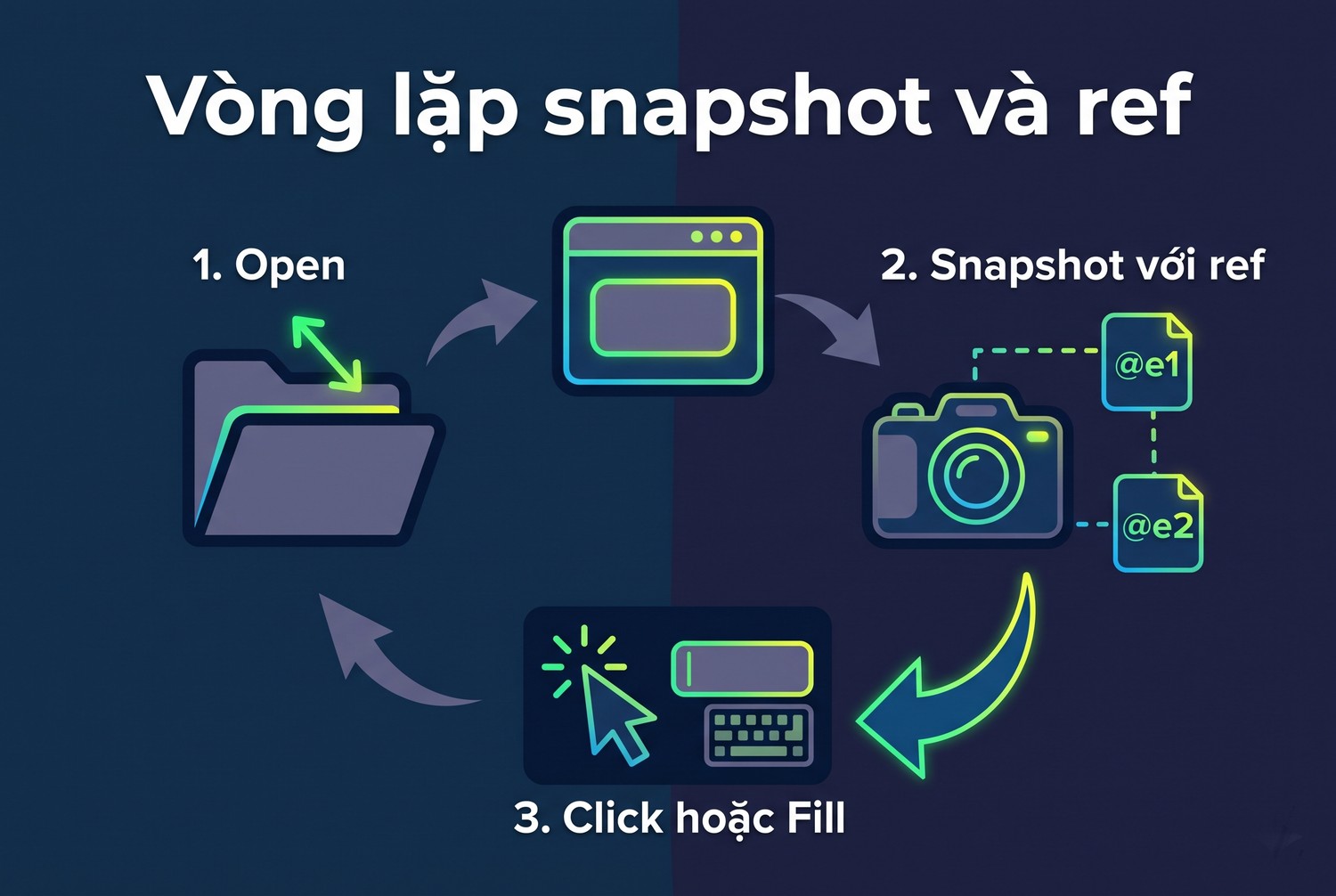
Vòng lặp snapshot và ref
Snapshot và mã tham chiếu
Lệnh snapshot trả về cây phần tử, mỗi phần tử tương tác có mã dạng @e1, @e2. Cờ i thu gọn kết quả về các phần tử tương tác, giúp giảm độ dài đầu ra cho mô hình. Sau đó, agent dùng mã tham chiếu trong các lệnh click, fill hoặc get text.
agent-browser open https://example.com/login
agent-browser snapshot -i
agent-browser fill @e3 "user@example.com"
agent-browser click @e5
agent-browser wait --load networkidle
agent-browser snapshot -i
Mã tham chiếu chỉ có giá trị với trạng thái trang tại lần snapshot đó. Khi trang thay đổi sau thao tác, phải chụp snapshot mới trước khi dùng mã tiếp. Đây là quy tắc cốt lõi mà README gọi là vòng lặp mở trang, chụp snapshot, thao tác bằng ref và chụp lại.
Các lệnh đọc nội dung
Ngoài snapshot, công cụ có nhóm lệnh get để lấy text, html, giá trị, thuộc tính, tiêu đề hay URL hiện tại. Lệnh read đọc nội dung trang dưới dạng văn bản, có tuỳ chọn xuất JSON. Với tác vụ thu thập thông tin, các lệnh này thay thế việc agent phải tự phân tích HTML.
- get text @e1: lấy văn bản của một phần tử.
- get url: kiểm tra trang đã chuyển hướng tới đâu.
- read kèm cờ json: lấy nội dung trang ở dạng có cấu trúc.
- screenshot kèm cờ annotate: chụp ảnh có đánh số phần tử để người kiểm tra.
Đầu ra JSON cho agent
Cờ json khiến mọi lệnh trả về đối tượng có trường success và data. Agent đọc trường success để biết lệnh có thành công không, thay vì đoán từ văn bản tự do. Khi tích hợp vào hệ thống agent tự viết, nên luôn bật cờ này.
Khi nào chọn agent-browser thay vì Playwright
agent-browser hợp khi người ra quyết định là mô hình ngôn ngữ và tác vụ thay đổi theo từng trang. Agent nhìn snapshot, chọn phần tử rồi ra lệnh tiếp, không cần kịch bản viết sẵn. Với quy trình cố định lặp lại hằng ngày như đăng nhập rồi tải một báo cáo, script Playwright viết tay thường ổn định và rẻ hơn vì không tốn token mô hình.
Hai cách không loại trừ nhau. Anh em có thể dùng agent-browser để khám phá trang mới và ghi lại chuỗi thao tác đúng, sau đó chuyển chuỗi ổn định sang script cố định. Cách chia này giữ chi phí thấp mà vẫn tận dụng được khả năng thích nghi của agent.
Lệnh batch cho phép gửi nhiều lệnh trong một lần gọi, có cờ bail để dừng ngay khi một lệnh lỗi. Gộp lệnh giảm số lượt gọi qua lại giữa agent và CLI. Tóm lại, vòng lặp snapshot và ref là nền tảng của mọi tác vụ trong browser automation với agent-browser.
Gắn proxy cho browser automation với agent-browser
README liệt kê hai tuỳ chọn liên quan proxy: cờ proxy nhận URL máy chủ proxy có thể kèm xác thực, và cờ proxy-bypass nhận danh sách host không đi qua proxy. Mỗi cờ có biến môi trường tương ứng là AGENT_BROWSER_PROXY và AGENT_BROWSER_PROXY_BYPASS. Phần này đi qua cách dùng và cách kiểm chứng.
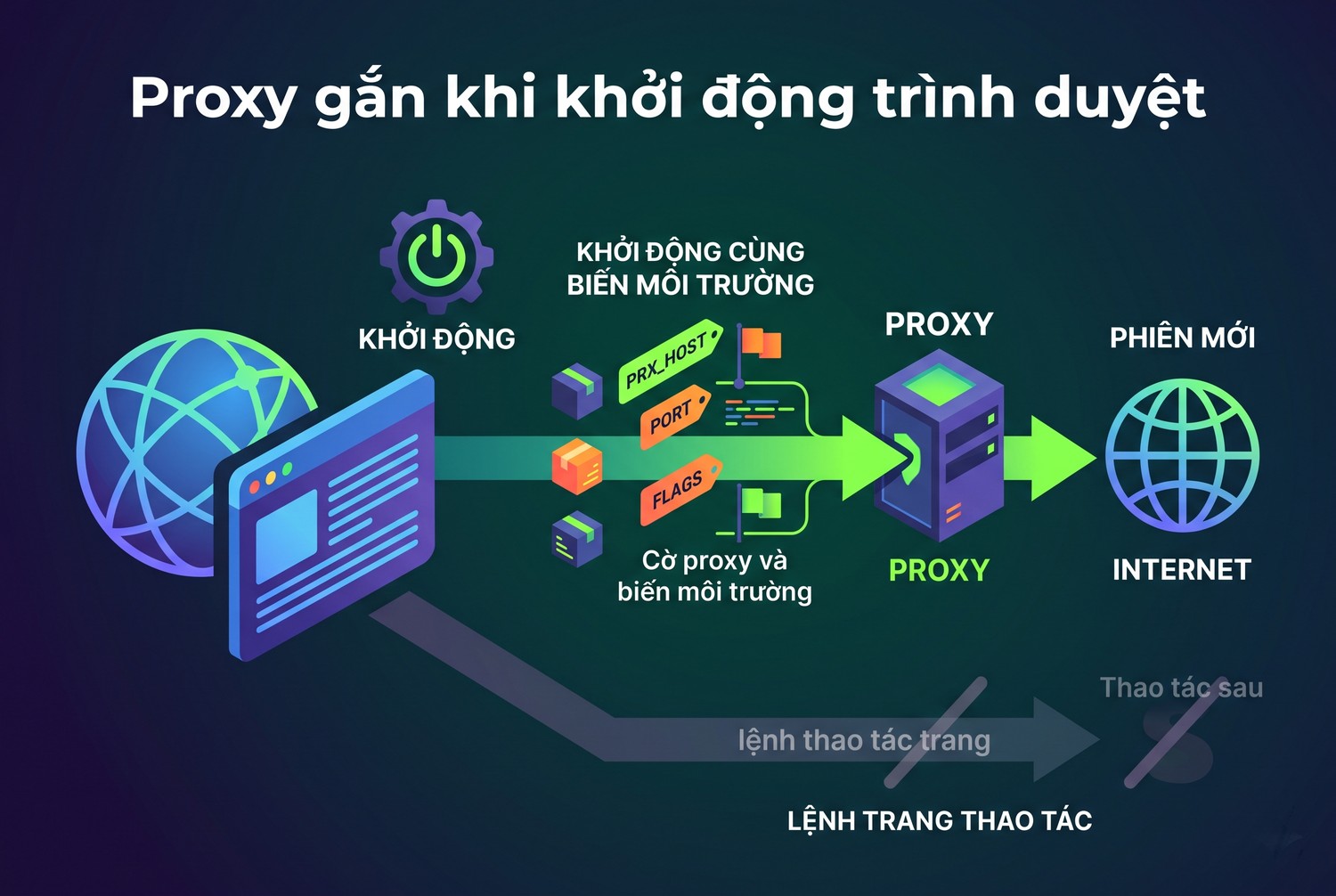
Proxy gắn khi khởi động trình duyệt
Proxy áp dụng khi khởi động trình duyệt
Vì proxy là tham số của trình duyệt, nó có hiệu lực khi phiên trình duyệt được mở. Anh em truyền cờ proxy cùng lệnh open đầu tiên của phiên. Đổi proxy giữa chừng trong cùng một phiên đang chạy thường không có tác dụng; muốn đổi, đóng phiên rồi mở lại với cấu hình mới.
agent-browser --proxy "http://HOST:PORT" open https://api.ipify.org
agent-browser get text body
agent-browser close
Lệnh trên mở trang trả về IP công khai qua proxy và đọc nội dung. Kết quả phải là IP của proxy, không phải IP máy anh em. HOST và PORT là giá trị mẫu, thay bằng thông tin nhà cung cấp cấp cho anh em.
Proxy có xác thực
README ghi cờ proxy nhận URL kèm xác thực tuỳ chọn nhưng không mô tả chi tiết định dạng. Định dạng phổ biến là đặt tên đăng nhập và mật khẩu trước địa chỉ máy chủ, ngăn cách bằng dấu @. Anh em cần thử định dạng này với bản đang cài, kiểm tra bằng trang trả IP và đọc lệnh trợ giúp nếu không được.
export AGENT_BROWSER_PROXY="http://USERNAME:PASSWORD@HOST:PORT"
agent-browser open https://api.ipify.org
agent-browser get text body
agent-browser close
Đặt thông tin qua biến môi trường giúp lệnh không chứa mật khẩu, tránh lộ trong lịch sử shell hay log của agent. Trên PowerShell, dùng cú pháp gán biến môi trường tương ứng. Nếu mật khẩu chứa ký tự đặc biệt, mã hoá URL trước khi ghép vào chuỗi.
Khi proxy từ chối xác thực, trình duyệt thường hiện trang lỗi thay vì nội dung. Tài liệu MDN về mã 407 giải thích cơ chế yêu cầu xác thực của proxy. Nếu gặp lỗi kết nối đường hầm, bài lỗi ERR_TUNNEL_CONNECTION_FAILED trên blog ProxyVN liệt kê nguyên nhân thường gặp.
Danh sách bypass và chứng chỉ
Cờ proxy-bypass dùng cho các host nội bộ như localhost hay máy chủ trong mạng công ty. README chưa mô tả cú pháp phân tách và ký tự đại diện, nên anh em thử với một host trước rồi mới thêm nhiều host. Ghi chú thêm: động cơ thử nghiệm obscura không chấp nhận quy tắc bypass.
Với proxy kiểm tra lưu lượng HTTPS như công cụ debug nội bộ, công cụ có cờ ca-cert để nạp chứng chỉ gốc và cờ use-system-ca để dùng kho chứng chỉ hệ thống. Cờ ignore-https-errors bỏ qua lỗi chứng chỉ, chỉ nên dùng trong môi trường thử nghiệm. Không bật bỏ qua lỗi chứng chỉ khi làm việc với tài khoản thật.
Như vậy, proxy trong browser automation với agent-browser được gắn ở lúc mở phiên và áp dụng cho toàn bộ lưu lượng của trình duyệt. Kiểm chứng bằng trang trả IP là bước không nên bỏ qua.
Tách session trong browser automation với agent-browser
Session là tính năng quan trọng khi agent cần làm nhiều việc song song hoặc giữ đăng nhập qua nhiều lần chạy. Theo README, mỗi session có trình duyệt, cookie, storage, lịch sử và trạng thái xác thực riêng. Kết hợp session với proxy cho phép mỗi luồng công việc có tuyến mạng riêng.
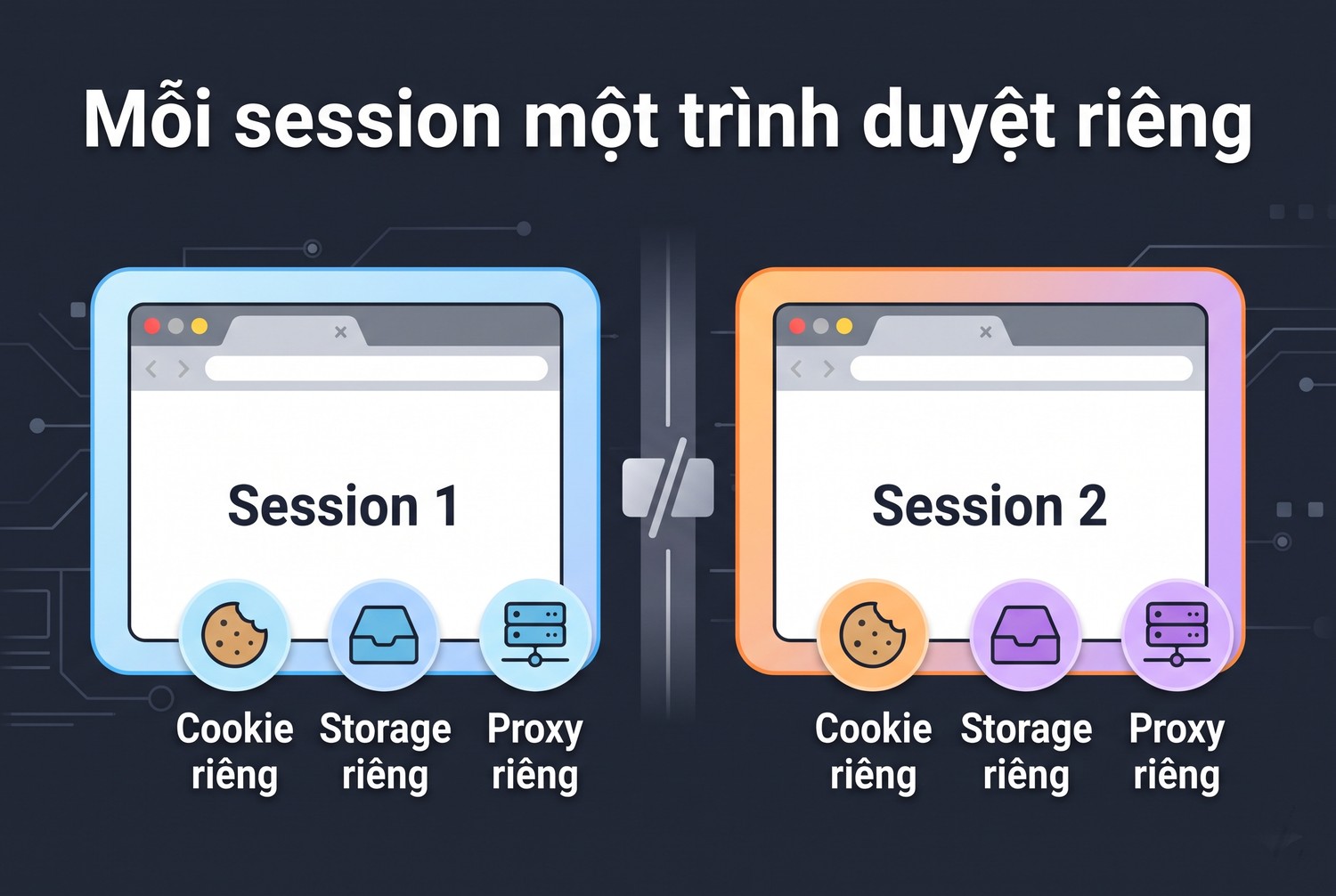
Mỗi session một trình duyệt riêng
Đặt tên session
Cờ session nhận tên session, hoặc đặt qua biến AGENT_BROWSER_SESSION. Mọi lệnh cùng tên session sẽ tác động lên cùng một trình duyệt. Lệnh session list liệt kê các session đang mở.
agent-browser --session research --proxy "http://HOST_A:PORT" open https://example.com
agent-browser --session monitor --proxy "http://HOST_B:PORT" open https://example.org
agent-browser session list
agent-browser --session research get title
agent-browser --session monitor get title
Hai session ở ví dụ dùng hai proxy khác nhau. Cookie của session research không xuất hiện ở session monitor. Cách tách này giúp các tác vụ không ảnh hưởng nhau và dễ dò lỗi khi một tuyến proxy gặp sự cố.
Phân biệt session trình duyệt với sticky session của proxy
Session của agent-browser là phiên trình duyệt trên máy anh em. Sticky session của proxy là việc nhà cung cấp giữ cùng một IP ra ngoài trong một khoảng thời gian. Hai khái niệm khác nhau nhưng nên được phối hợp: một session trình duyệt giữ đăng nhập nên đi kèm một IP ổn định.
Nếu dùng proxy xoay đổi IP liên tục, website có thể thấy cùng một cookie đăng nhập đến từ nhiều IP khác nhau và yêu cầu xác minh lại. Bài sticky session proxy là gì giải thích cơ chế giữ IP. Với tác vụ cần đăng nhập, proxy tĩnh hoặc sticky session thường phù hợp hơn proxy xoay theo từng request.
Bảng so sánh các cách giữ trạng thái
agent-browser có nhiều cách giữ trạng thái giữa các lần chạy. Bảng dưới tóm tắt từng cách theo README, giúp anh em chọn đúng cho từng nhu cầu.
Cách |
Lệnh hoặc cờ |
Lưu gì |
Lưu ý |
|---|---|---|---|
Tệp state |
state save, state load, cờ state |
Cookie và storage |
Tệp chứa token dạng văn bản thường |
Session tự khôi phục |
cờ session kèm restore |
Trạng thái phiên định kỳ |
Lưu trong thư mục người dùng |
Thư mục profile riêng |
cờ profile với đường dẫn |
Cookie, storage, cache |
Dùng lâu dài cho một ứng dụng |
Profile Chrome có sẵn |
cờ profile với tên profile |
Bản sao chỉ đọc |
Trên Windows cần đóng Chrome trước |
README cảnh báo tệp state chứa token phiên ở dạng văn bản thường. Công cụ hỗ trợ mã hoá bằng khoá đặt trong biến AGENT_BROWSER_ENCRYPTION_KEY, và tệp state hết hạn sau số ngày cấu hình được. Tóm lại, chọn cách giữ trạng thái nào thì cũng phải bảo vệ tệp lưu như bảo vệ mật khẩu.
Lưu trạng thái đăng nhập cho browser automation với agent-browser
Nhiều tác vụ cần đăng nhập vào tài khoản của chính anh em, ví dụ kiểm tra bảng điều khiển hay tải báo cáo. Đăng nhập lại mỗi lần chạy vừa chậm vừa dễ kích hoạt kiểm tra bảo mật. Lưu trạng thái sau lần đăng nhập đầu giúp agent tiếp tục từ phiên đã có.
Đăng nhập một lần rồi lưu state
Cách đơn giản là mở trình duyệt ở chế độ có giao diện, tự đăng nhập bằng tay, rồi lưu state ra tệp. Những lần sau, agent nạp tệp state và vào thẳng trang cần làm. Bước đăng nhập do người thực hiện, agent không cần biết mật khẩu.
agent-browser --session acct --proxy "http://HOST:PORT" --headed open https://app.example.com/login
# đăng nhập bằng tay trên cửa sổ trình duyệt
agent-browser --session acct state save ./acct-state.json
agent-browser --session acct close

agent-browser --session acct --proxy "http://HOST:PORT" --state ./acct-state.json open https://app.example.com/dashboard
Lần mở sau dùng cùng proxy với lần đăng nhập để website thấy IP nhất quán. Nếu đổi proxy, phiên có thể bị yêu cầu xác minh lại. Tệp acct-state.json phải được loại khỏi kho mã nguồn và sao lưu ở nơi an toàn.
Mã hoá và hạn dùng của state
README hướng dẫn tạo khoá mã hoá 64 ký tự hệ thập lục phân bằng lệnh openssl và đặt vào biến môi trường. Khi có khoá, tệp state được mã hoá bằng AES-256-GCM. Biến AGENT_BROWSER_STATE_EXPIRE_DAYS quy định số ngày tệp còn hiệu lực, mặc định 30 ngày.
export AGENT_BROWSER_ENCRYPTION_KEY="$(openssl rand -hex 32)"
export AGENT_BROWSER_STATE_EXPIRE_DAYS=7
Khoá mã hoá cũng là bí mật, cần lưu trong trình quản lý bí mật thay vì ghi trong tệp cấu hình. Rút ngắn hạn dùng giảm rủi ro khi tệp bị lộ. Với tài khoản quan trọng, anh em nên chủ động đăng nhập lại định kỳ thay vì giữ state quá lâu.
Kiểm tra phiên còn hợp lệ
Khi dùng tính năng tự khôi phục session, README có các cờ kiểm tra như restore-check-url hay restore-check-text để xác nhận phiên còn đăng nhập. Nếu kiểm tra thất bại, agent biết cần dừng và báo người dùng đăng nhập lại. Cách này tốt hơn để agent tự thao tác trên trang đăng nhập.
Agent chỉ nên dùng lại phiên do chính chủ tài khoản đăng nhập, không tự nhập mật khẩu hay xử lý bước xác minh thay người dùng.
Như vậy, lưu trạng thái là cách giữ đăng nhập hợp lệ cho tài khoản của mình. Đi kèm luôn phải có mã hoá, hạn dùng và proxy nhất quán.
Giới hạn an toàn cho browser automation với agent-browser
AI agent điều khiển trình duyệt có thể đi lạc sang trang không mong muốn hoặc thực hiện thao tác rủi ro. agent-browser cung cấp một số cờ an toàn ngay trong công cụ. Bật các cờ này là cách rẻ nhất để giảm rủi ro khi giao trình duyệt cho agent.
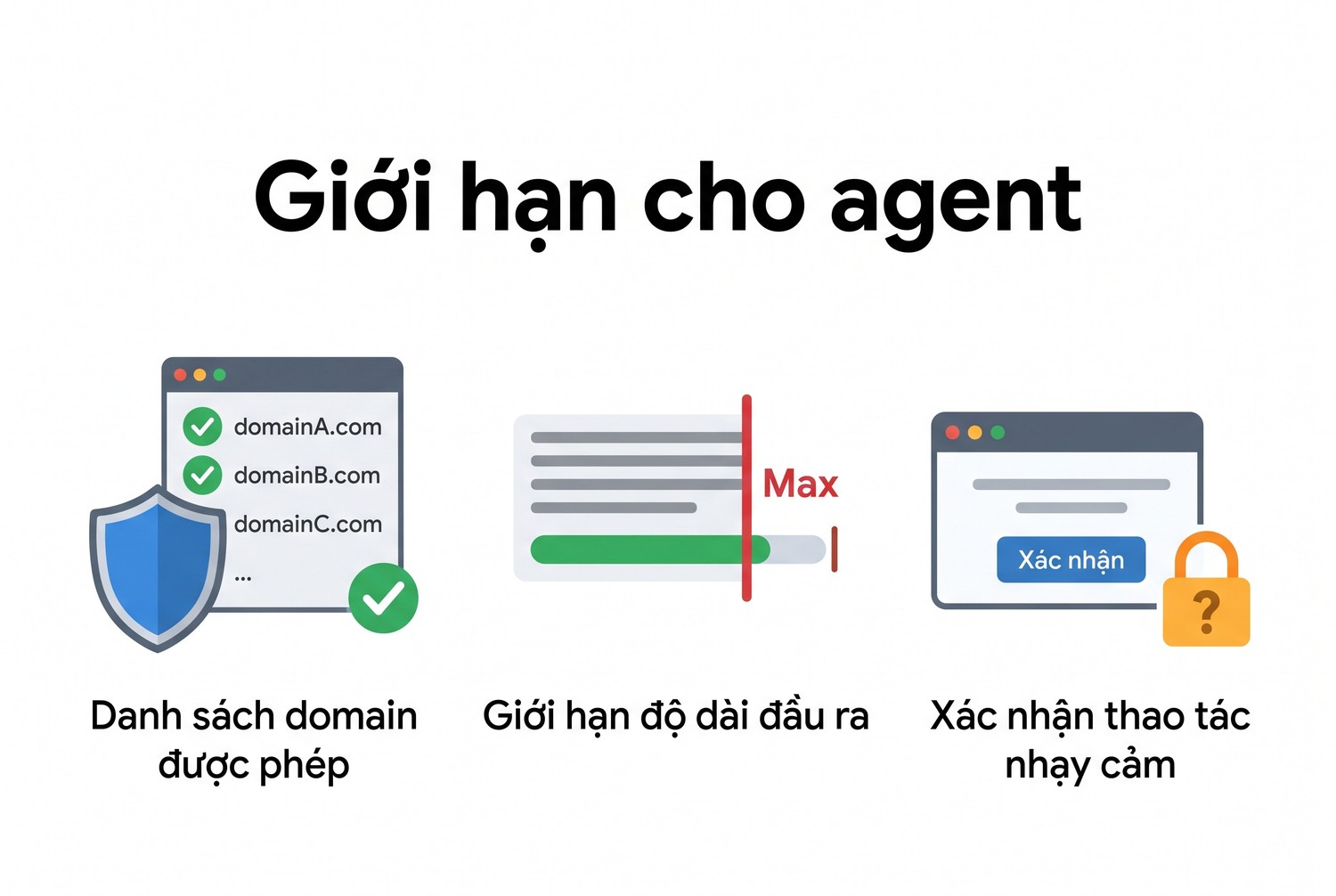
Giới hạn cho agent
Giới hạn domain và độ dài đầu ra
Cờ allowed-domains nhận danh sách domain được phép truy cập, hỗ trợ dạng ký tự đại diện cho subdomain. Agent cố mở domain khác sẽ bị chặn. Cờ max-output giới hạn số ký tự trả về, tránh làm tràn ngữ cảnh của mô hình khi trang quá dài.
agent-browser --session research \
  --allowed-domains "example.com,*.example.com" \
  --max-output 8000 \
  --content-boundaries \
  --confirm-actions eval,download \
  open https://docs.example.com
Cờ content-boundaries đánh dấu ranh giới nội dung trang trong đầu ra. Đánh dấu này giúp mô hình phân biệt văn bản lấy từ website với lệnh của người dùng, giảm rủi ro trang web chứa câu lệnh lừa agent. Cờ confirm-actions yêu cầu xác nhận trước các thao tác nhạy cảm như chạy JavaScript hay tải tệp.
Chính sách thao tác
README nhắc tới cờ action-policy nhận đường dẫn tệp chính sách. Tệp này mô tả thao tác nào được phép, thao tác nào cần xác nhận. Với hệ thống nhiều agent, chính sách tập trung giúp quản lý thống nhất thay vì lặp cờ ở từng lệnh.
- Chỉ mở domain cần cho tác vụ.
- Giới hạn độ dài đầu ra theo khả năng của mô hình.
- Bật đánh dấu ranh giới nội dung.
- Yêu cầu xác nhận với eval, download và thao tác gửi biểu mẫu quan trọng.
- Không giao tệp state của tài khoản quan trọng cho agent thử nghiệm.
Dùng với Claude Code và MCP
README hướng dẫn thêm kỹ năng cho agent bằng lệnh skills và khuyên không sao chép tệp SKILL.md từ node_modules vì sẽ cũ. Lệnh skills get core trả về hướng dẫn hiện hành. Công cụ còn có chế độ máy chủ MCP qua lệnh mcp, cho phép các ứng dụng hỗ trợ MCP gọi trực tiếp.
Dù dùng qua skill hay MCP, cấu hình proxy và cờ an toàn vẫn nên đặt qua biến môi trường hoặc tệp cấu hình. Theo README, thứ tự ưu tiên từ thấp tới cao là tệp cấu hình chung, tệp cấu hình dự án, biến môi trường rồi tới cờ dòng lệnh. Đặt giới hạn ở tệp cấu hình dự án giúp mọi lần gọi đều được áp dụng.
Tóm lại, giới hạn an toàn không làm agent chậm đi đáng kể nhưng giảm mạnh rủi ro. Đây là phần nên cấu hình trước cả proxy.
Xử lý lỗi khi chạy browser automation với agent-browser
Lỗi trong browser automation với agent-browser chia làm ba nhóm: lỗi khởi động trình duyệt, lỗi mạng qua proxy và lỗi thao tác trên trang. Phân loại đúng giúp anh em không đổi proxy khi vấn đề nằm ở mã tham chiếu cũ.
Lỗi khởi động và môi trường
Trình duyệt không mở được thường do thiếu bước install hoặc thiếu thư viện hệ thống trên Linux. Chạy lệnh doctor để xem mục báo lỗi. Trên máy chủ không có màn hình, chế độ có giao diện cần màn hình ảo; README nhắc biến tắt màn hình ảo cho trường hợp không muốn dùng.
Trên Windows, khi dùng profile Chrome có sẵn, cần đóng Chrome trước vì công cụ sao chép profile sang thư mục tạm. Nếu Chrome còn mở, profile có thể bị khoá và việc sao chép thất bại. Đây là lỗi hay gặp với người dùng quen để Chrome chạy nền.
Lỗi mạng qua proxy
Trang trả IP vẫn hiện IP máy anh em nghĩa là proxy chưa được áp dụng. Kiểm tra cờ proxy có nằm trong lệnh open đầu tiên của phiên không, hoặc phiên cũ cùng tên còn mở với cấu hình cũ. Đóng phiên bằng lệnh close rồi mở lại là cách xử lý nhanh.
- Trang lỗi xác thực proxy: kiểm tra tên đăng nhập, mật khẩu và mã hoá ký tự đặc biệt.
- Lỗi kết nối đường hầm: proxy không hỗ trợ CONNECT hoặc cổng sai.
- Lỗi chứng chỉ: proxy kiểm tra HTTPS cần nạp chứng chỉ gốc bằng cờ ca-cert.
- Trang nội bộ không mở được: thêm host vào danh sách bypass.
Lỗi thao tác trên trang
Lệnh click báo không tìm thấy phần tử thường do dùng mã tham chiếu từ snapshot cũ. Chụp snapshot mới rồi thao tác lại. Lệnh wait với điều kiện load networkidle hoặc chờ một văn bản xuất hiện giúp trang tải xong trước khi snapshot.
Trang dùng iframe cần lệnh frame để chuyển vào khung trước khi thao tác. Hộp thoại xác nhận của trình duyệt được xử lý bằng lệnh dialog. Khi mọi cách đều không ổn, chụp ảnh có đánh số phần tử để người xem trực tiếp. Như vậy, phần lớn lỗi thao tác được giải quyết bằng snapshot mới và lệnh chờ đúng điều kiện.
Checklist triển khai browser automation với agent-browser
Trước khi giao agent-browser cho agent chạy thường xuyên, anh em rà lại danh sách dưới. Mỗi mục tương ứng một rủi ro đã nêu trong bài.
Checklist kỹ thuật
Phần kỹ thuật đảm bảo đúng công cụ, đúng tuyến mạng và phiên tách bạch. Kiểm tra lại sau mỗi lần nâng cấp công cụ.
- Đã xác minh gói cài từ vercel-labs và ghi phiên bản đang dùng.
- Lệnh doctor không còn mục lỗi.
- Proxy truyền ở lệnh open đầu tiên hoặc qua biến AGENT_BROWSER_PROXY.
- Đã kiểm chứng IP qua proxy bằng trang trả IP công khai.
- Mỗi luồng công việc có session riêng, phiên cần đăng nhập dùng IP ổn định.
- Tệp state được mã hoá, có hạn dùng và không nằm trong kho mã nguồn.
Checklist vận hành
Phần vận hành liên quan tới quyền truy cập và hành vi của agent. Đây là những điểm cần được người phụ trách duyệt trước khi chạy thật.
- Có danh sách domain được phép cho từng tác vụ.
- Bật giới hạn đầu ra, ranh giới nội dung và xác nhận thao tác nhạy cảm.
- Chỉ dùng phiên đăng nhập do chính chủ tài khoản tạo.
- Tôn trọng điều khoản của website, không dùng agent để vượt cơ chế chống bot.
Khi cần mua proxy cho các session trình duyệt, anh em có thể xem các gói dân cư tĩnh hoặc datacenter đang hiển thị trên trang chủ ProxyVN, rồi thử với một session và trang trả IP trước khi gán cho agent. Để hiểu thêm cách agent dùng proxy, đọc bài proxy cho AI agent tự động; nếu đã quen viết code, bài proxy cho Playwright là hướng tiếp cận song song.
Theo dõi sau khi chạy
Mỗi lần agent chạy, ghi lại session, proxy đã dùng (đã che mật khẩu), các domain đã mở và lệnh lỗi nếu có. Sau vài tuần, log này cho thấy tuyến proxy nào ổn định, trang nào hay lỗi và giới hạn nào cần nới hoặc siết. Dữ liệu riêng như vậy giá trị hơn mọi lời khuyên chung.
Browser automation với agent-browser gọn và hợp với AI agent khi proxy được gắn đúng lúc mở phiên, session tách bạch và giới hạn an toàn bật sẵn. Hãy thử một session nhỏ, kiểm chứng IP rồi mới mở rộng. Cần trao đổi về kết nối, anh em nhắn Proxy.vn - Nhà cung cấp dịch vụ proxy chất lượng hàng đầu Việt Nam khi dùng browser automation với agent-browser.


